目次
Zoteroとは
「Zotero」とは学術論文の管理を目的とした、オープンソースの引用管理ソフトウェアで、アメリカのジョージ・メイソン大学で開発されています。
以下のような機能を持っています。
- 文献書誌情報の管理
- 論文PDFファイルのインポートと管理
- PDF ファイルのメタデータの自動抽出、および全文検索
- 多数の雑誌の様式に準拠した参考文献リストの出力
- Microsoft Word や OpenOffice への引用・参考文献挿入
- オンラインの個人アカウントを利用した複数のコンピュータ間での同期、ウェブブラウザでのアクセス
- グループ内での文献コレクションの共有
など
https://ja.wikipedia.org/wiki/Zotero
アカウント作成
まず最初に、ご自分用のZoteroのアカウントを作成いただきます。
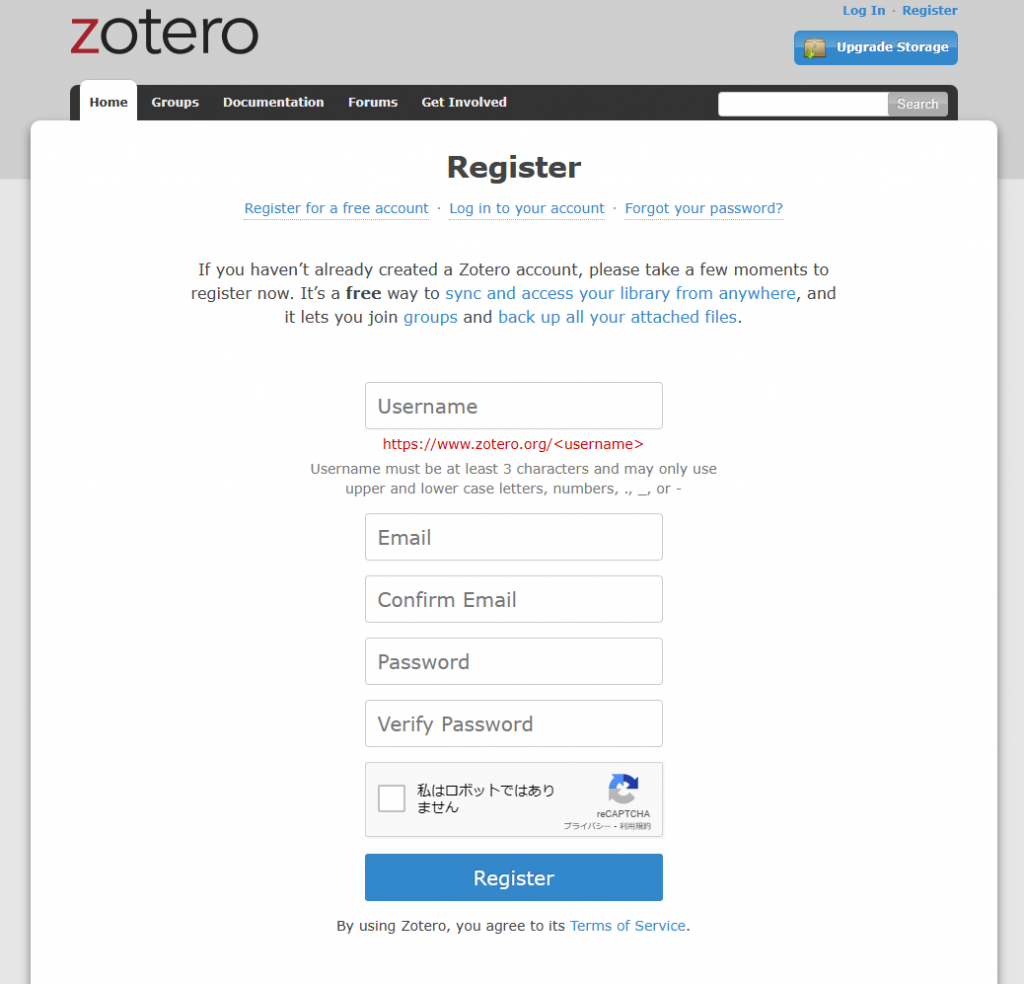
①以下のURLで登録用画面を開きます。
https://www.zotero.org/user/register
②以下の情報を入力し、「Register」を押します。
- Username: 3文字以上の英数字およびピリオド、アンダーバー、ハイフン
(自分専用のライブラリのURLの一部になります。) - Password: 8文字以上
- Email: ユーザ認証用のメールが届きますので、有効なメールアドレス
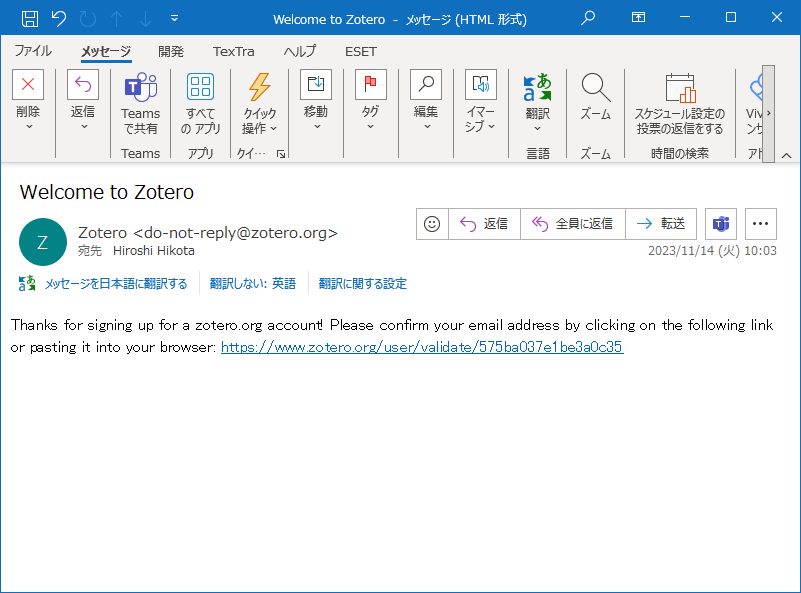
③以下のようなメールが届きますので、URLをクリックして開きます。
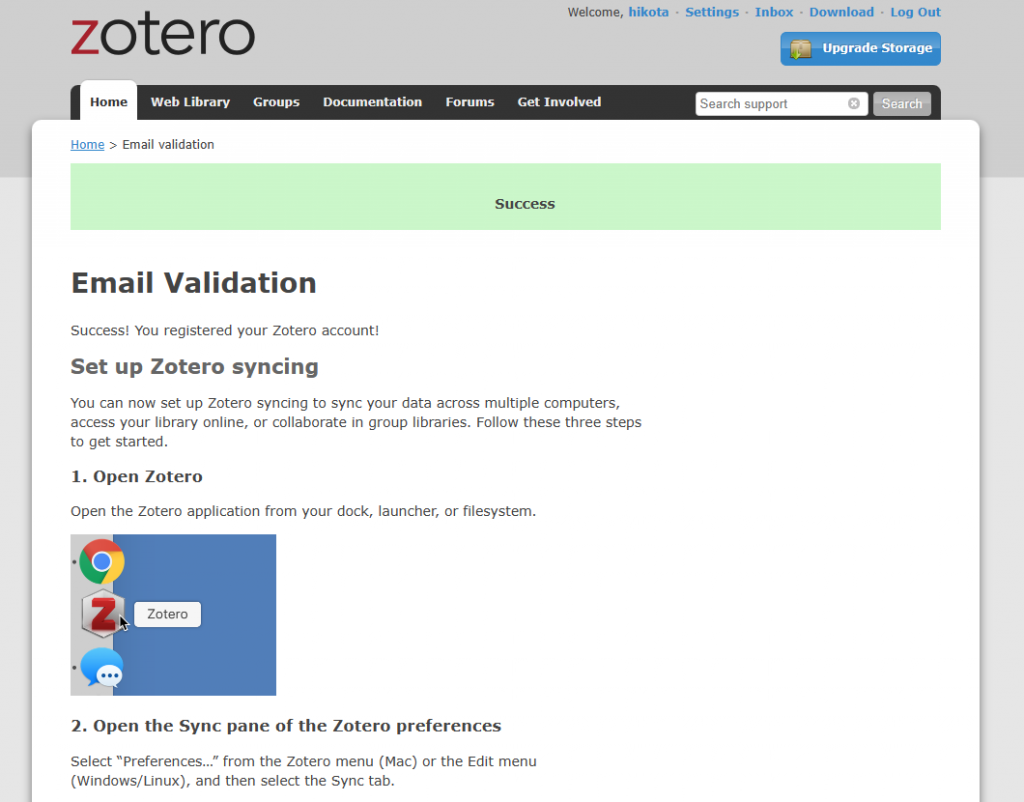
④以下のように「Success」と表示された画面が表示されれば登録完了です。
インストール
インストール【Windows】
①以下のURLからダウンロード画面を開きます。
https://www.zotero.org/download
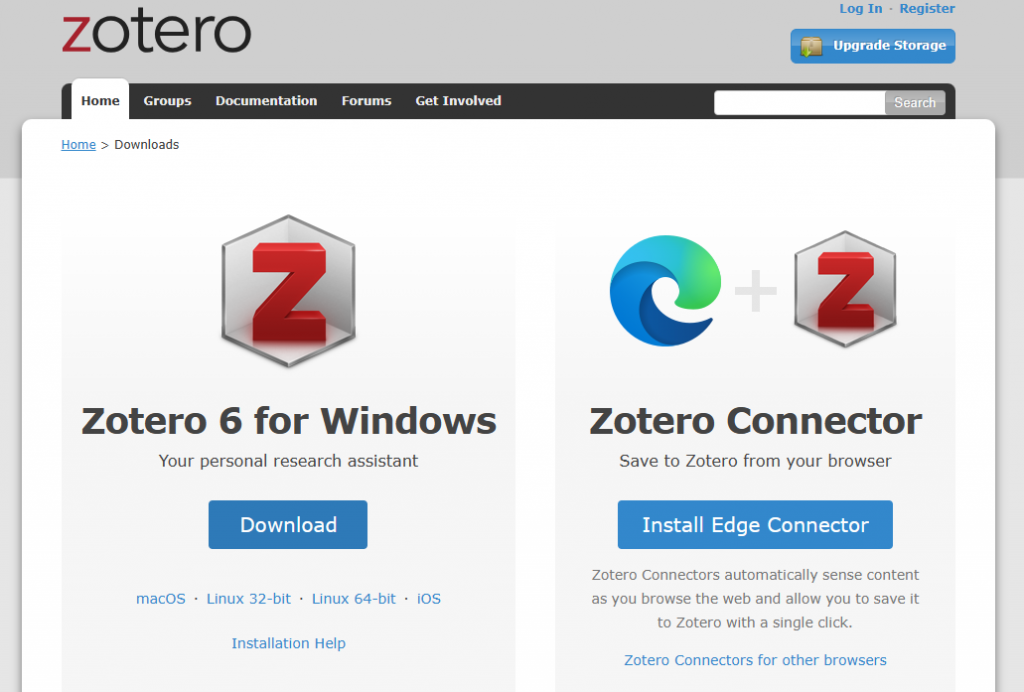
②「Download」をクリックし、インストーラをダウンロードします。
③ダウンロードしたZotero-x.x.xx_setup.exeをダブルクリックして実行します。
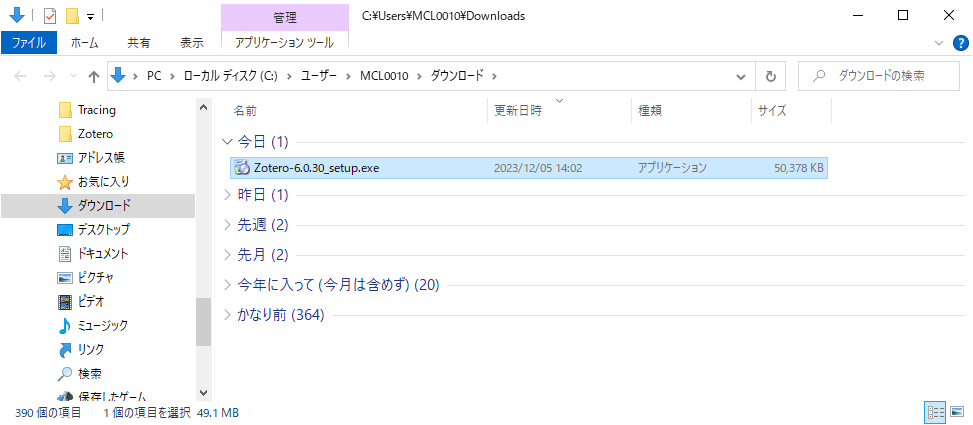
「Zotero-x.x.xx_setup.exe」というファイルがインストーラです。
(xの部分はダウンロードした時点での最新バージョンの番号です。)
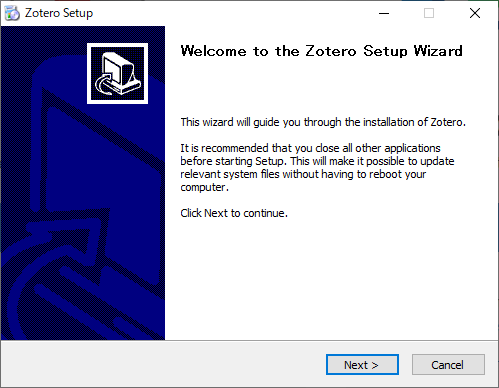
④インストール画面が起動したら「Next」を押します。
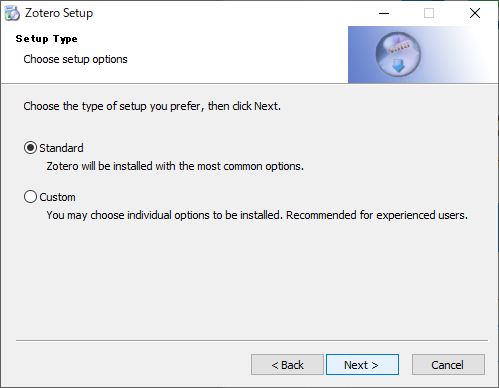
⑤「Setup Type」は「Standard」のまま「Next」を押します。
⑥インストール先フォルダを変更する必要がなければ、「Install」を押します。
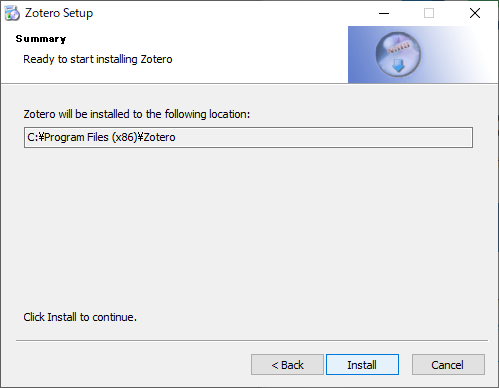
⑦インストール完了、「Finish」を押します。
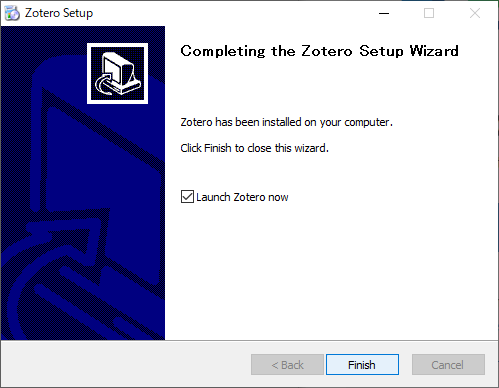
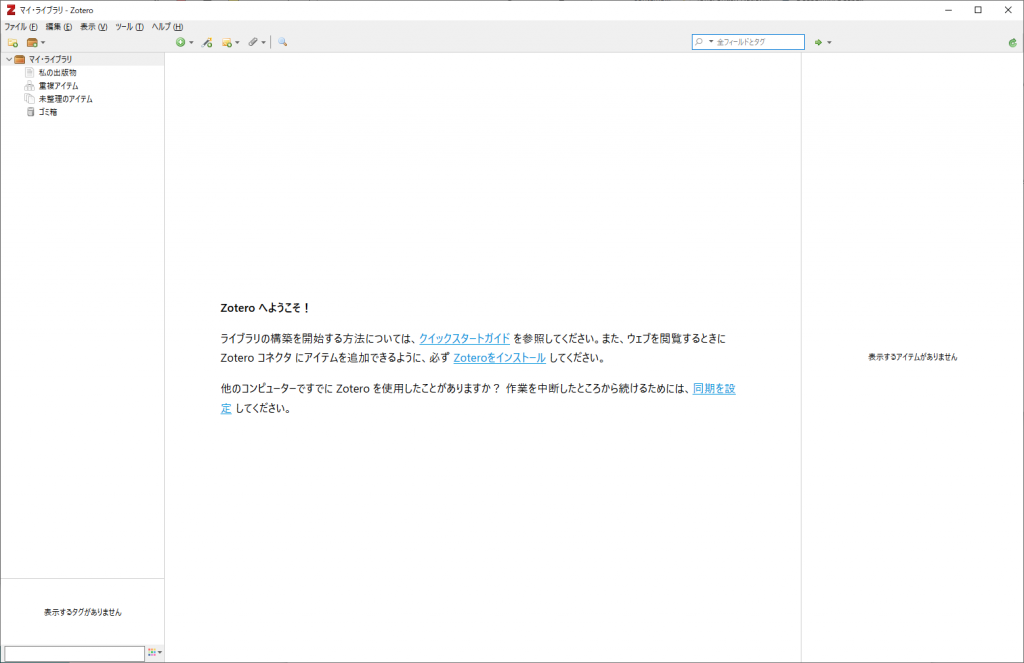
⑧Zoteroが起動し、このような画面が開きます。
インストール【Mac】
①以下のURLからダウンロード画面を開きます。
https://www.zotero.org/download
②「Download」をクリックし、インストーラをダウンロードします。
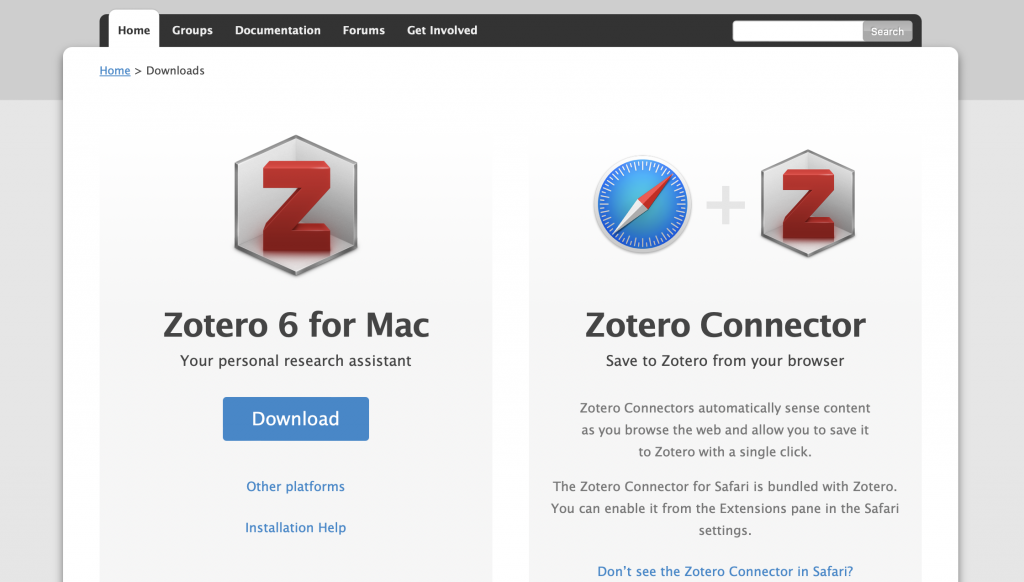
③ダウンロードしたZotero-x.x.xx.dmgをダブルクリックして実行します。
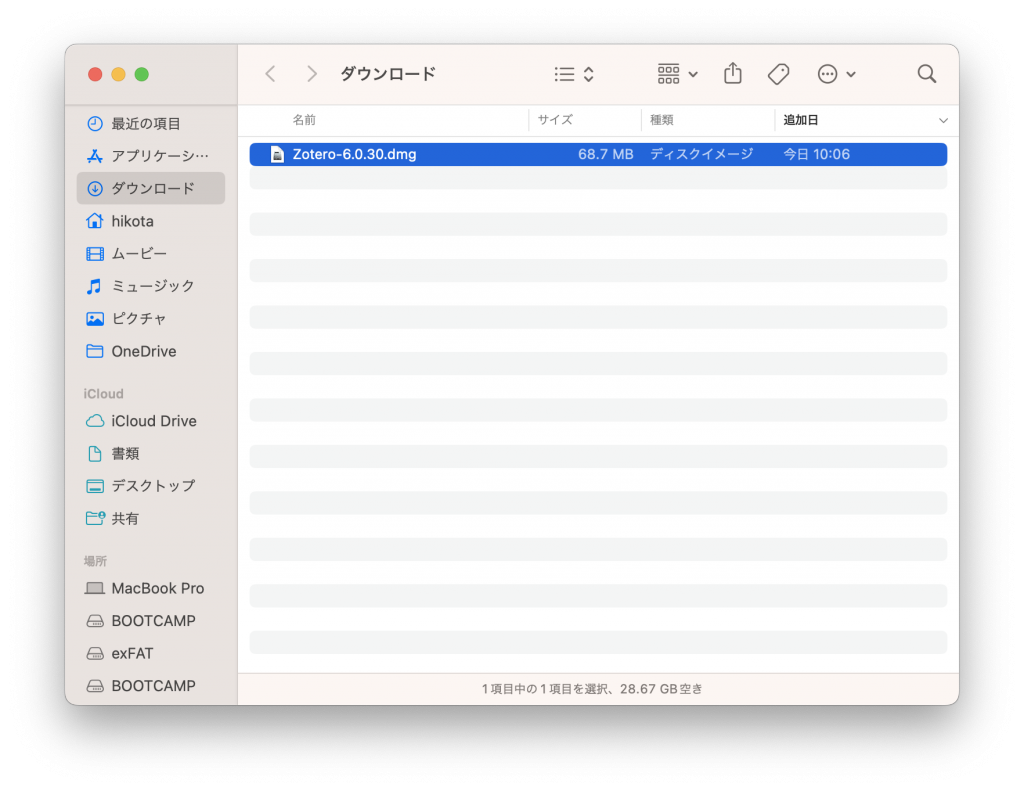
④Zotero.appをドラッグアンドドロップでアプリケーションフォルダに入れます。
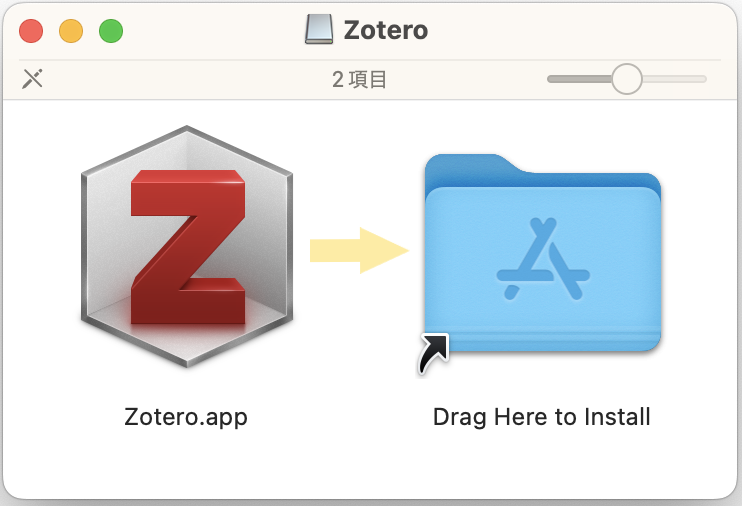
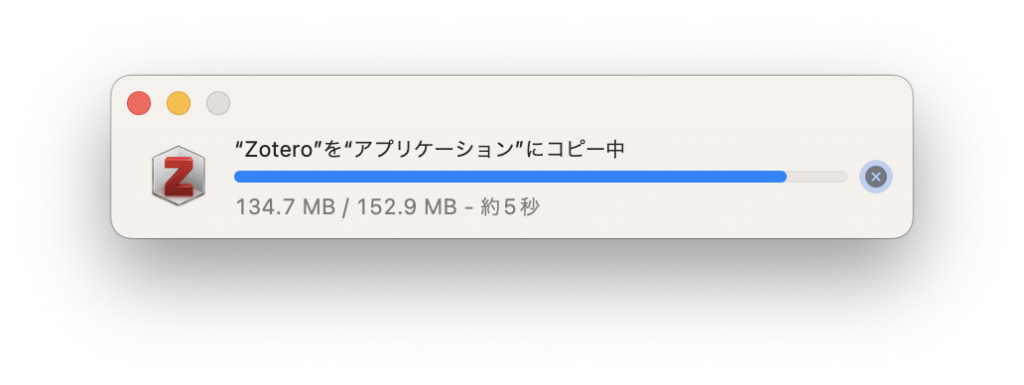
⑤インストールが完了するとアプリケーションフォルダにZotero.appが入ります。
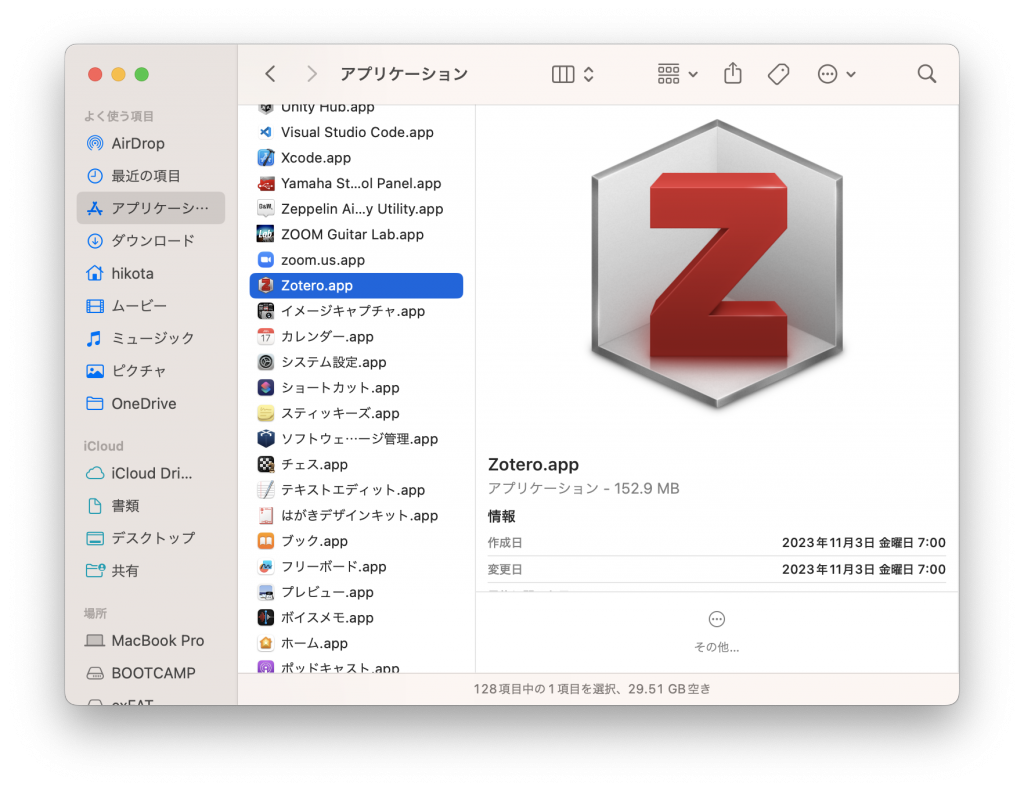
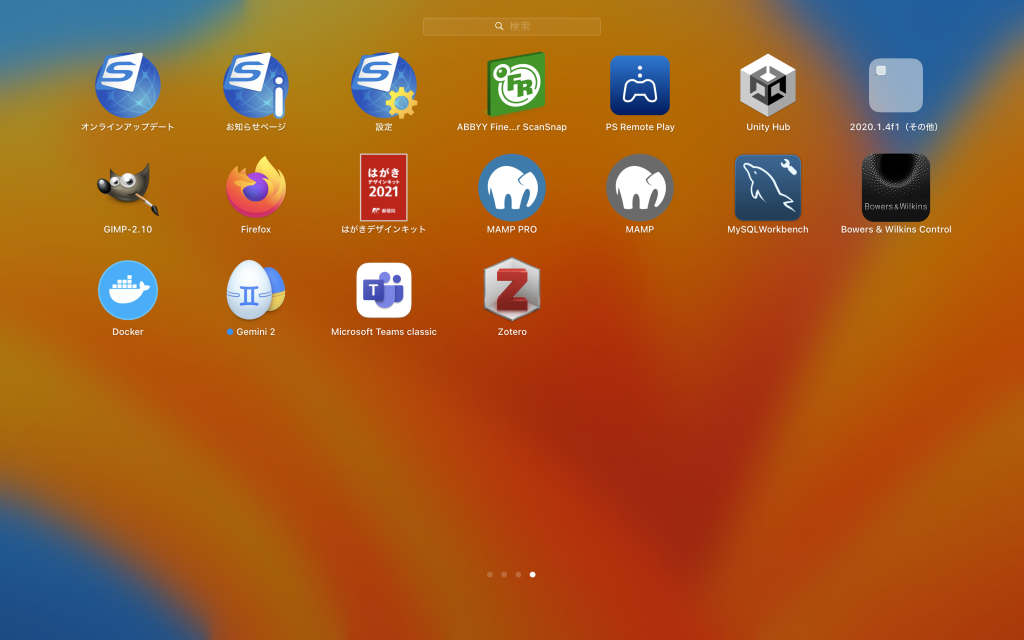
⑥Launchpadにも追加されていますので、こちらから起動できます。
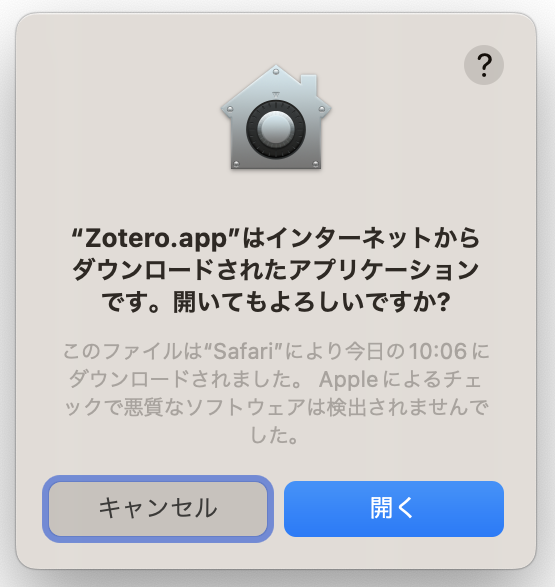
⑦初回起動時は以下の警告メッセージが出ることがありますので、「開く」を押して起動します。
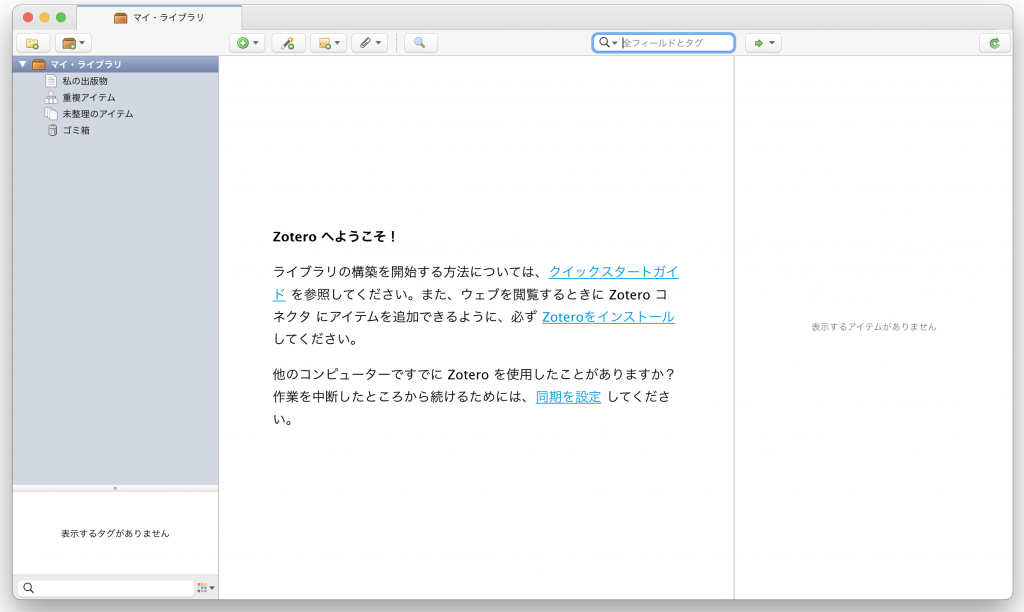
⑧Zoteroが起動します。
文献登録用ブラウザ拡張機能(プラグイン)の導入
Edge、Chromeなどのブラウザから直接Zoteroに文献登録できる機能を追加します。
MacでSafariをご利用の場合はインストールは不要で設定変更のみ行います。
Edge、Chrome、Firefoxなどの場合【Win/Mac】
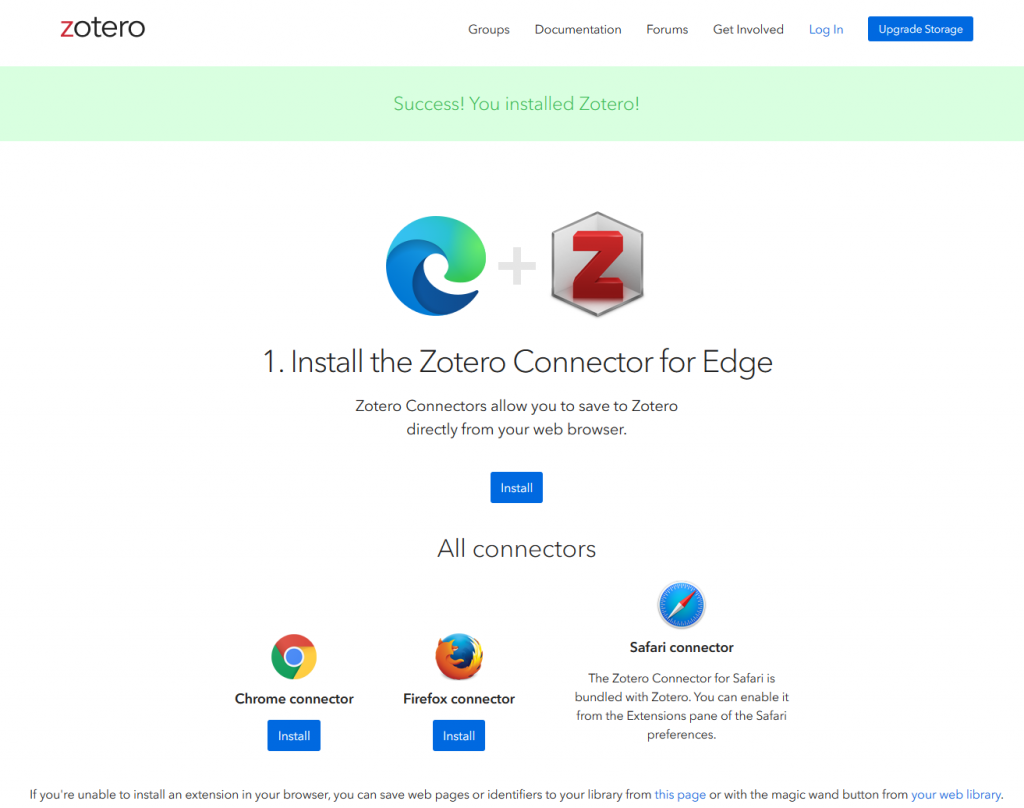
①Zoteroのインストールが完了すると自動でブラウザが起動し、
以下のようなプラグインのインストール画面が開きます。
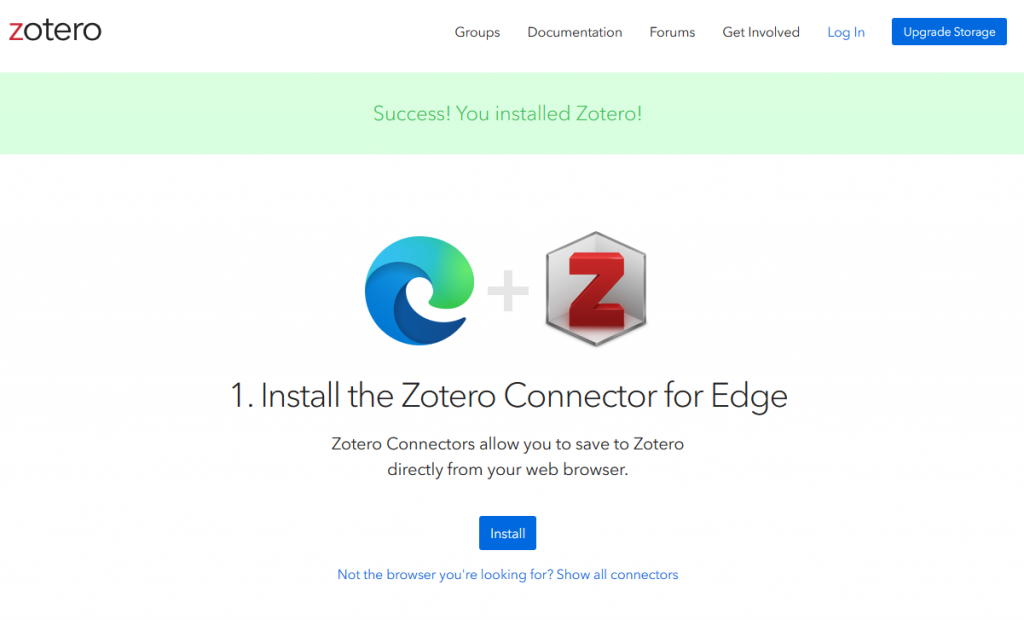
お使いのブラウザ用のインストール画面が自動で表示されるはずですが、もし表示されない場合は、「Install」の下の「Not the browser you’re looking for? Show all connectors」をクリックすると他のブラウザ用のプラグインが表示されます。(Safariはインストール不要というメッセージが表示されています。)
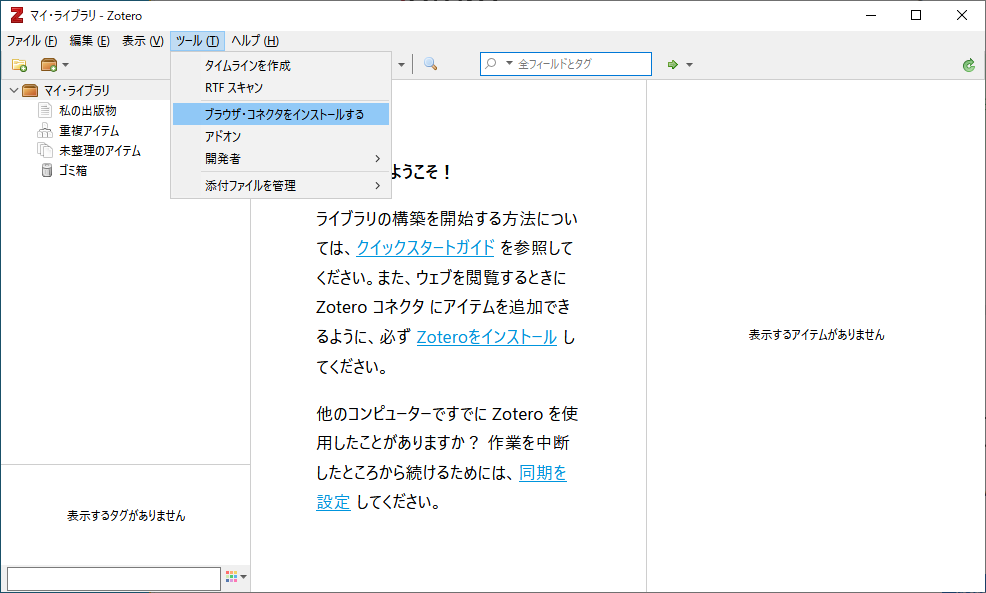
上記の画面が開かない場合、閉じてしまった場合はZoteroアプリから同様の画面を開くことができます。
「ツール」の中の「ブラウザコネクタをインストールする」を選択します。
ブラウザで同様の画面が開きます。
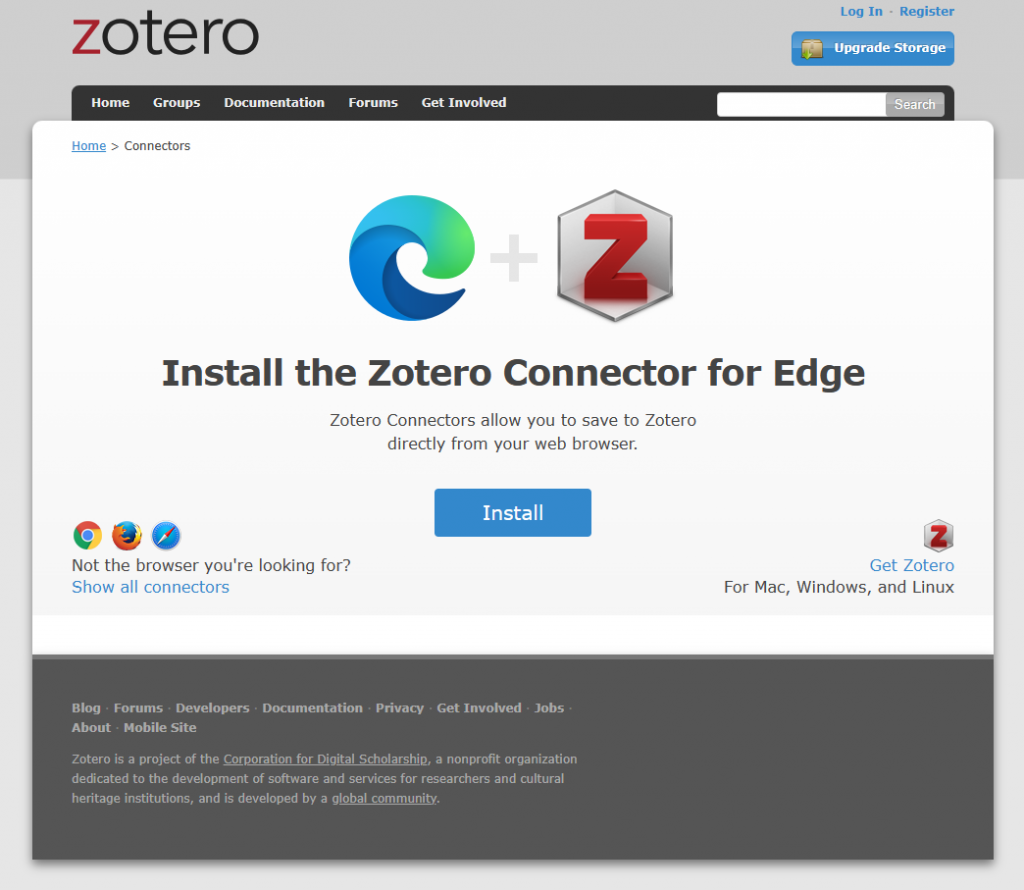
②ブラウザの画面で「Install」をクリックすると、「Zotero Connector」のインストール画面が開きます。
Edgeの場合はMicrosoftのページ
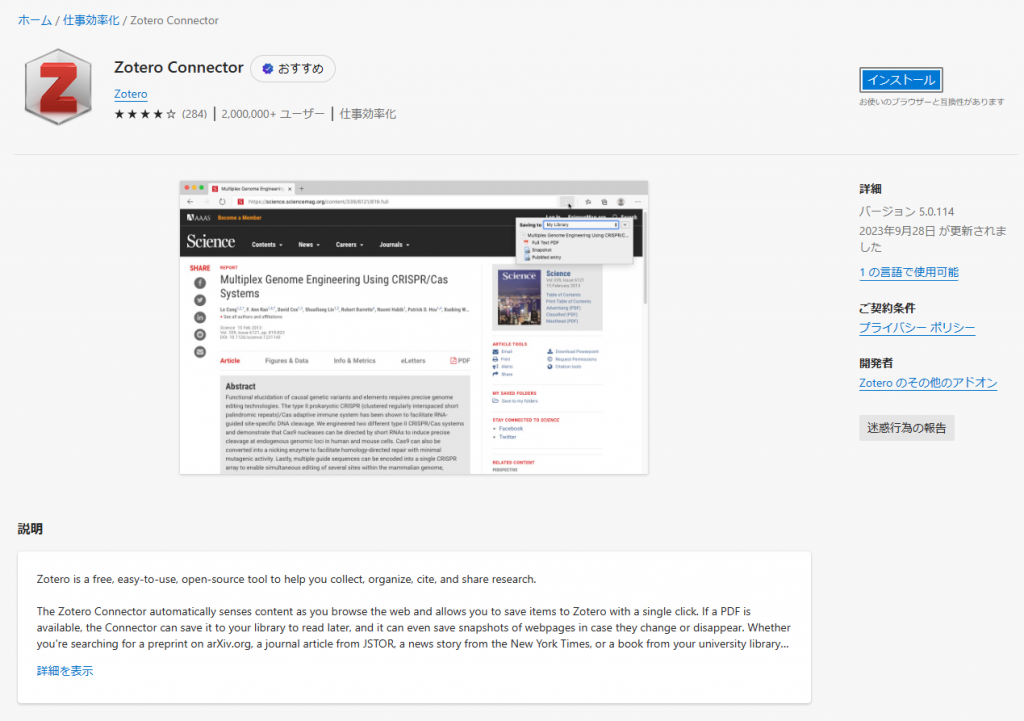
Chromeの場合はChromeウェブストア
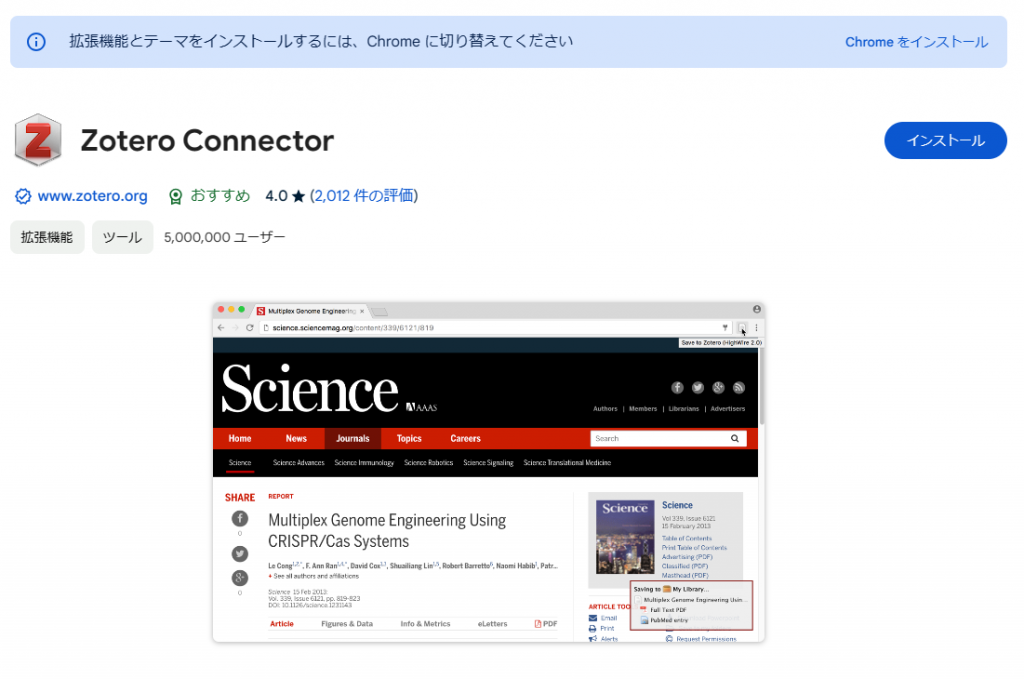
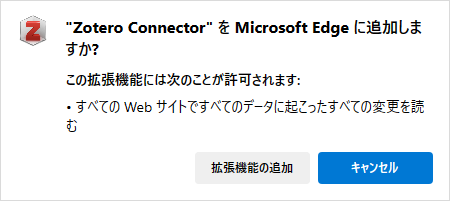
③「インストール」をクリックすると確認のメッセージが表示されますので、「拡張機能の追加」を押します。
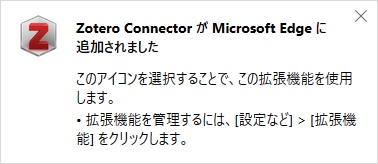
④インストールが完了すると以下のメッセージが表示されます。
⑤続いてブラウザにZoteroのアイコンが表示されるように設定を変更します。
ブラウザのツールバーのパズルのピースのアイコンをクリックします。
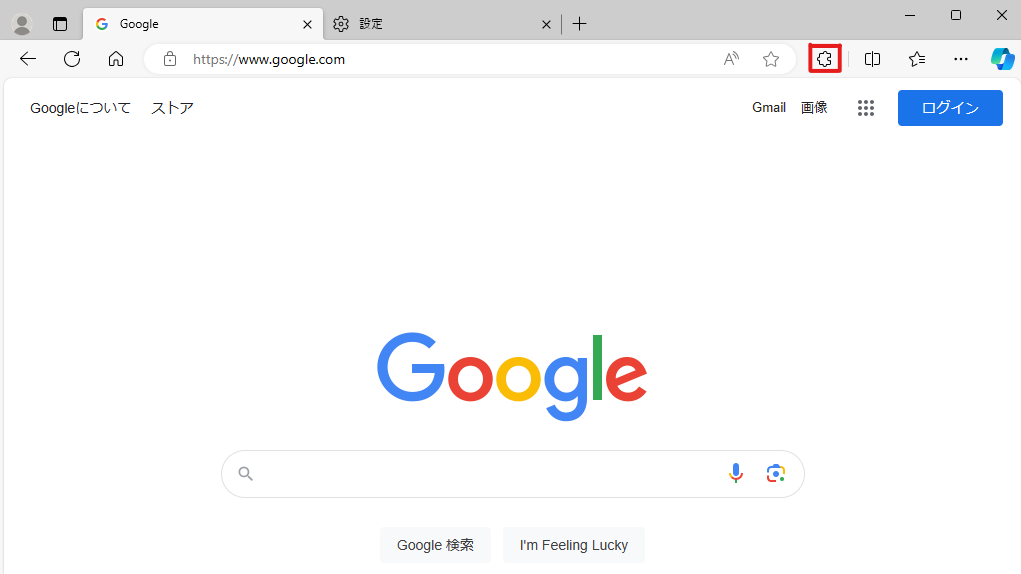
⑥拡張機能のなかの「Zotero Connector」の目のアイコンをクリックし、斜線が表示されていない状態にします。
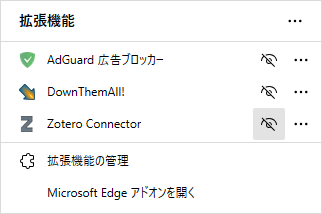
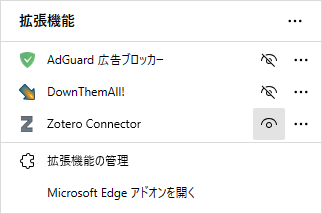
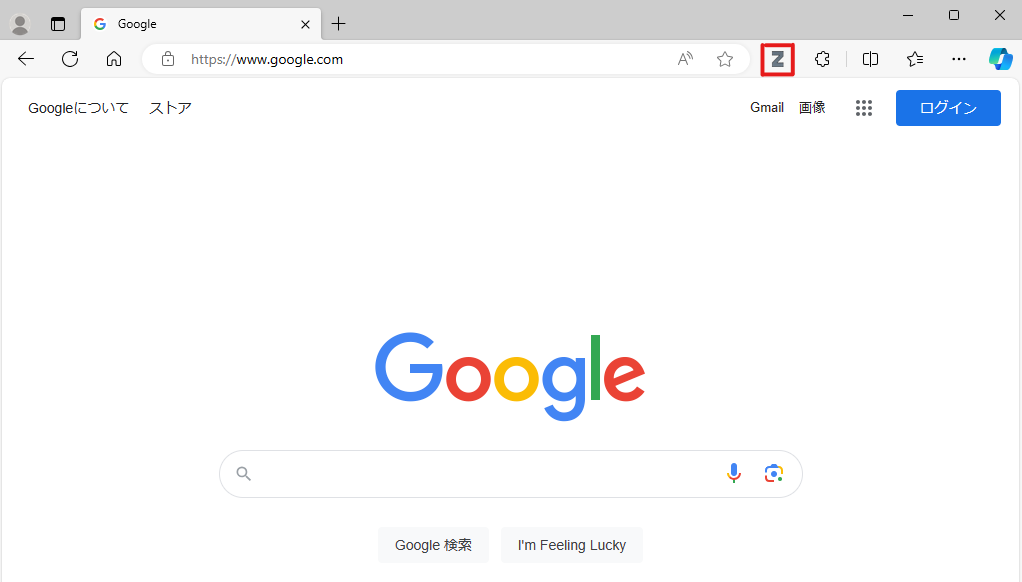
⑦ツールバーにZoteroのアイコンが表示されます。
Safariの場合【Mac】
①Safariのメニューから「設定」を開きます。
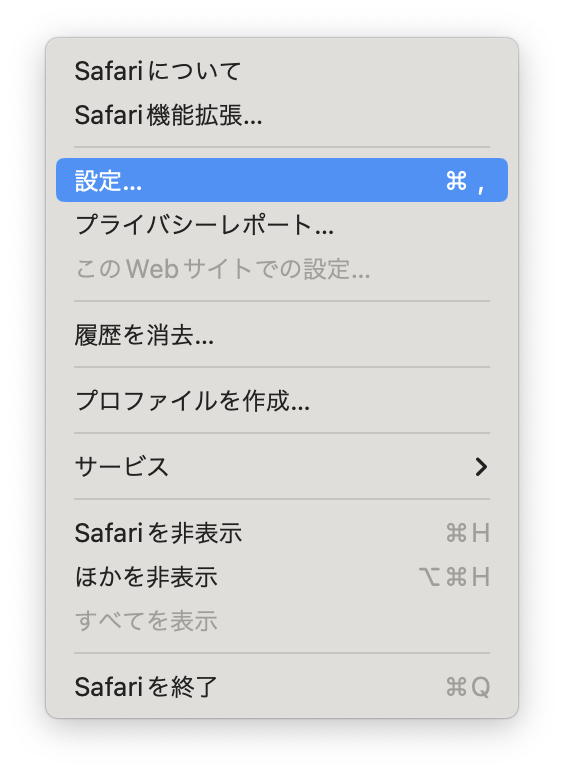
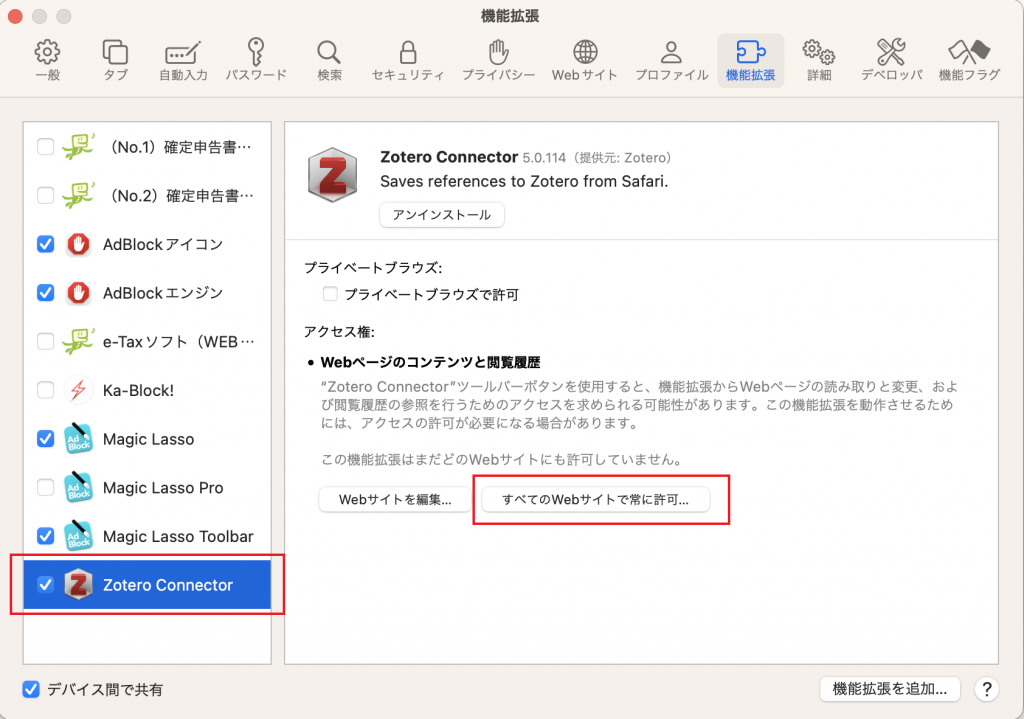
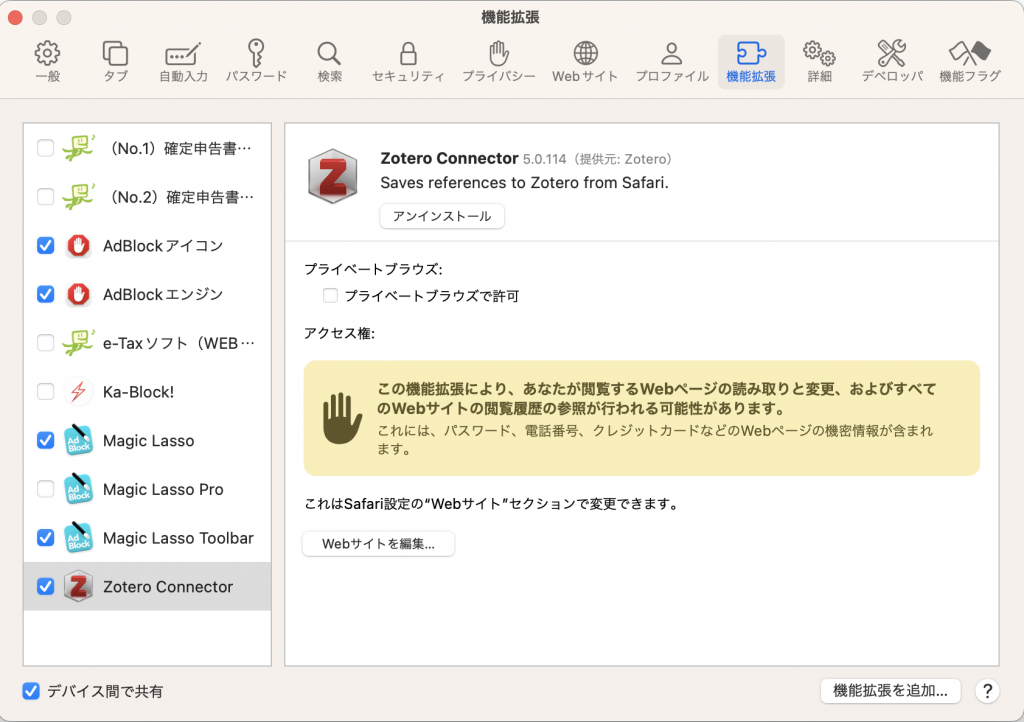
②「機能拡張」のなかの「Zotero Connector」のチェックをオンにし、
右側のアクセス権の設定で「すべてのWebサイトで常に許可」を押します。
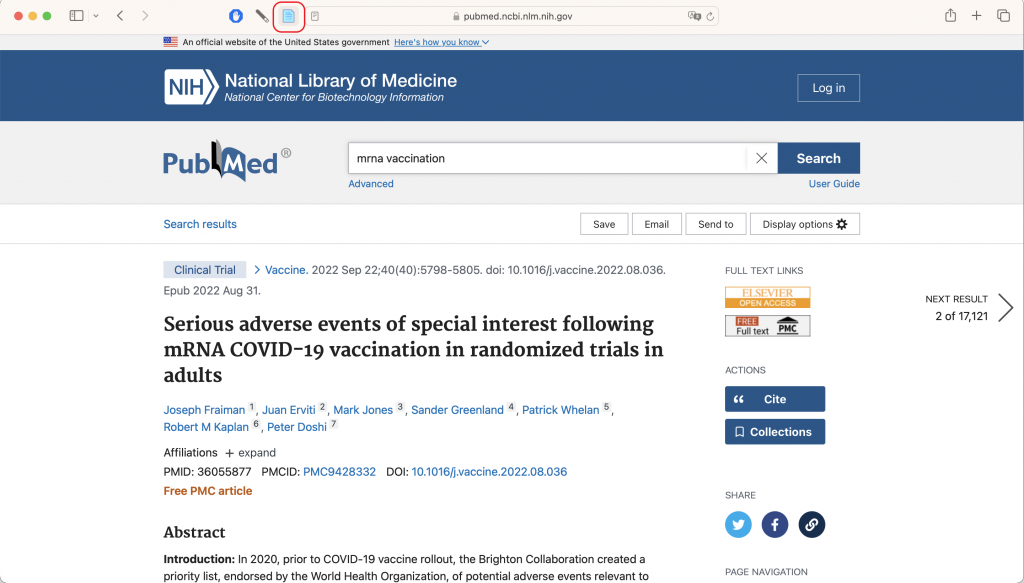
③SafariのツールバーにZoteroのアイコンが表示されます。
Zoteroアプリの初期設定
データ保存場所の変更(必要な場合)
ZoteroのデータはデフォルトではC:\ユーザ名\Zoteroに保存されます。
これには共有フォルダの内容も含まれますため、文献データベースの全内容を保存できる空き容量(数十GB程度)が必要となります。
Cドライブの空き容量が十分にない場合は、保存先フォルダを変更する必要があります。
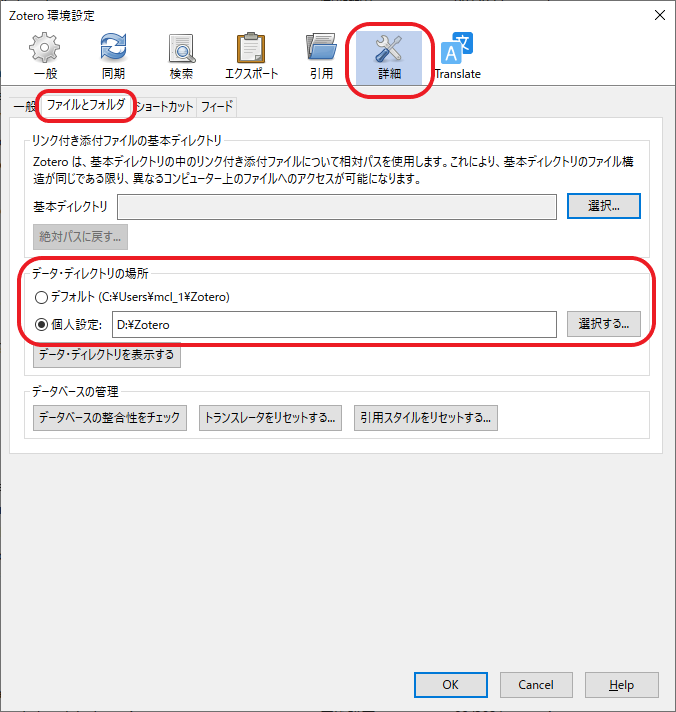
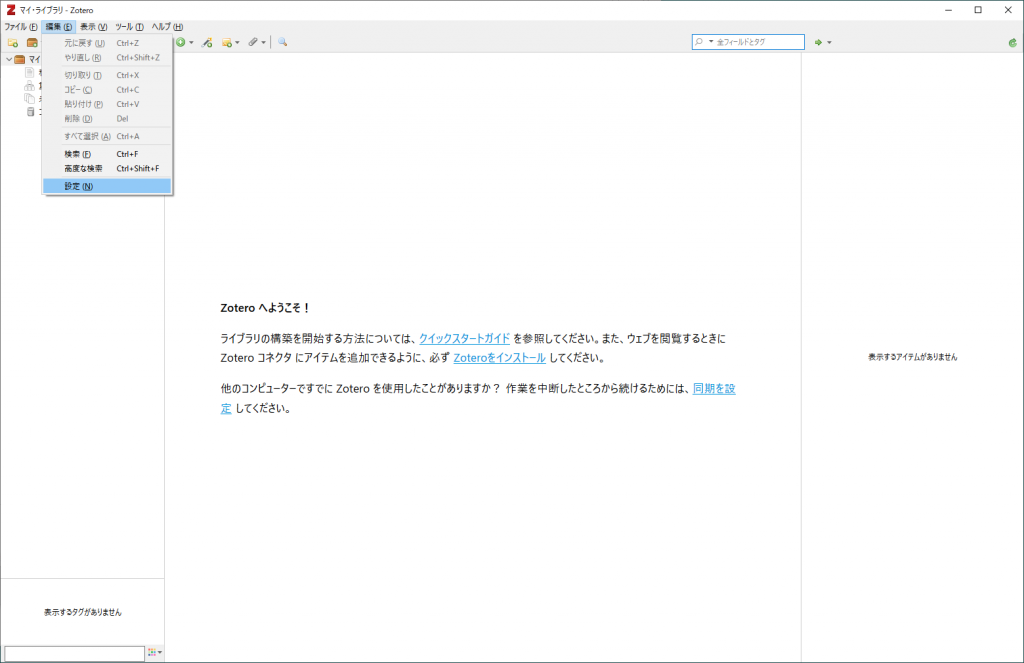
①Zoteroの「編集」メニューから「設定」を開く
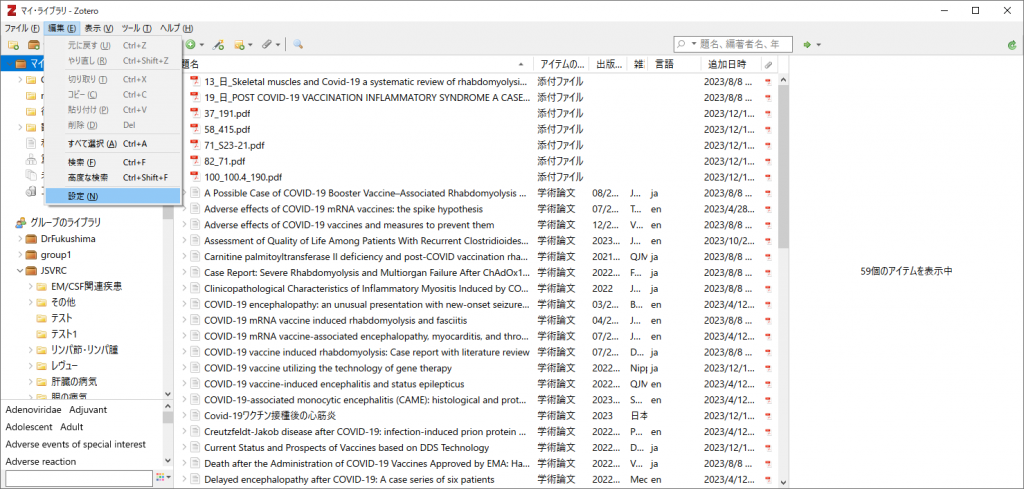
②「詳細」のなかの「ファイルとフォルダ」タブを開き、「データ・ディレクトリの場所」に十分な空き容量のあるドライブ上のフォルダを指定する。
ユーザアカウントの設定
最初に作成したユーザの情報をZoteroアプリに設定します。
①「編集」のなかの「設定」で設定画面を開きます。
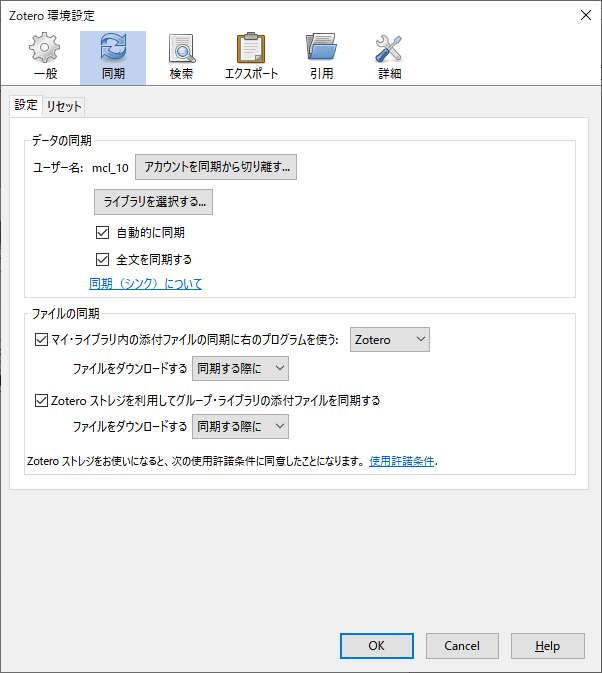
②「同期」タブの「ユーザ名」、「パスワード」に作成したユーザ名、パスワードを入力し、「同期の設定」を押します。
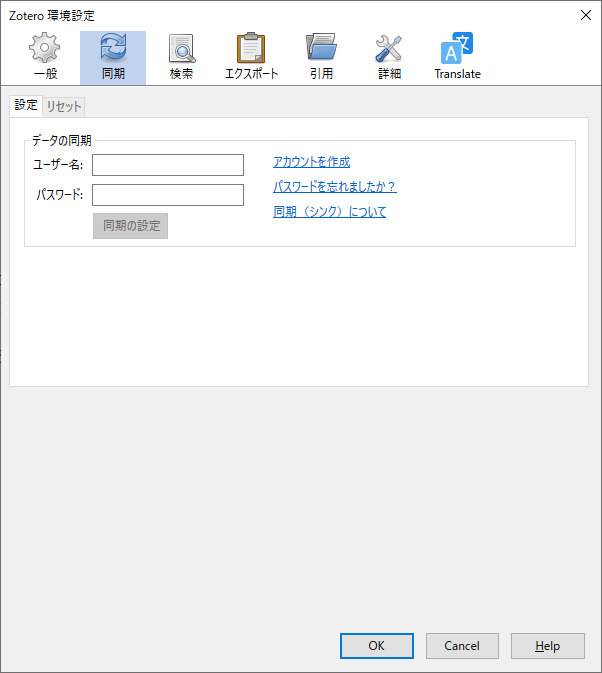
③しばらくすると同期が完了し、以下のような画面になります。