目次
文献を登録する
Zoteroに文献を登録する方法はいくつかありますが、主に使う以下の3つをご紹介します。
1.ウェブブラウザから
2.パソコンに保存したPDFから
3.文献固有の情報(DOI、ISBNなど)の手入力で
1.ウェブブラウザから文献を登録する
例としてPubMedで検索した論文を登録する場合の手順をご紹介いたします。
①Zoteroを起動しておきます
ZoteroアプリとWebブラウザが連携して動作するため、先にZoteroを起動しておきます。
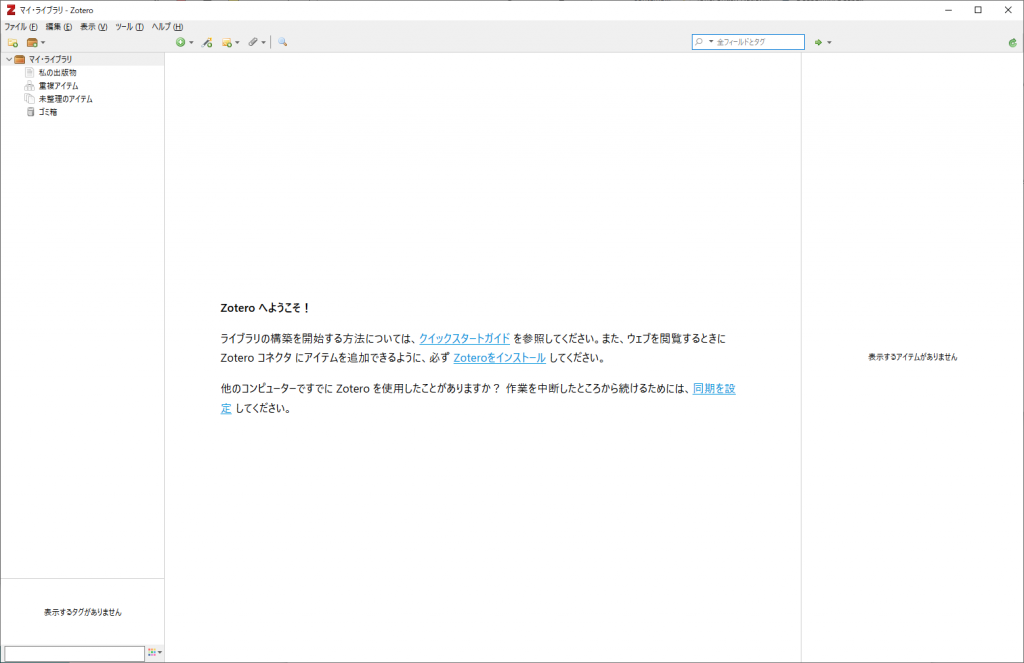
②PubMedで検索し、検索結果から論文のページを開きます
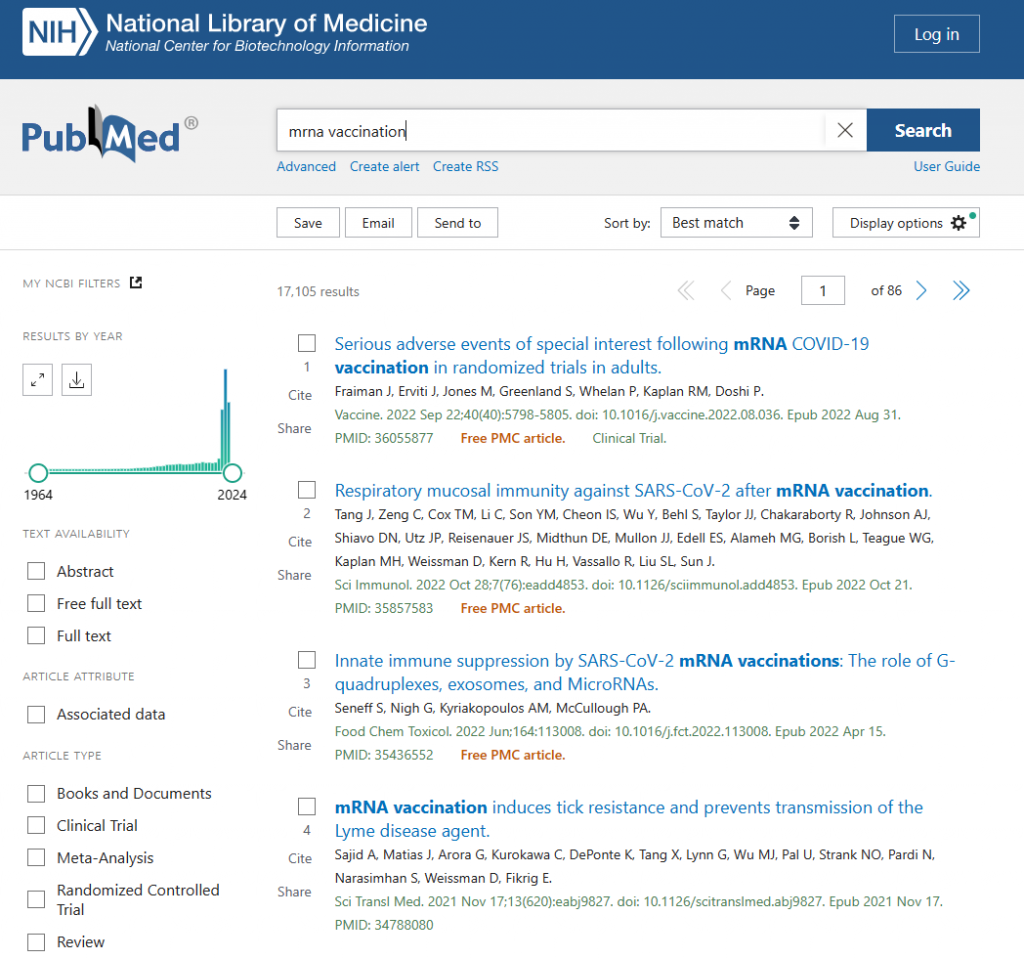
③ブラウザのツールバーのZoteroのアイコンをクリックします
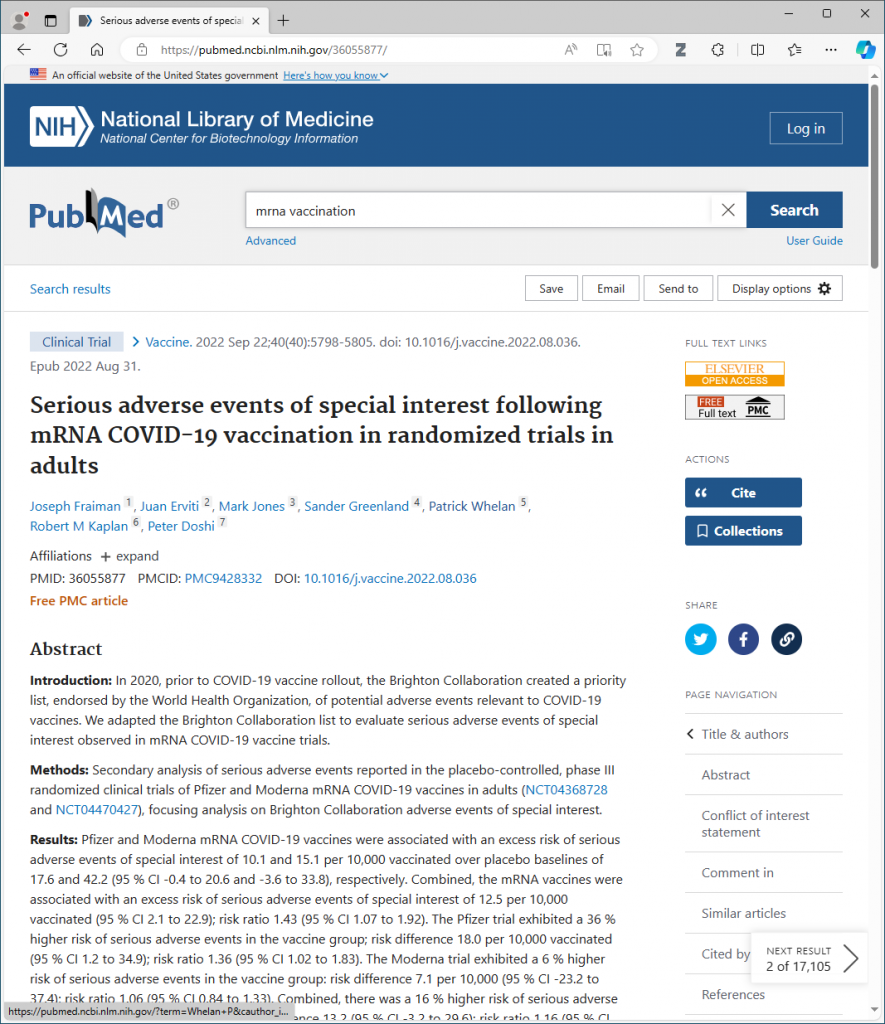
④初回は以下のメッセージが表示されますので、「了解しました」を押します。
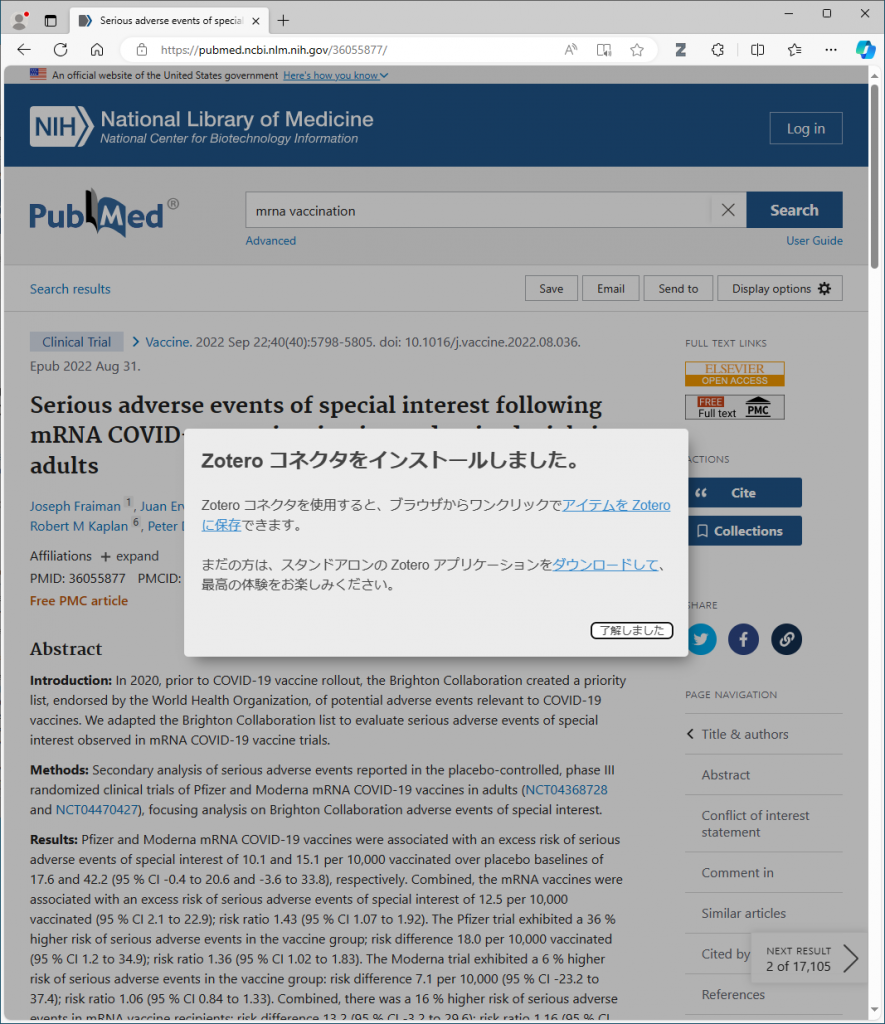
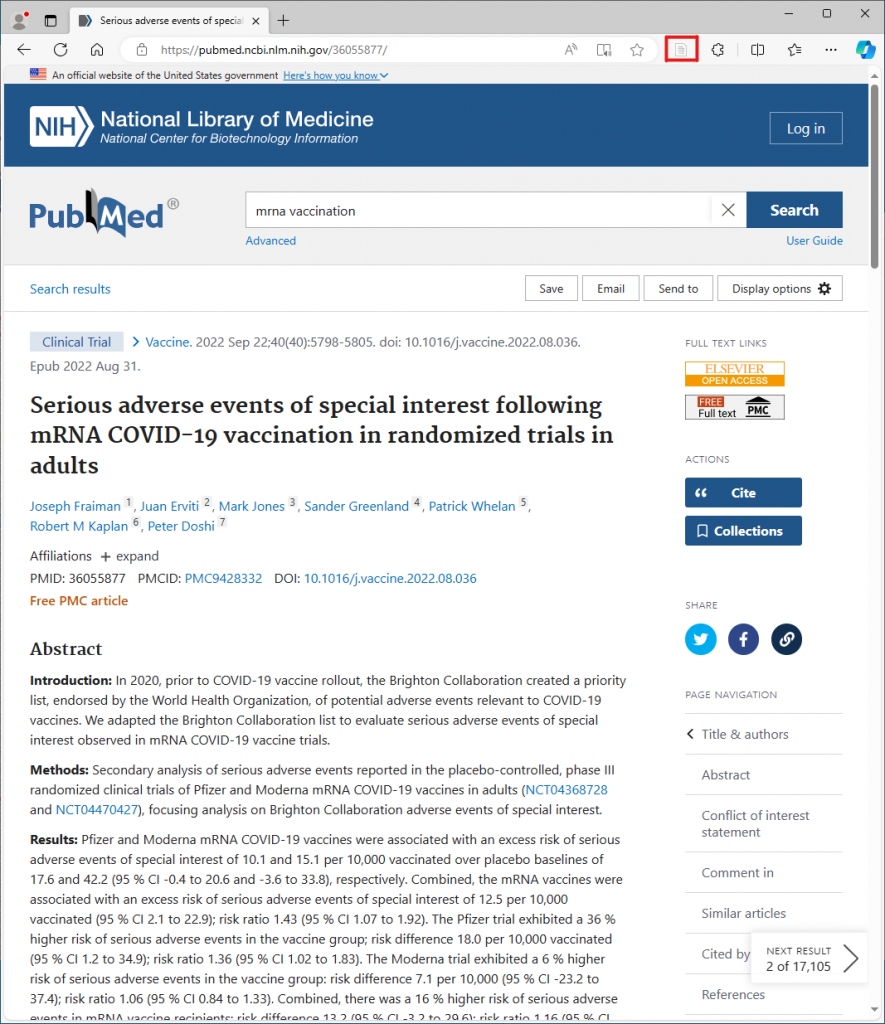
⑤以後、ツールバーのアイコンが以下のように変わります。
※表示しているページの種類によりアイコンが変わります(後述)
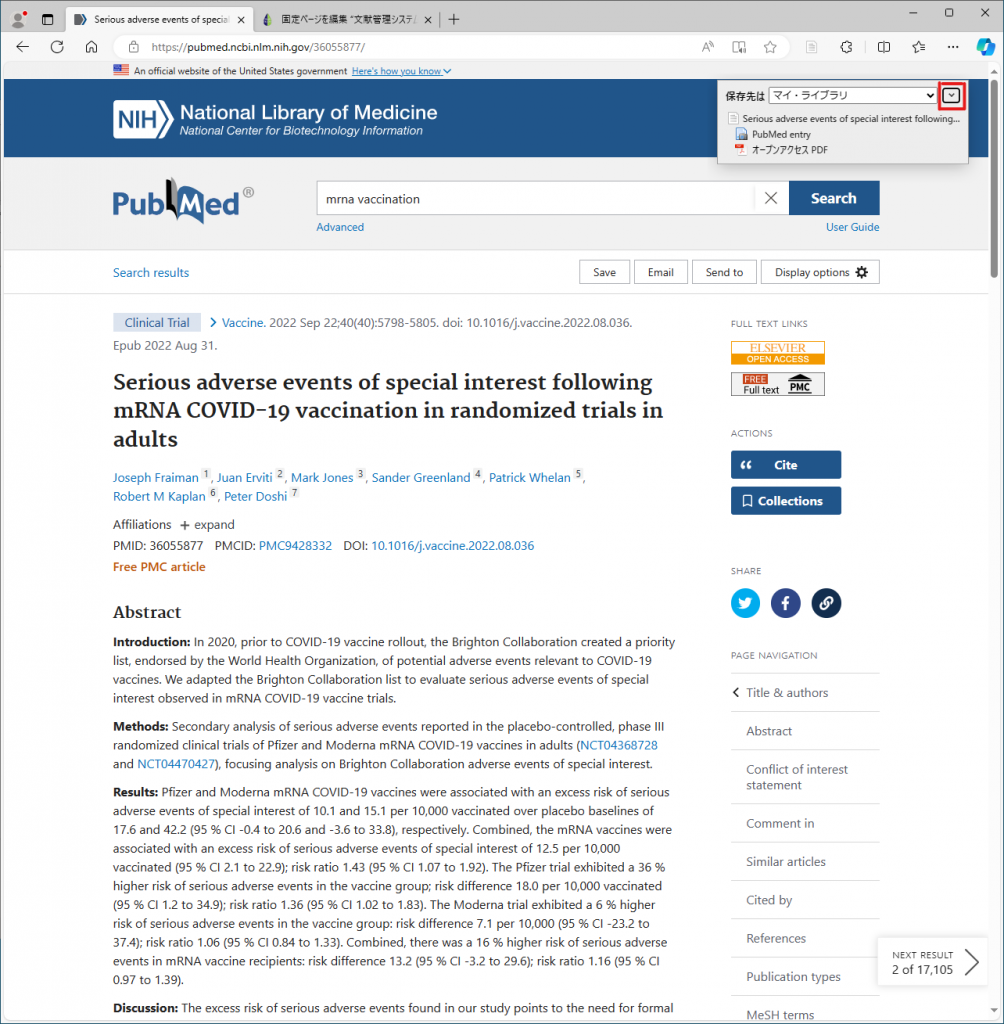
⑥Zoteroのアイコンをクリックすると以下のような画面が表示され、文献情報のダウンロード、登録が開始します。
保存先のフォルダを変更する場合は、 右の「v」をクリックします。
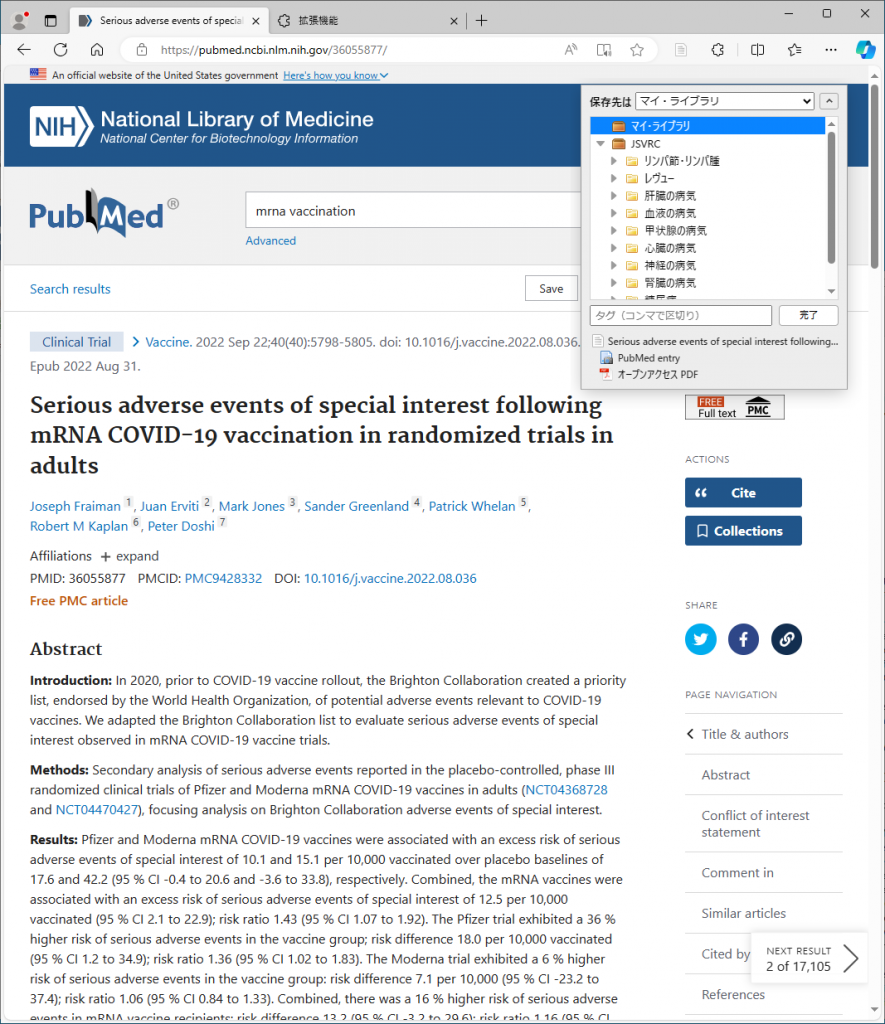
⑦保存先のフォルダを選択し、「完了」を押します。
(ここではマイライブラリのまま)
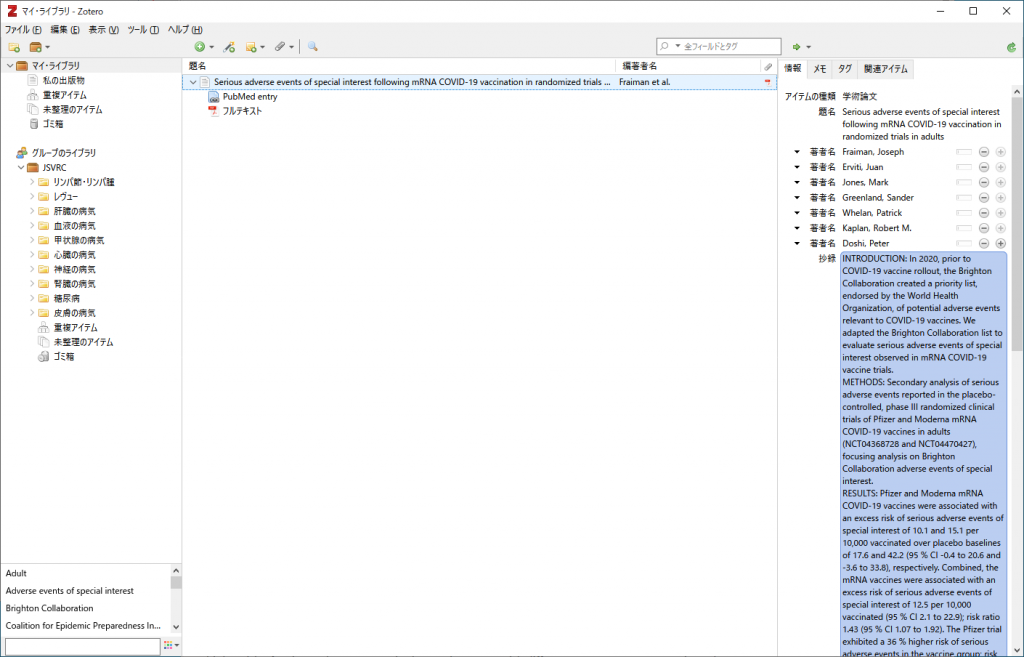
⑧Zoteroに文献情報が登録されます。
文献の情報やタグが自動で入力され、PDFファイルが入手可能な場合はダウンロードされて登録されます。
(下の画面の「フルテキスト」)
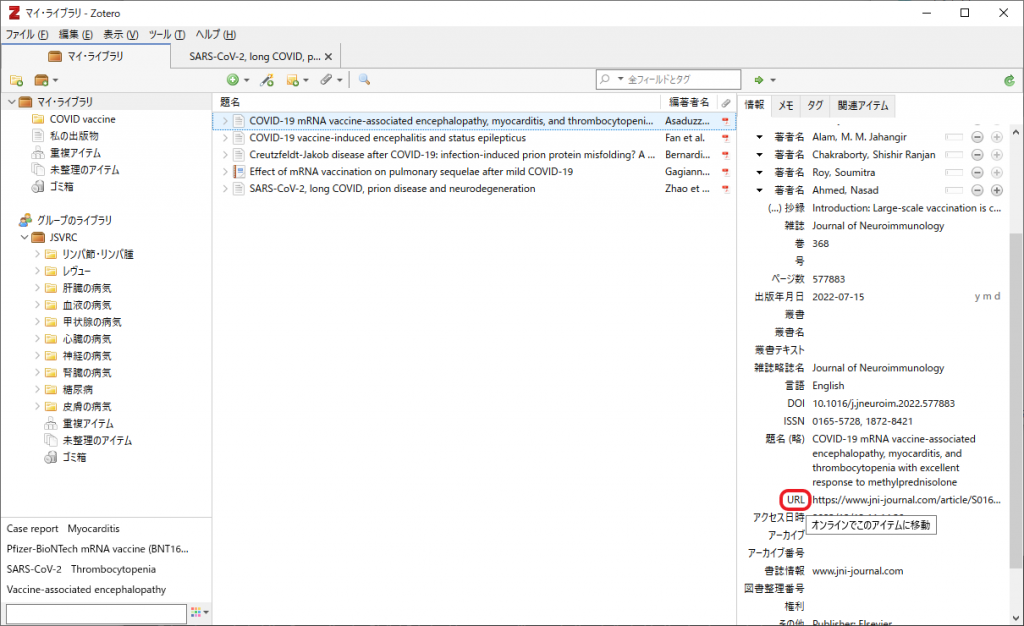
自動で入力された情報は手入力で変更できます。
文献の情報にURLがある場合は、「URL」の文字をクリックするとそのページを開くことができます。
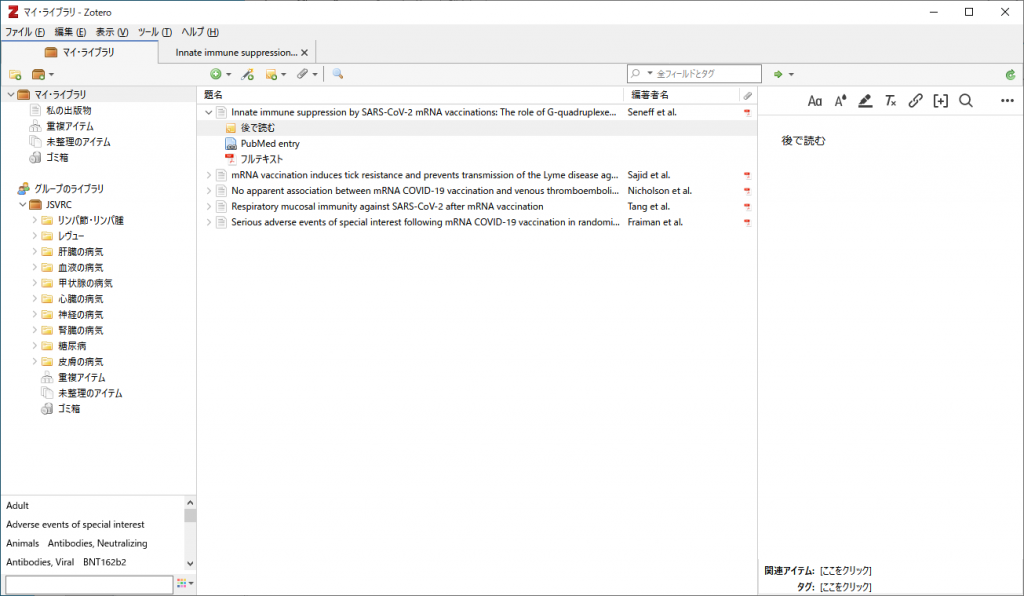
メモの追加
必要に応じてメモを記入できます。
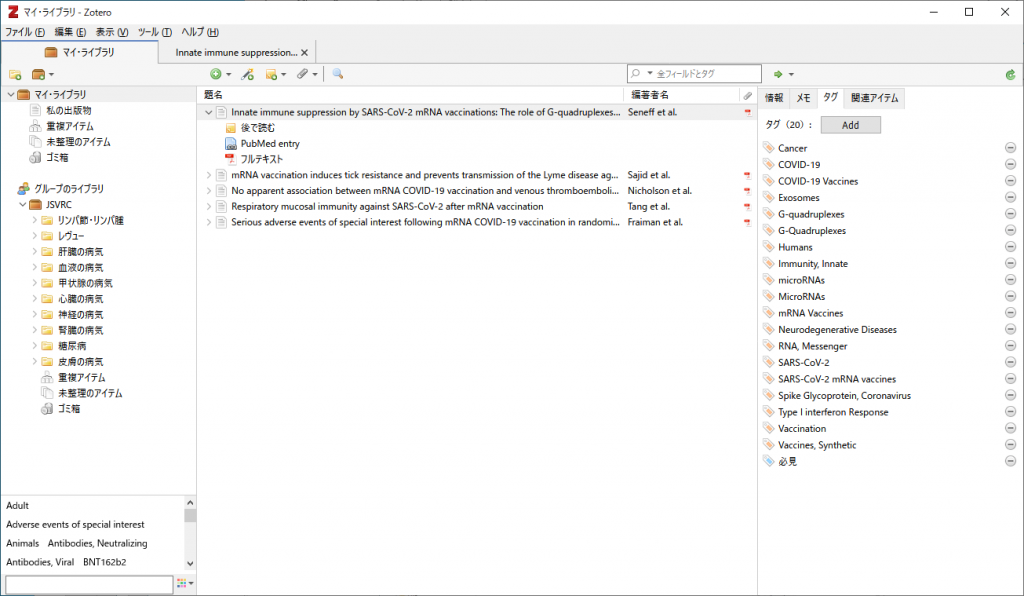
タグの追加
検索用のタグをつけることが出来ます。
ブラウザから登録した文献の場合、自動でタグがつくことがあります。
自動生成されたタグと手動で追加したタグは色で区別されます
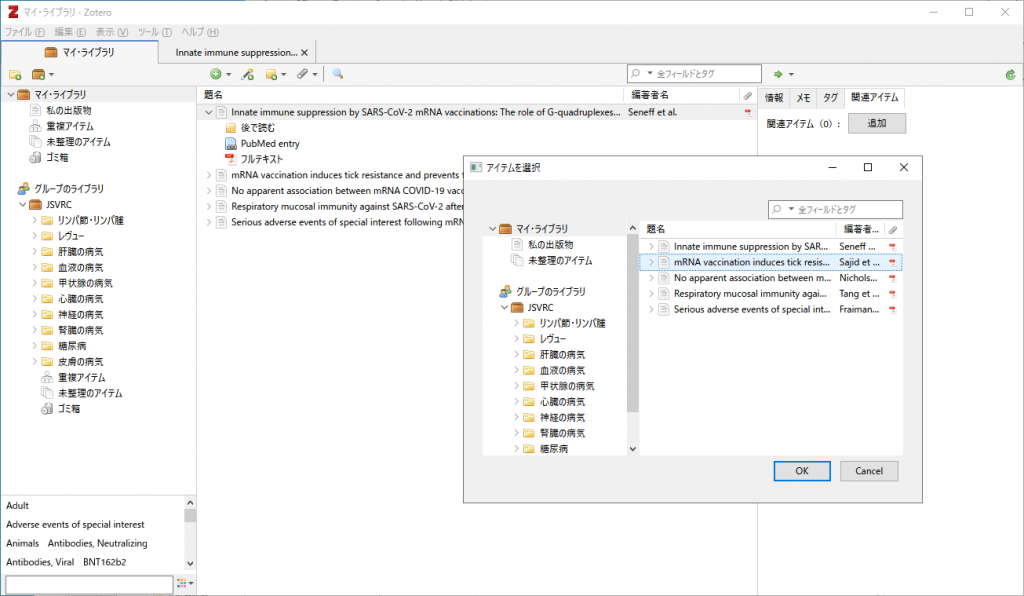
関連アイテムの追加
ライブラリ内の関連のある文献を「関連アイテム」として登録できます。
PDFの閲覧
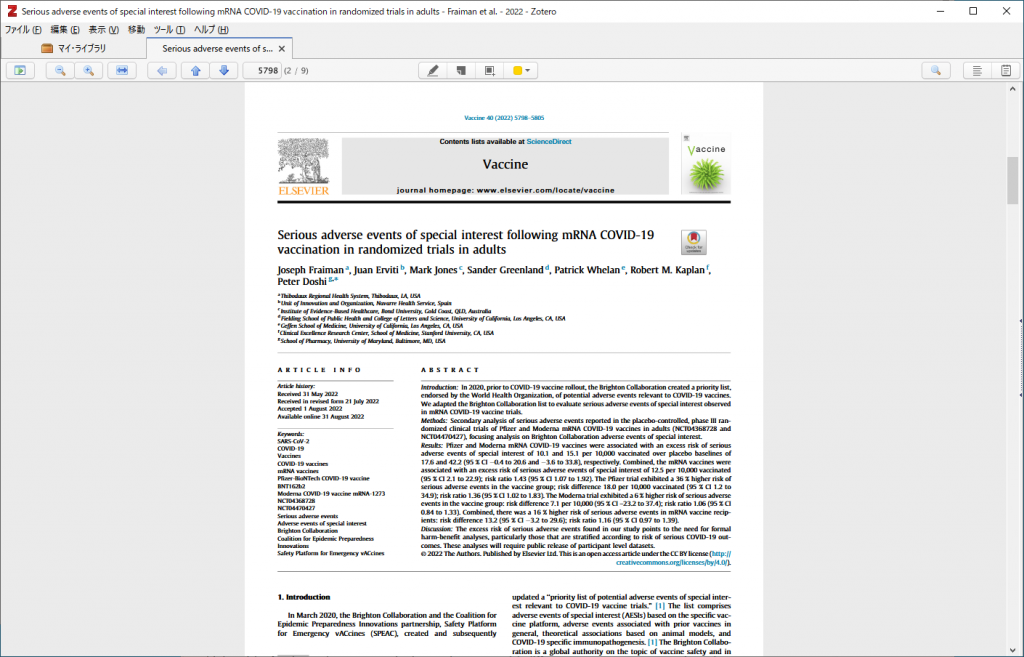
PDFファイルをダブルクリックすると閲覧できます。
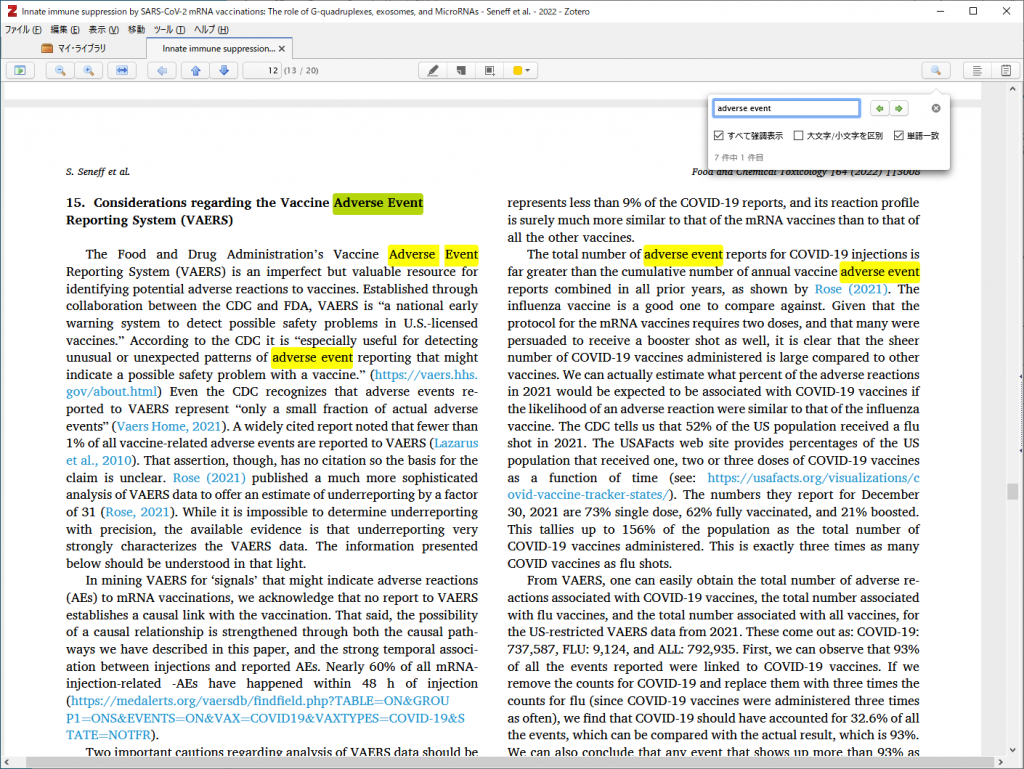
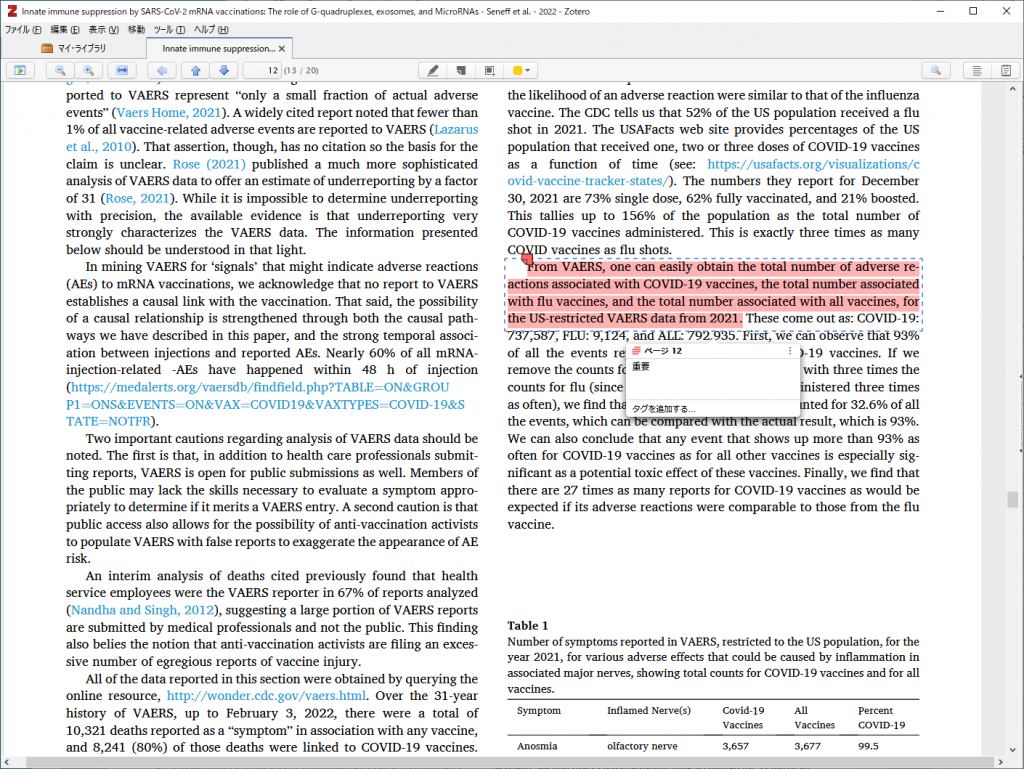
必要に応じて検索や、マーカー、メモを追記できます。
任意ファイルの追加
任意のファイルを添付ファイルとして追加できます。
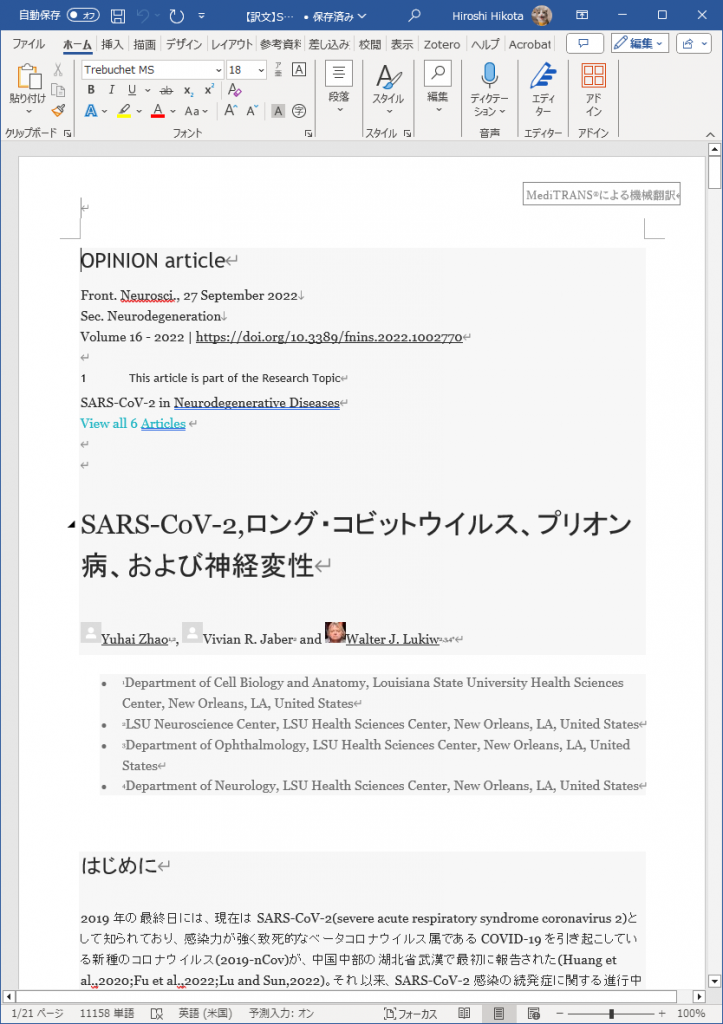
例えば自分で翻訳したファイルなどを添付することが出来ます。
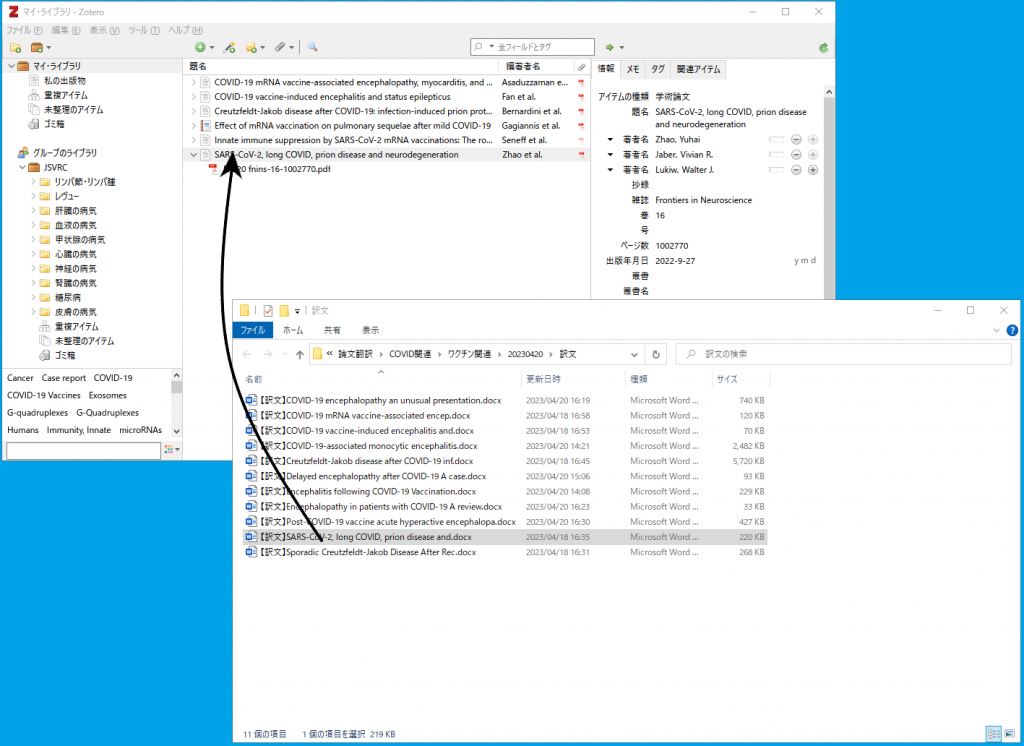
添付ファイルとして追加されました。
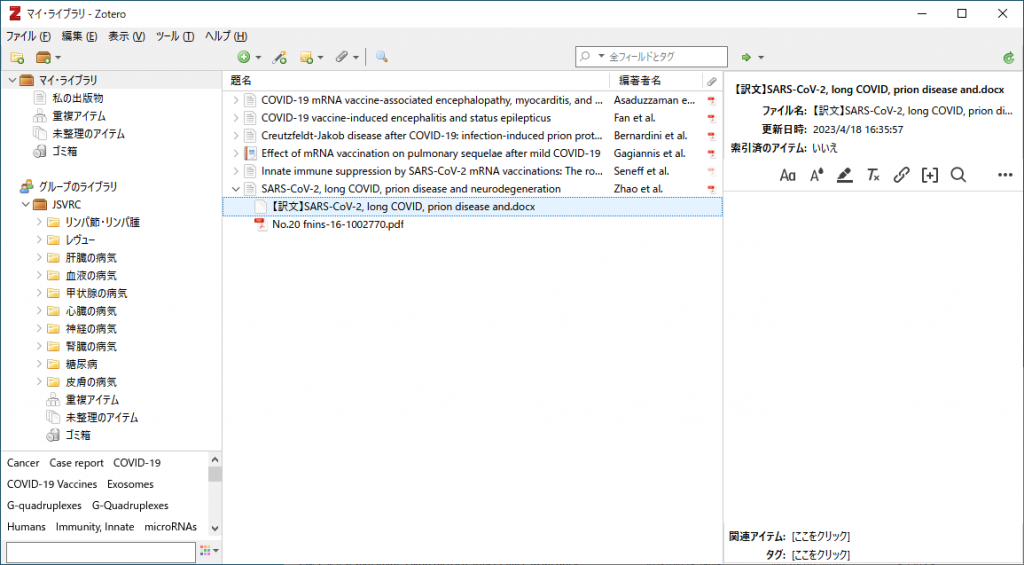
ダブルクリックすると関連付けされたアプリケーションで開きます。
一括登録
PubMed、Google Scholar、 J-STAGEなどの検索結果の画面から、複数のファイルを一気に登録することも可能です。
まとめて登録できる状態のときは、ツールバーのアイコンが下記のようにフォルダになります。
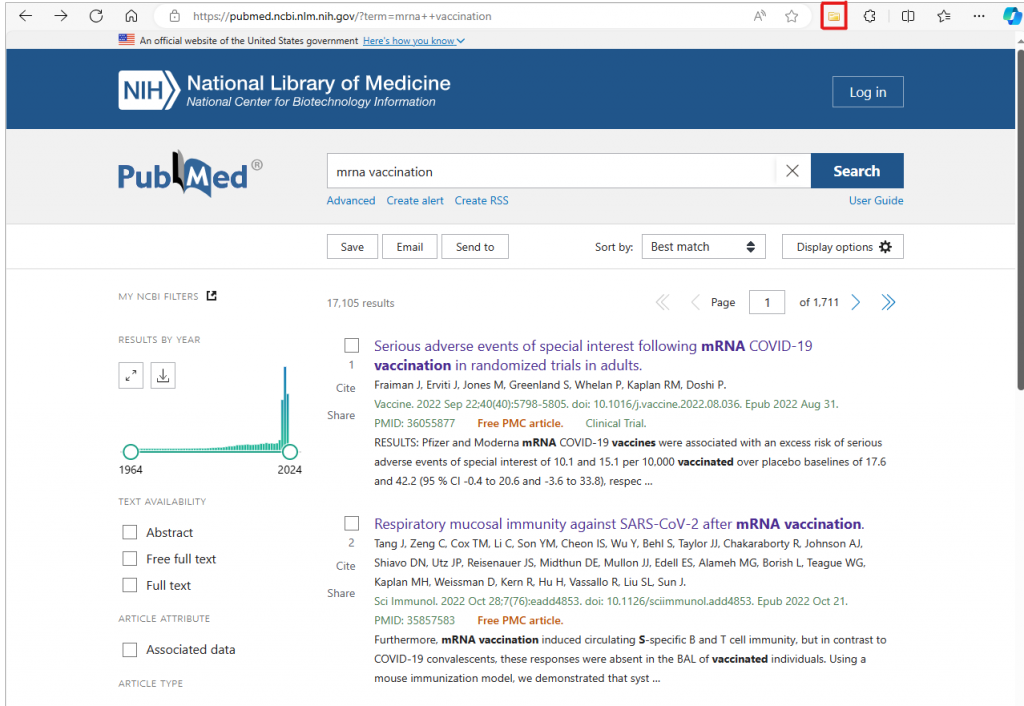
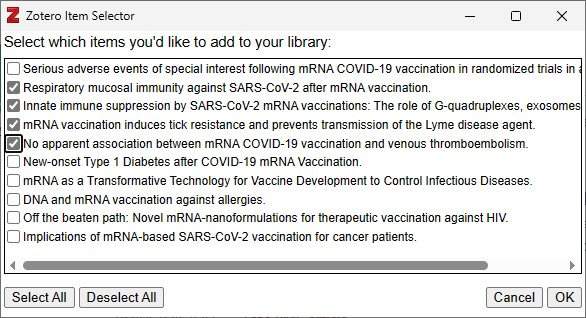
フォルダのアイコンをクリックすると登録可能な文献の一覧が表示されます。
必要なものをチェックしてOKを押すとZoteroへの登録が開始します。
2.パソコンに保存したPDFファイルなどから登録する
PDFなどでお持ちの論文ファイルを登録すると自動で文献の情報を収集して、登録されます。
①ファイルを登録したいフォルダにドラッグアンドドロップします。
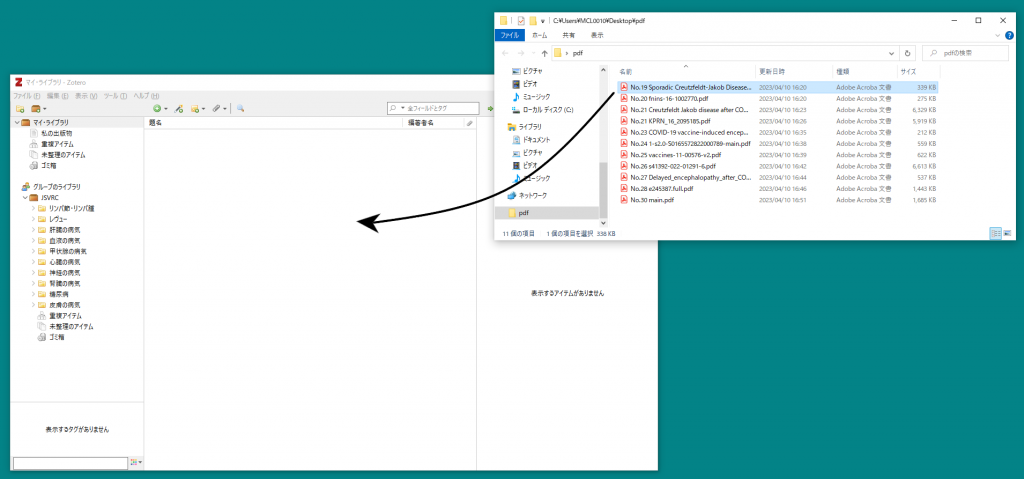
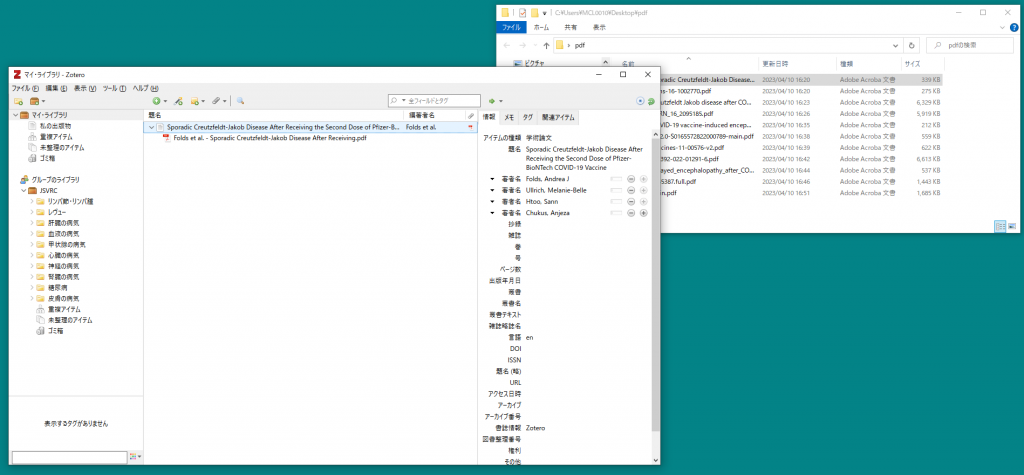
②Zoteroに文献情報が登録され、PDFから文献の情報が抽出できる場合は自動で入力されます。
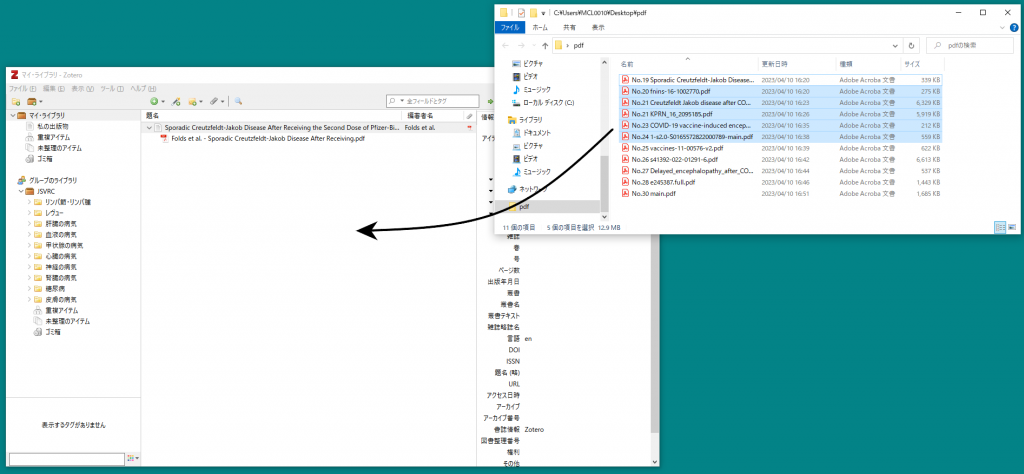
③複数のファイルを一度に登録することも可能です。
④登録の進捗状況を表示するダイアログが表示されます。
登録が完了したら「閉じる」押します。
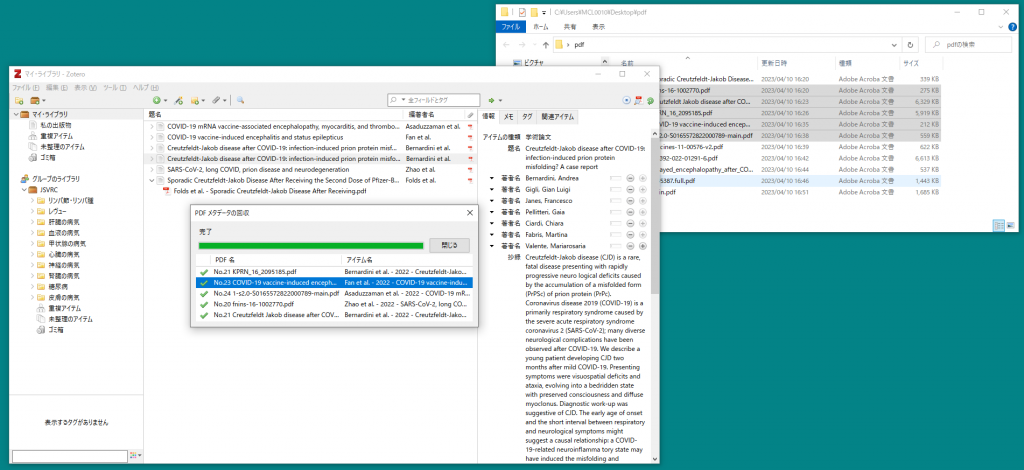
⑤文献の情報が自動で収集され登録されます。
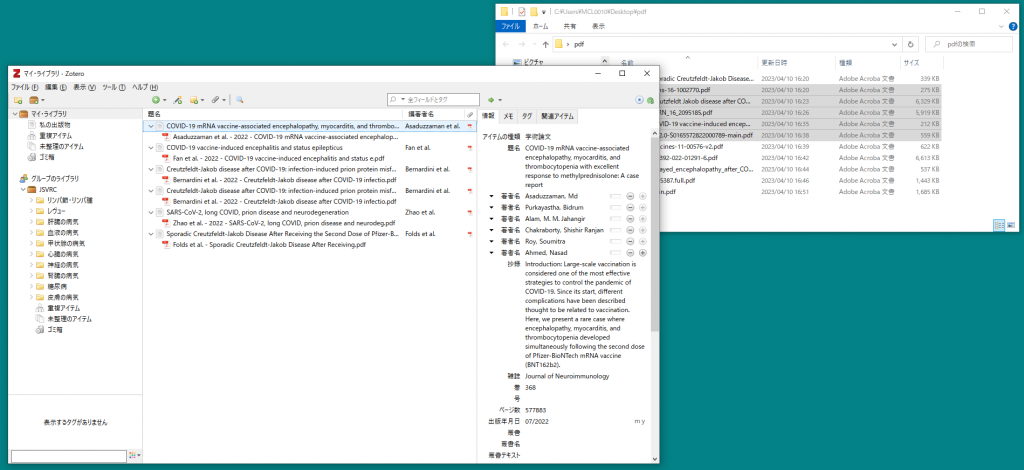
※文献の情報が自動で取得できなかった場合
DOIなどの固有情報を手入力することで文献の情報を取得できます。
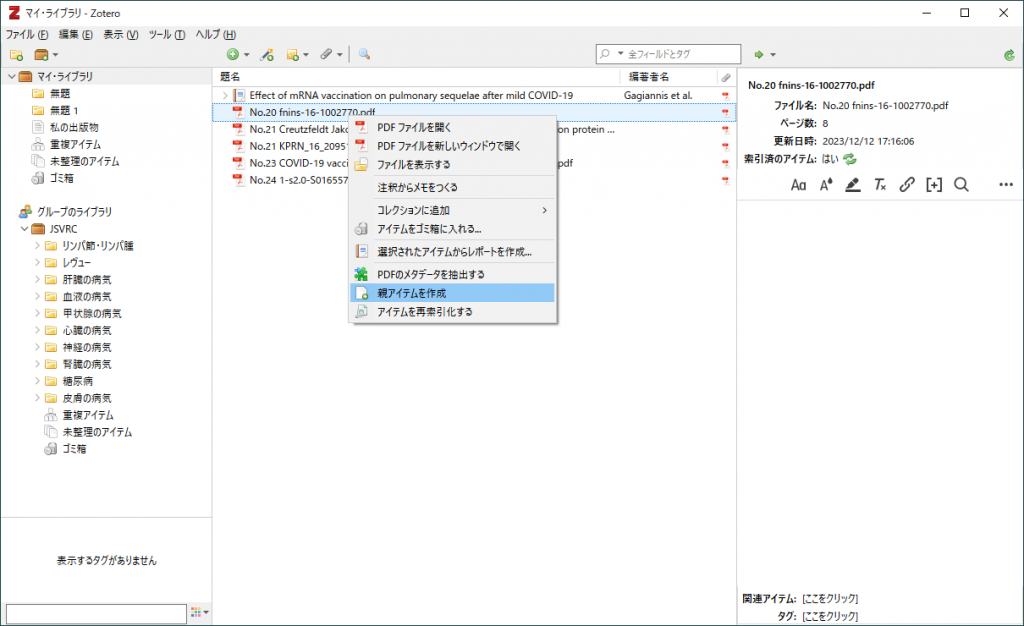
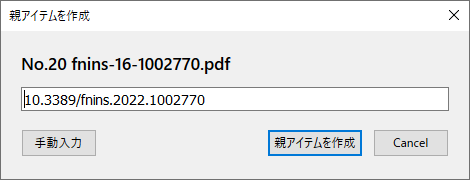
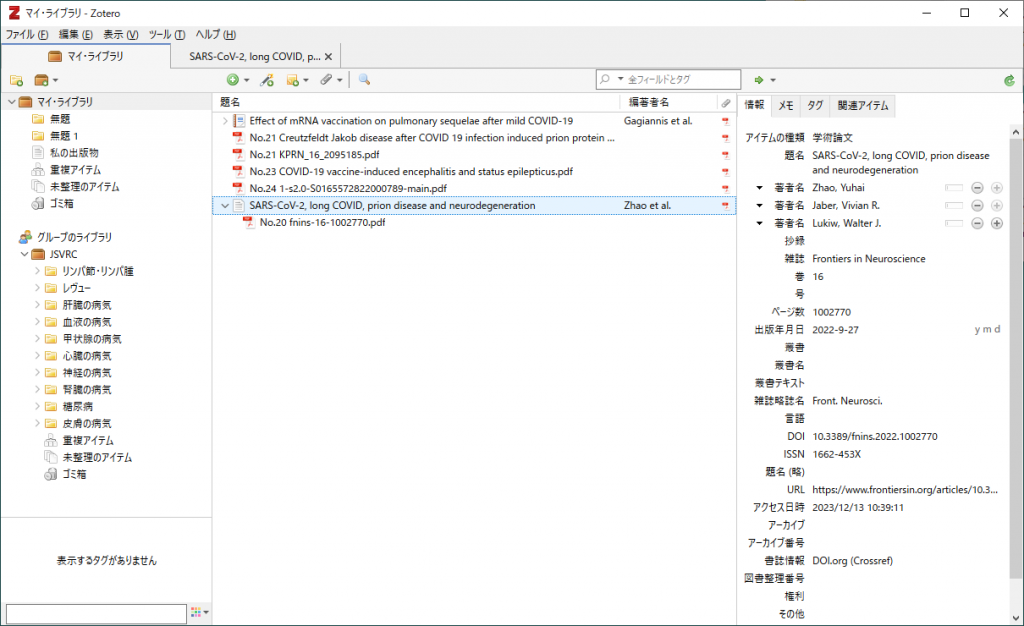
①登録したPDFを右クリックして「親アイテムを作成」を選択すると、文献の固有情報を入力する画面が表示されます。
②DOI、PMIDなどを入力すると、それをもとに文献の情報が収集され、登録されます。
※スキャナで取り込んだPDF
自動で文献の情報を取得できるのはテキスト情報を持ったPDFファイルに限ります。スキャナで取り込んだだけのPDFファイルはテキスト情報を持たないため、自動で文献の情報を取得できません。テキスト化するには別途OCRソフトによる文字認識の処理と人間の目によるチェックが必要になります。
※日本語の文献の場合
文献の情報を取得する先は英語のデータベースの為、タイトル、著者名、抄録など基本的に英語になります。上記Webブラウザで登録する方法であれば、Webページから日本語の情報を取得して登録できるため、Webで公開されている文献はブラウザから登録するのがおすすめです。
3.DOI、ISBNなどの文献番号で登録する
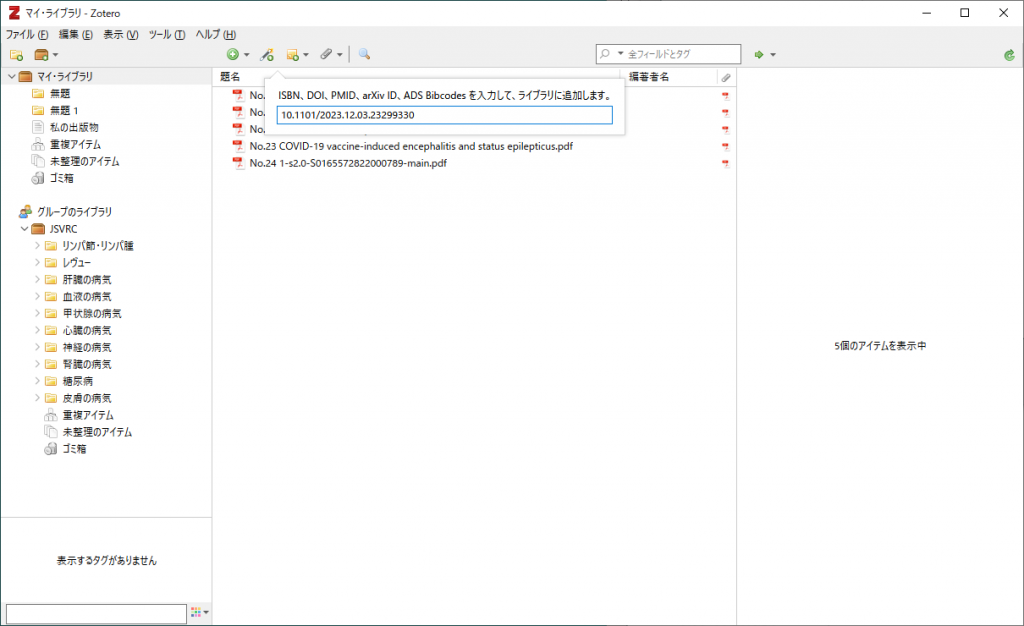
文献のDOI、PMID、arXiv ID、ISBNなど固有の情報を入力して、登録することが可能です。文献の情報が自動で収集され、オンラインでPDFファイルの入手が可能な場合は、自動でダウンロードされて登録されます。
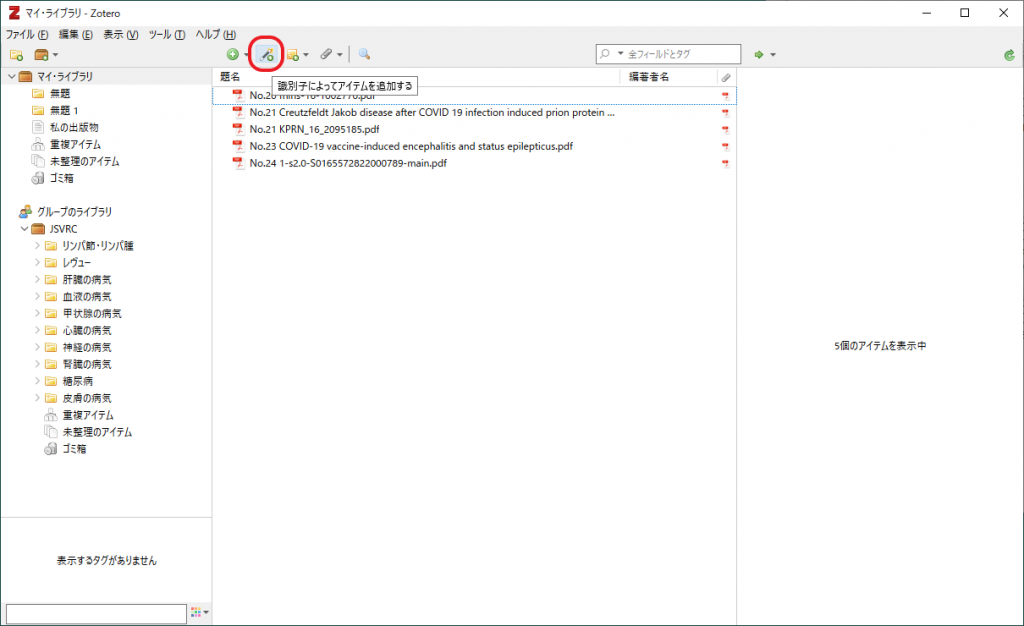
①ツールバーの「識別子によってアイテムを追加する」アイコンを押します。
②DOI、ISBNなどの番号を入力します。
③文献情報の検索が開始します
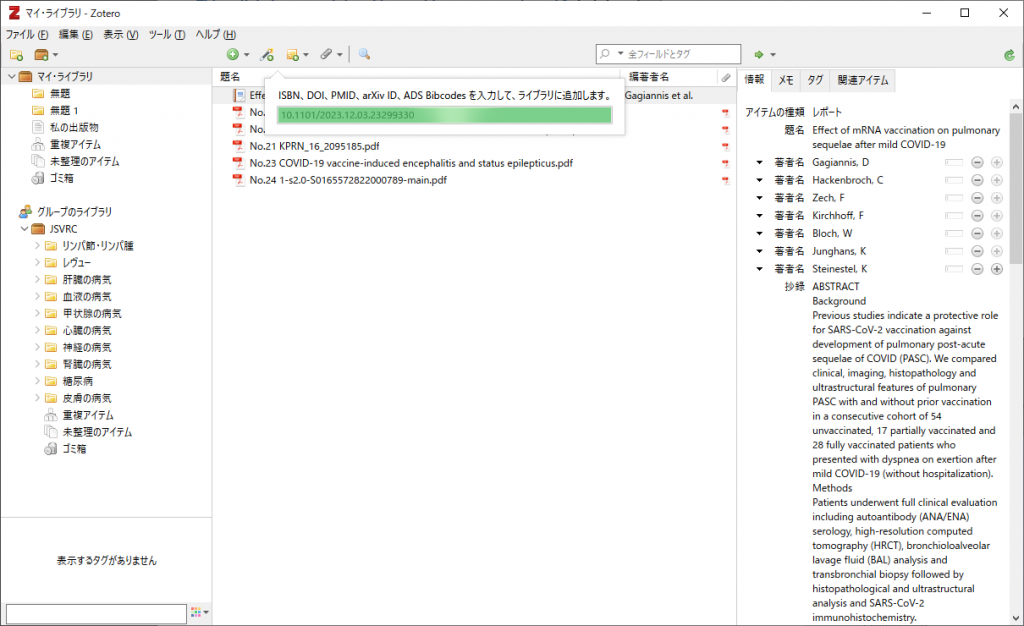
④文献情報が作成され、PDFが入手可能な場合はダウンロードされます。
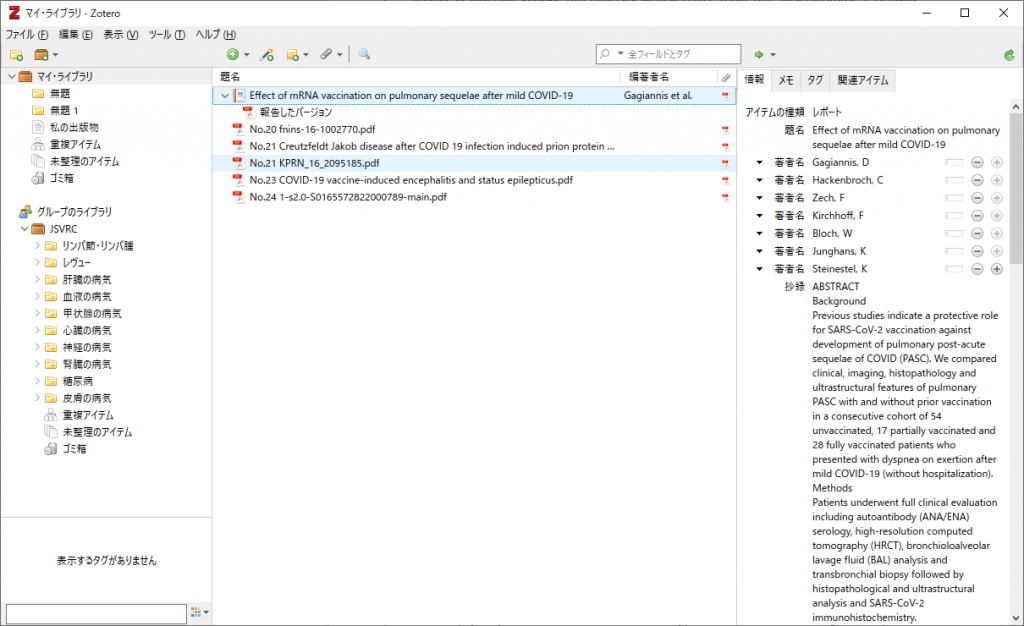
文献を検索する
検索機能として、「簡易検索」と「詳細検索」の2つがあります。
簡易検索
Zoteroの画面の中央右上の検索窓にキーワードを入力して検索します。
現在開いているフォルダ以下を検索します。
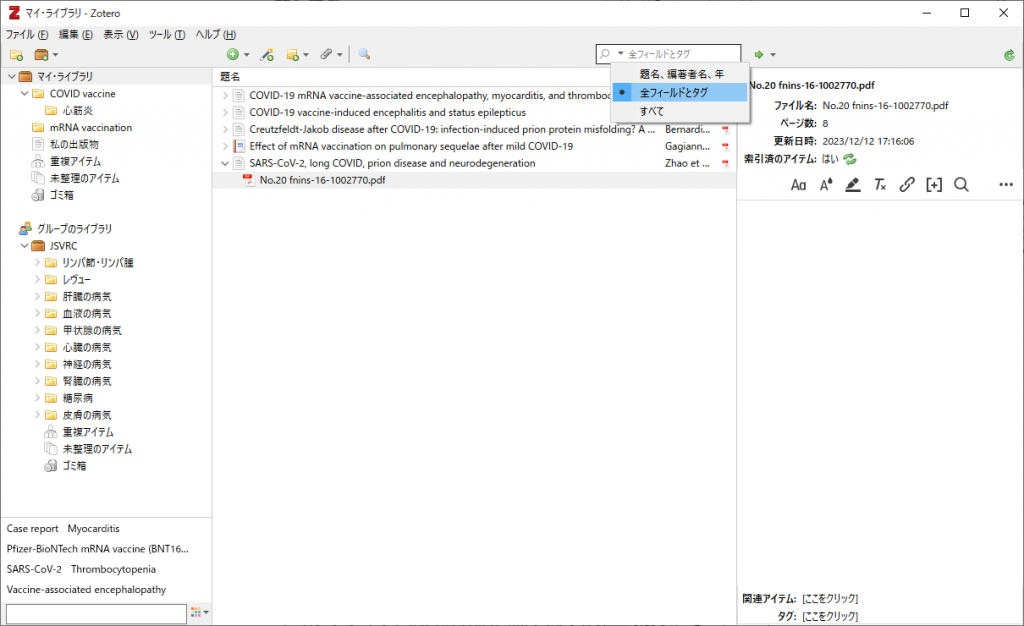
検索対象は以下の3つから選べます。
- 題名、編著者名、年
- 全フィールドとタグ
- すべて
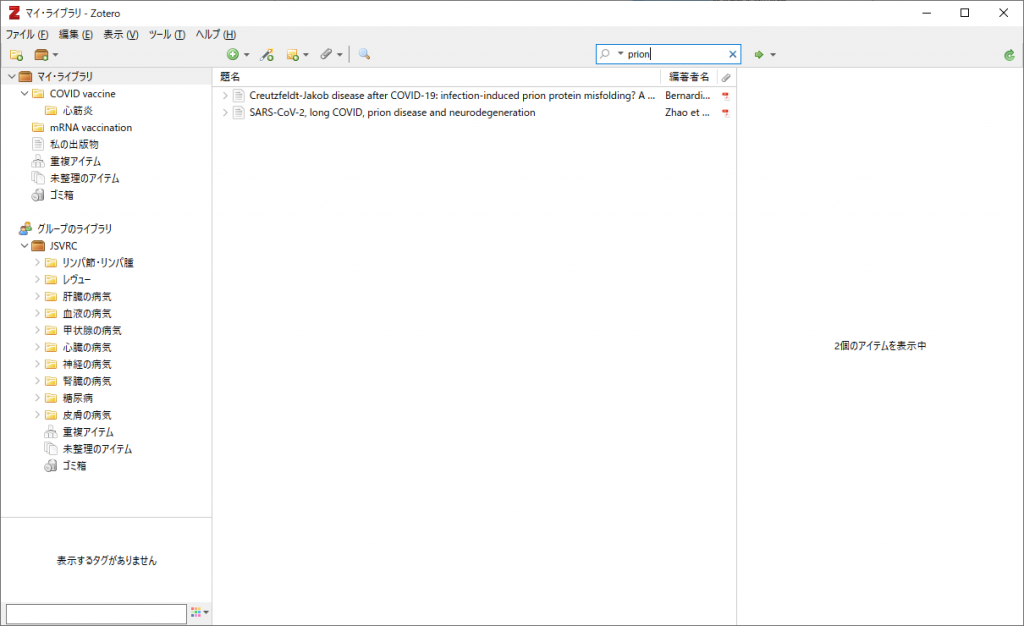
検索語を入力してEnterを押すと、検索語を含む文献が表示されます。
詳細検索
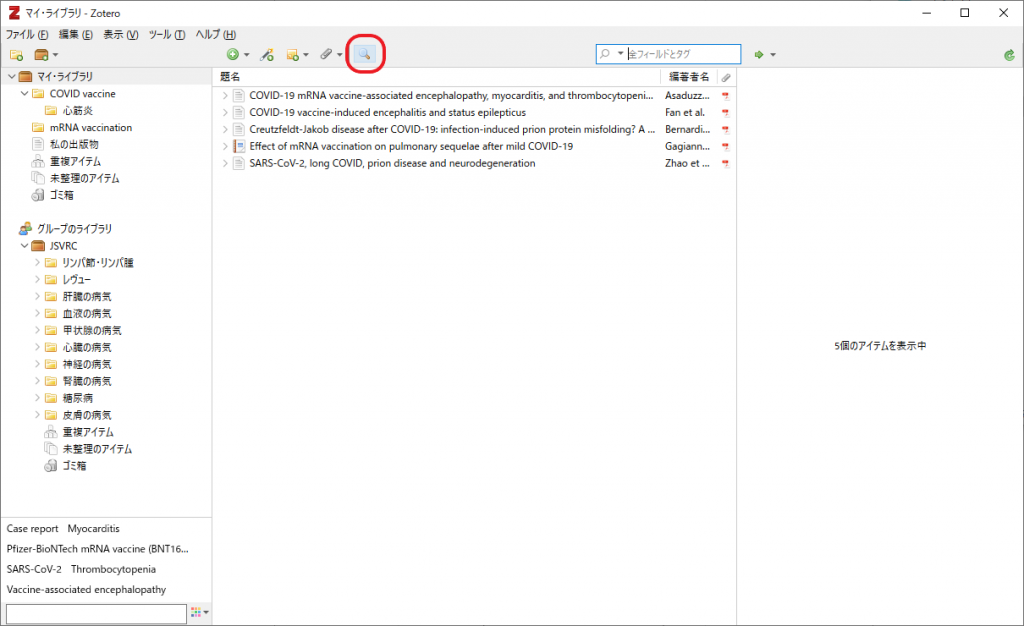
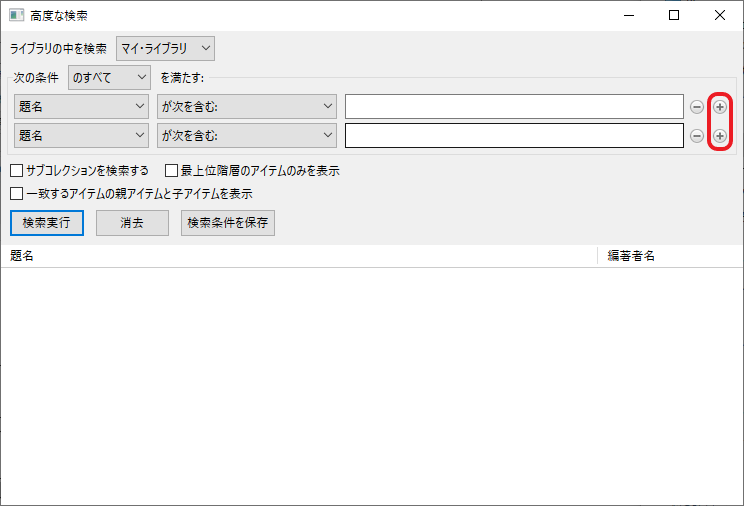
メニューバーの虫眼鏡アイコン、またはCtrl+Shift+F、または「編集」のなかの「高度な検索」から高度な検索画面を表示します。
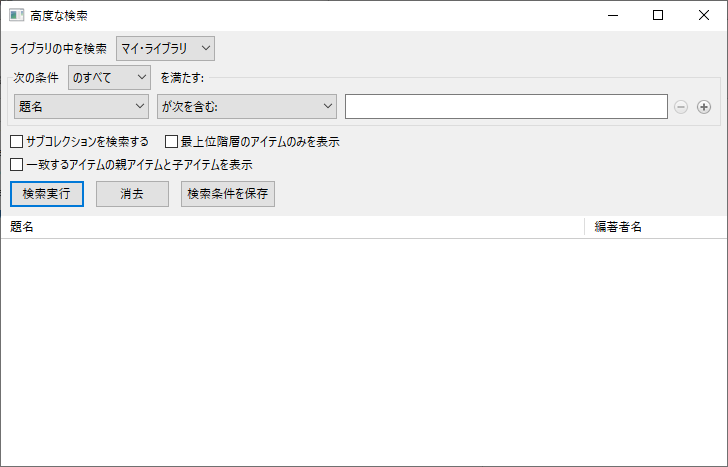
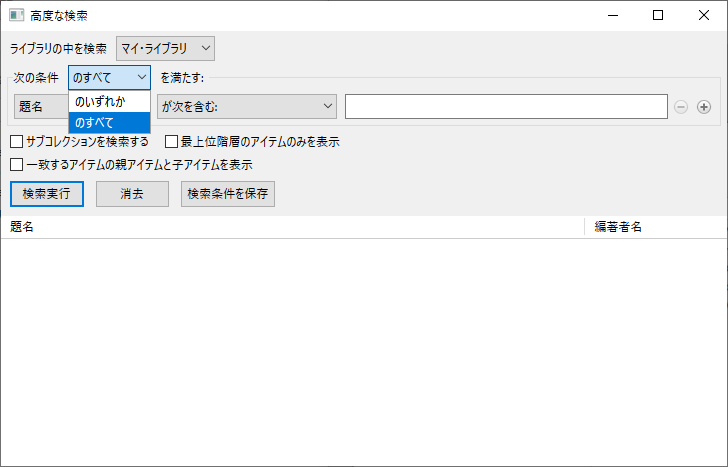
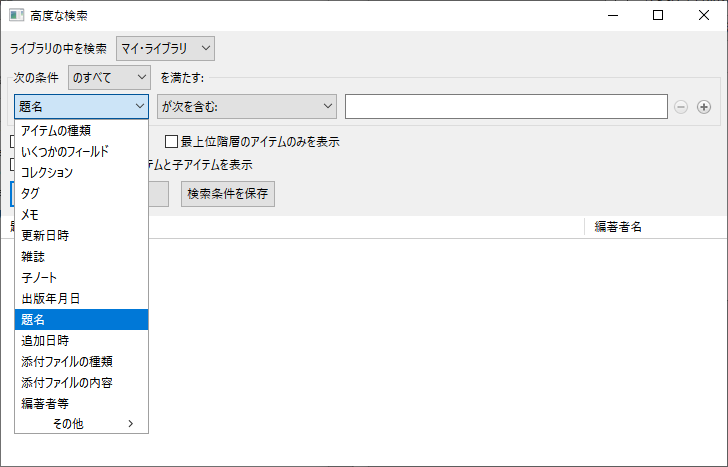
検索対象を題名、編著者、出版年、タグなど任意のフィールドから選択し、AND検索、OR検索、一致不一致、前方一致、部分一致など、さまざまな条件で検索できます。
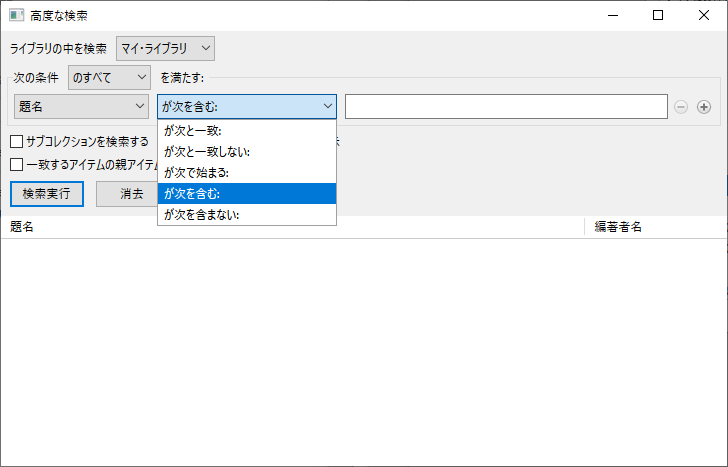
検索条件を複数にするときは右端の「+」で追加、「-」で削除できます。
コレクション(フォルダ)を作成する
「コレクション」はZoteroの画面ではフォルダのアイコンになっていますが、WindowsやMacのフォルダとは機能が異なります。
コレクションはただのリストであり、文献情報や添付ファイルの実体がそこに格納されるわけではありません。同じ文献情報を複数のコレクションに追加することができますが、ライブラリ内の文献情報の実体はひとつです。音楽再生ソフトにおけるプレイリストのようなものと考えていただけると分かり易いかもしれません。
コレクションから文献情報を削除してもライブラリから文献情報が消えることはありませんが、ライブラリから文献情報そのものを削除すると、すべてのコレクションからも削除されることになります。
またひとつのコレクションで文献情報を修正すると、ほかのコレクションで見たときもその修正が反映されています。
文献情報が一元的に管理されているということです。
コレクションの作成
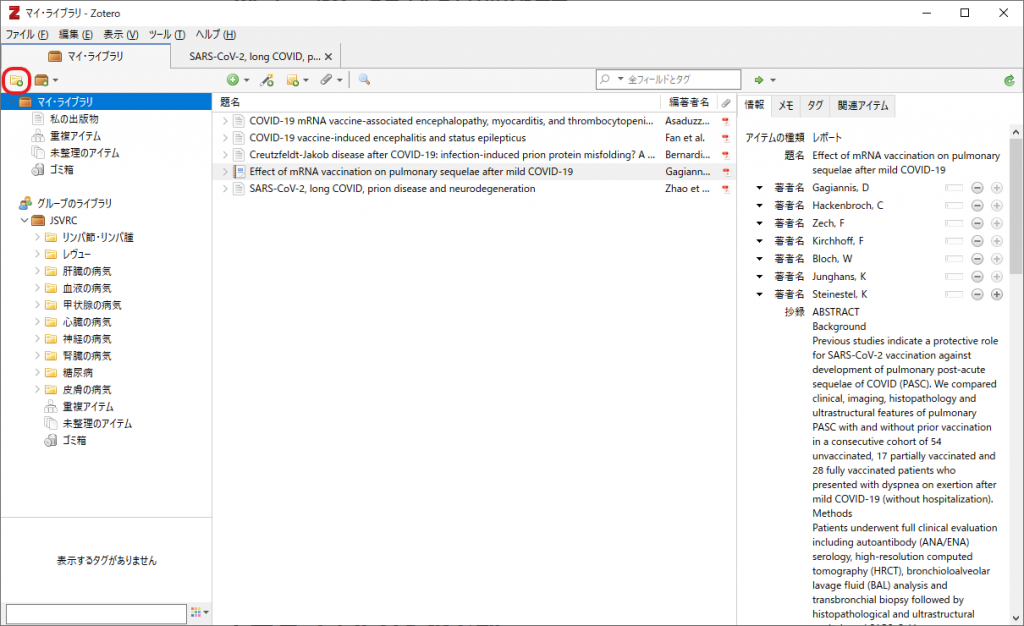
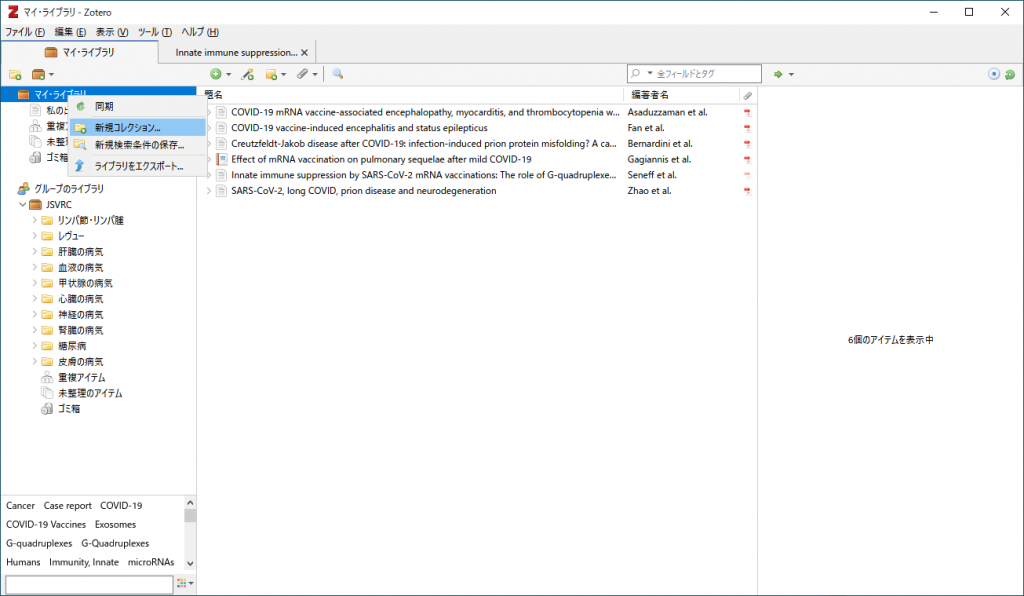
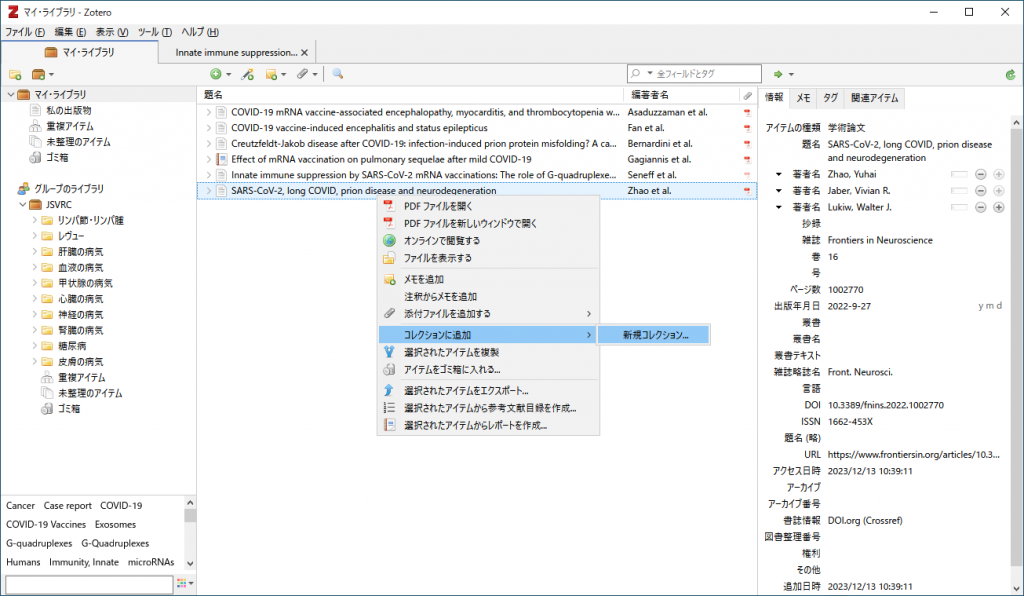
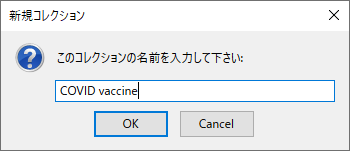
①ツールバーのフォルダのアイコンをクリック、またはコレクションを作成したいライブラリを右クリックして「新規コレクション」を選択します。
あるいは文献を右クリックして「コレクションに追加」ー「新規コレクション」でもコレクションを作成できます。
②コレクションの名前を入力します。
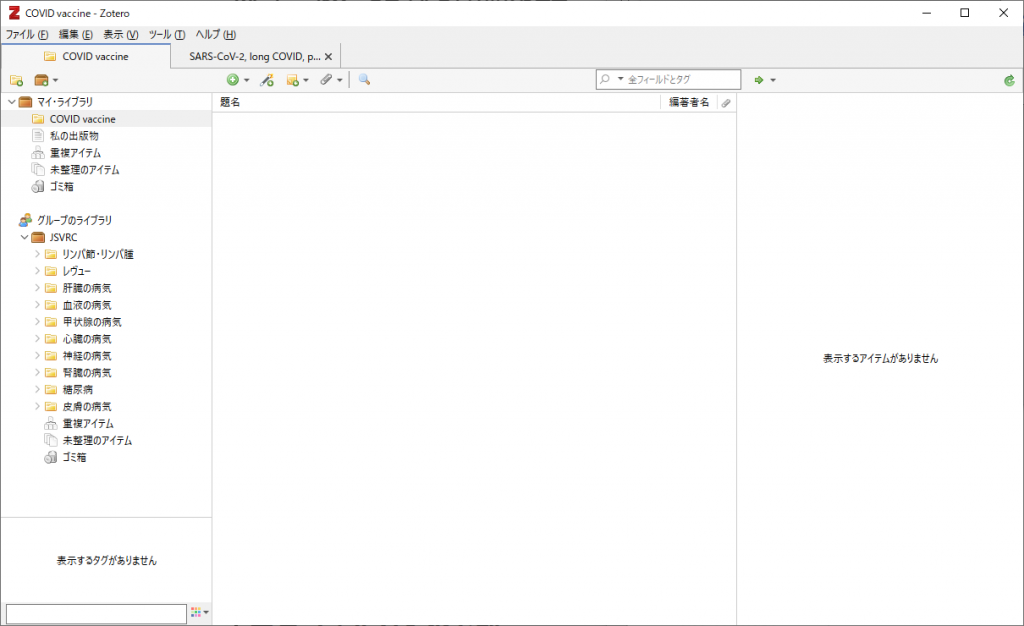
③コレクションが作成されます。
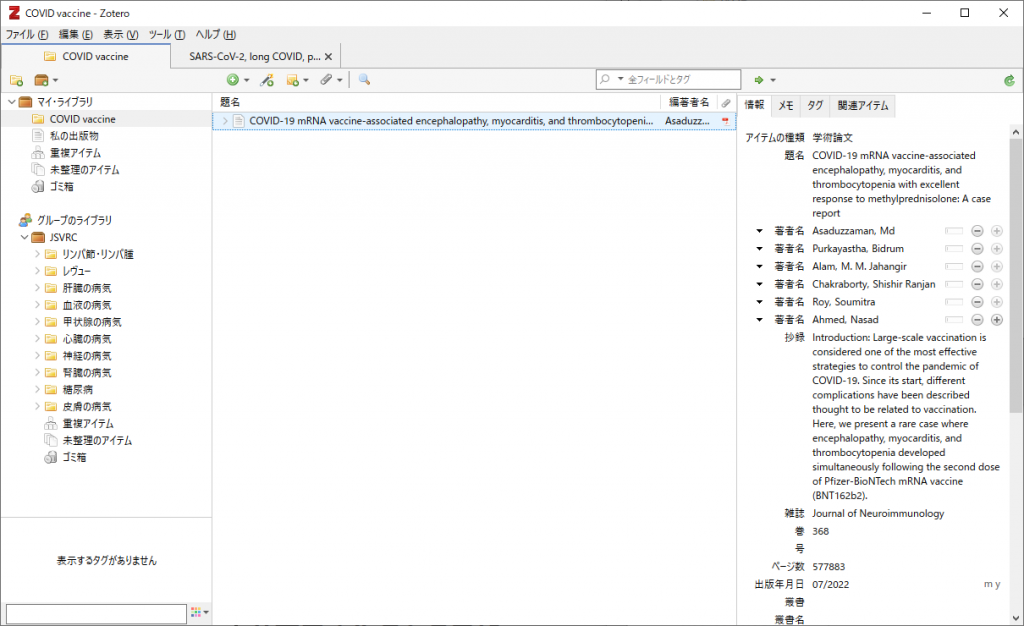
コレクションへの文献の追加
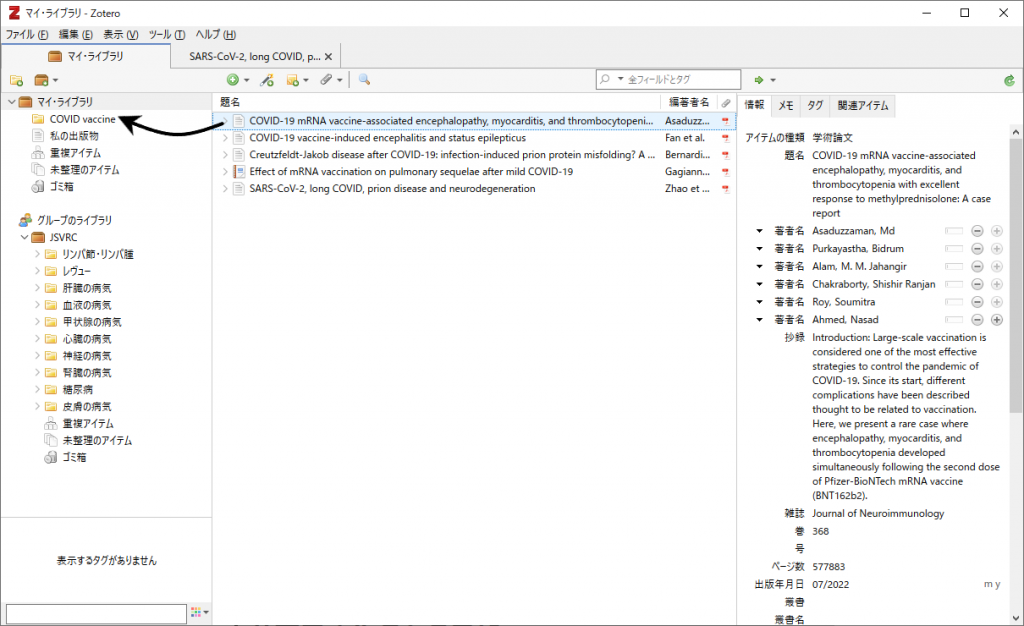
ドラッグアンドドロップまたは文献を右クリックしてして「コレクションに追加」ー「(追加先のコレクションの名前)」を選択します。
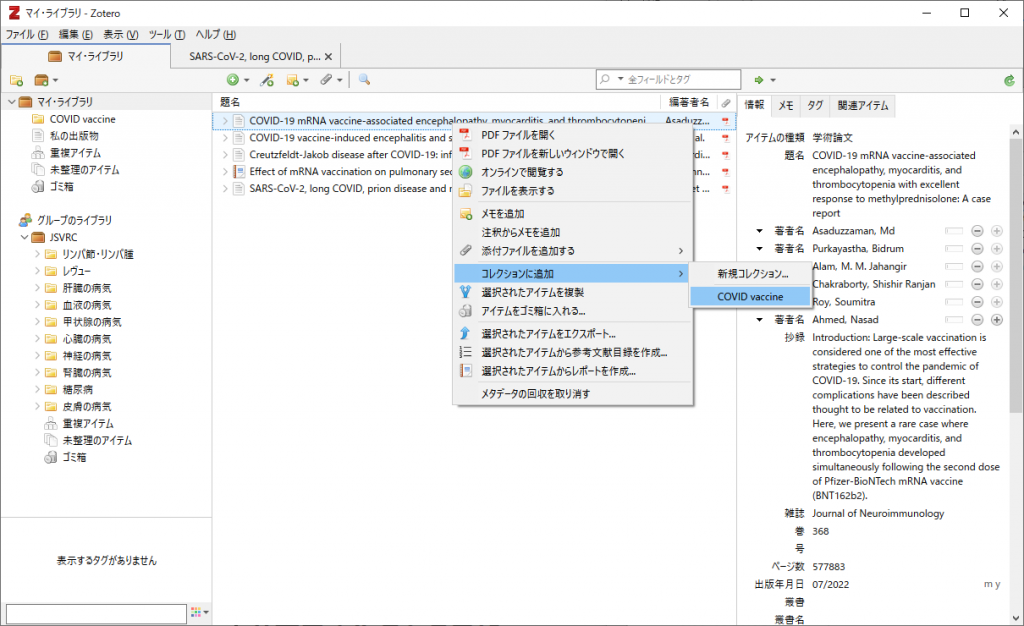
文献情報がコレクションに追加されます
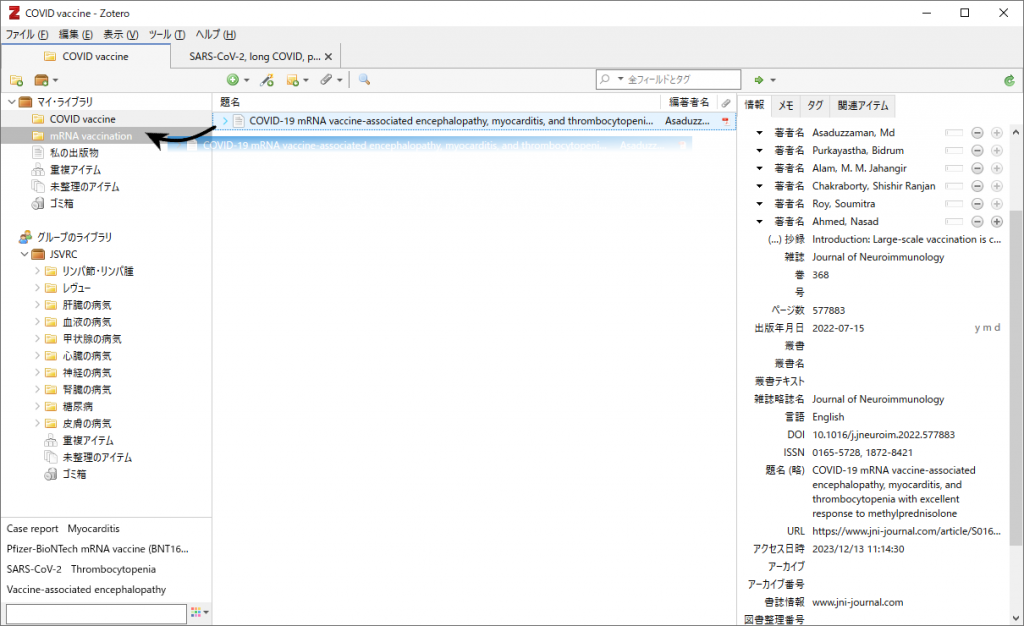
コレクション間の文献の移動
コレクション内の文献を別のコレクションにドラッグアンドドロップすると移動ではなくコピーになります。
コピーせずに移動したい場合は、Shiftキーを押しながらドラッグアンドドロップすることで移動になります。
サブコレクションの作成
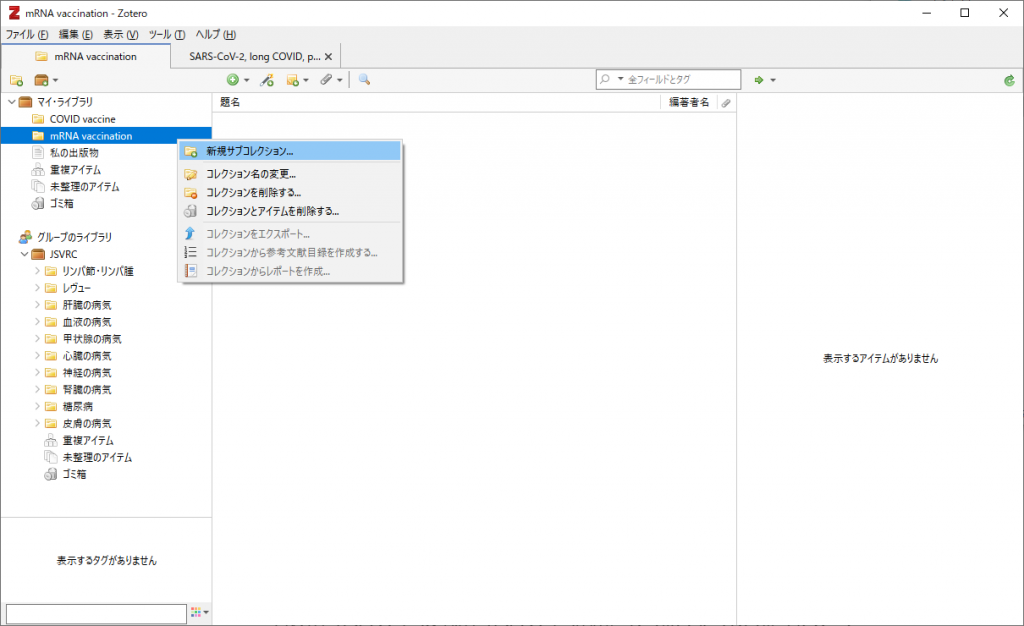
コレクションの中にさらにコレクションを作ることができます。
コレクションを右クリックして、「新規サブコレクション」を選択します。
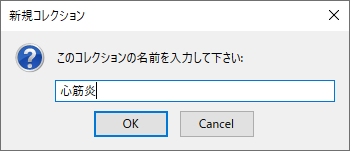
サブコレクションの名前を入力します。
サブコレクションが作成されます。
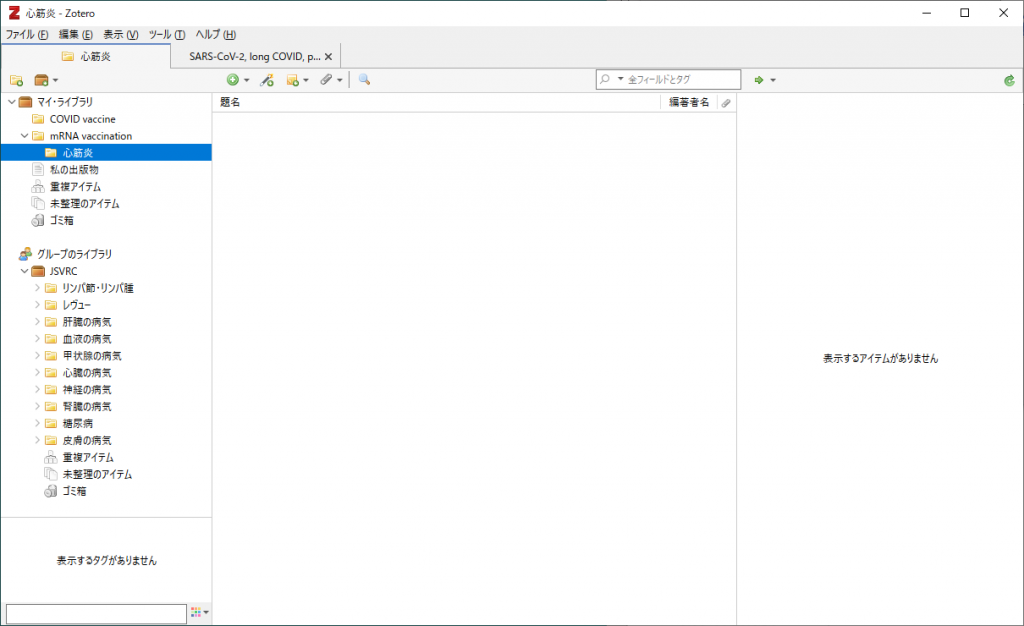
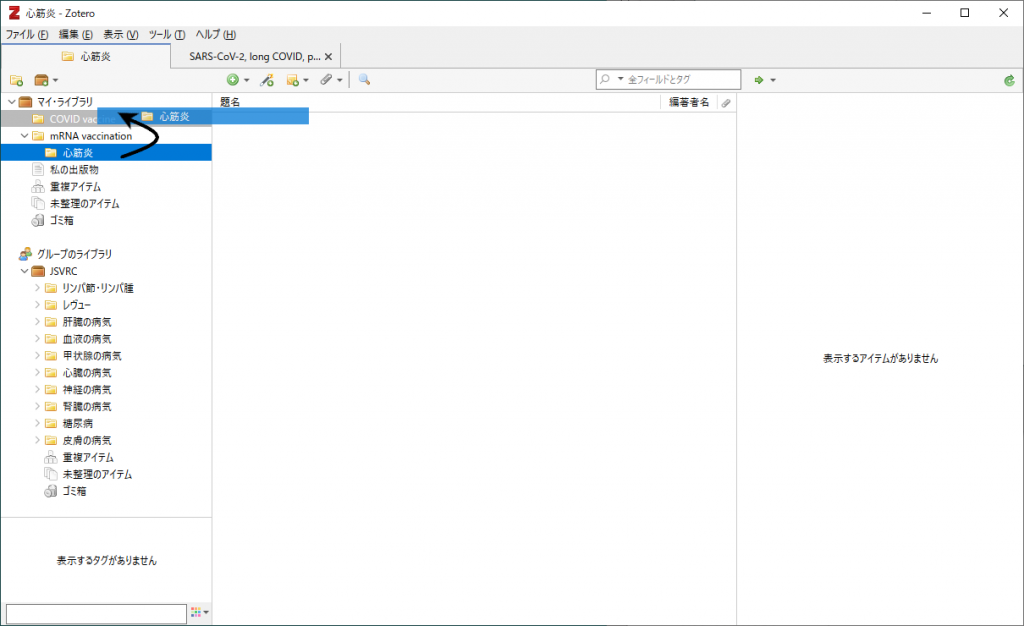
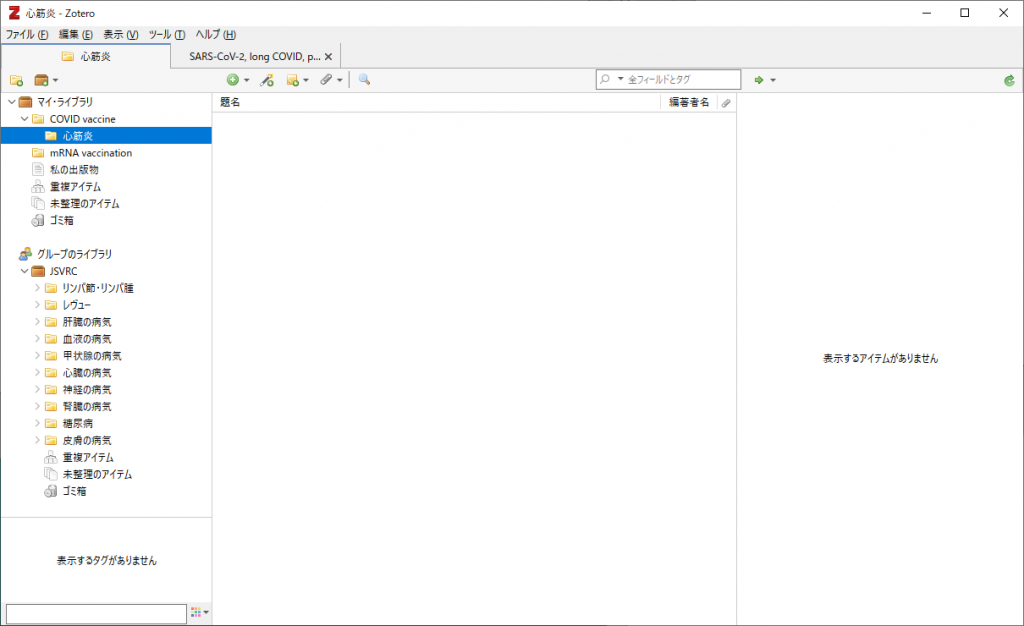
既存のコレクションを別のコレクションの中にドラッグアンドロップすることでも作成できます。
コレクションの削除
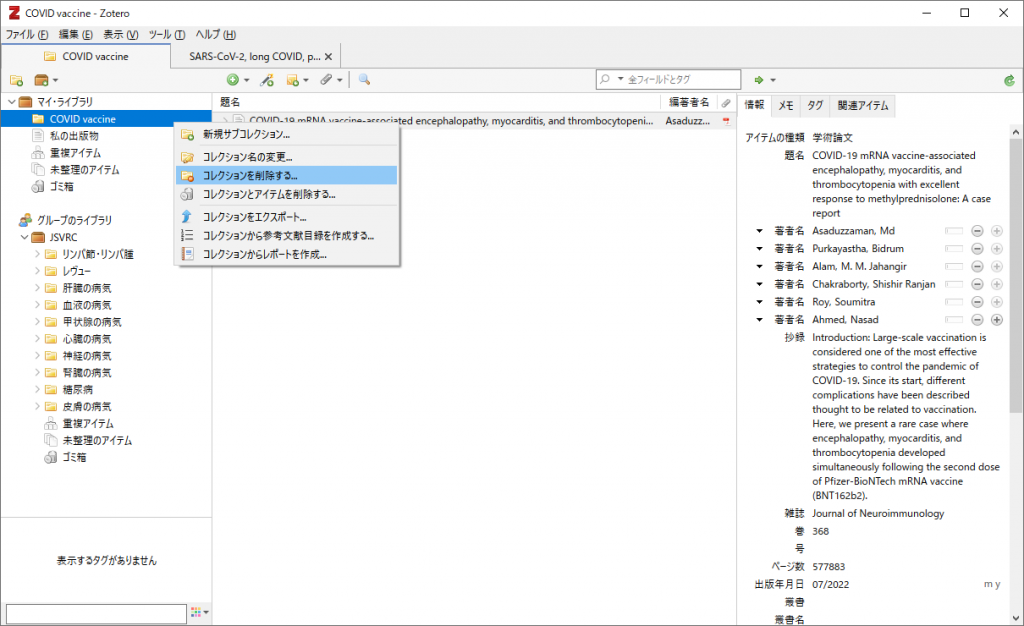
コレクションを右クリックして「コレクションを削除する…」で削除できます。
未整理のアイテム
どのコレクションにも追加されていない文献は「未整理のアイテム」に表示されます。「未整理のアイテム」はZoteroに初めから組み込まれている特殊なコレクションです。
検索結果からのコレクション表示
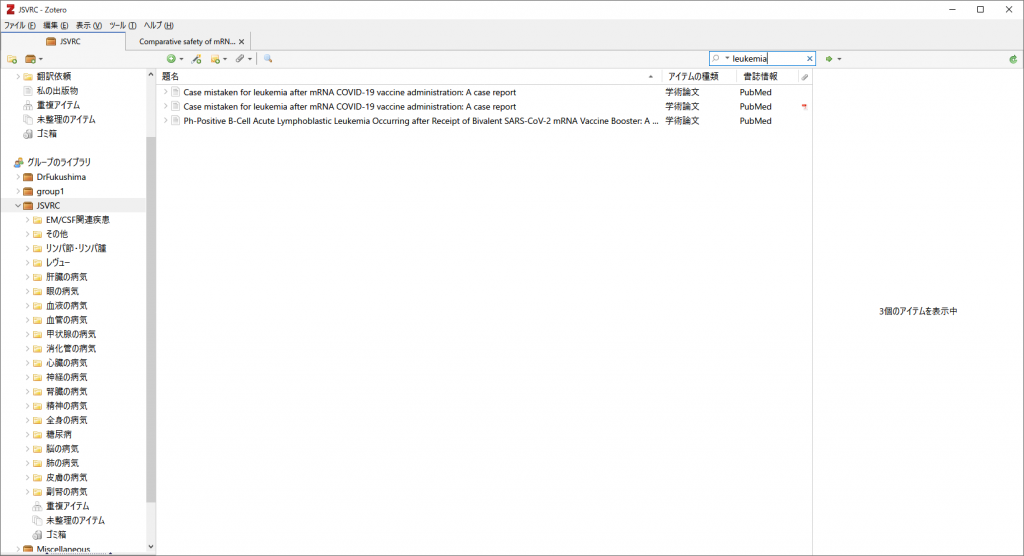
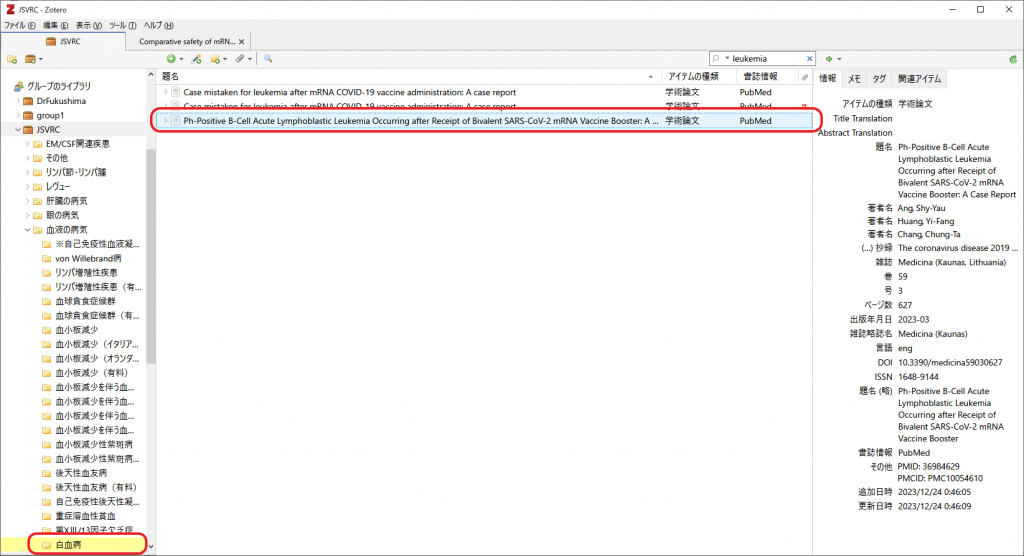
文献情報を検索したとき、検索結果はライブラリ全体の画面で表示され、文献がどのコレクションに含まれるものなのか分かりません。検索された文献がどのコレクションに含まれているかを確認する場合、確認したい文献を選択した状態で、Windowsの場合はCtrlキー、Macの場合はOptionキーを長押しすると、含まれるコレクションが黄色でハイライトされます。複数のコレクションに含まれる場合はすべてハイライトされます。
①ライブラリ全体で「leukemia」を簡易検索したところ
②文献を選択してCtrlキーを長押しすると、含まれるコレクションがハイライトされる
重複した文献を統合する
同じ文献を何度も登録したり、別のサイトから登録したりすると、文献情報が重複して作成されます。
ライブラリ内に同じ文献が複数あった場合、それらを検出して、統合(マージ)することができます。
※重複の判断は、タイトル、DOI、ISBN、著者名などで行われます。
※コレクション間の重複は検出されません。
※同じ文献が複数のコレクションに別々の文献として登録されていた場合、それらを統合してもコレクションから削除されることはありません。
重複アイテムの統合
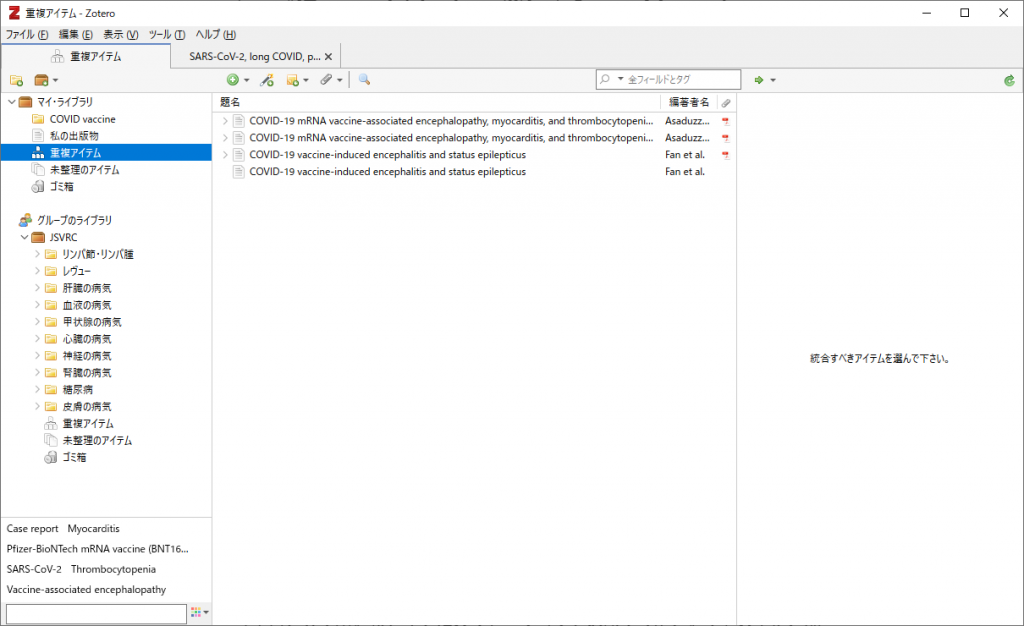
①ライブラリの中の「重複アイテム」をクリックすると、重複しているアイテムがすべて表示されます。
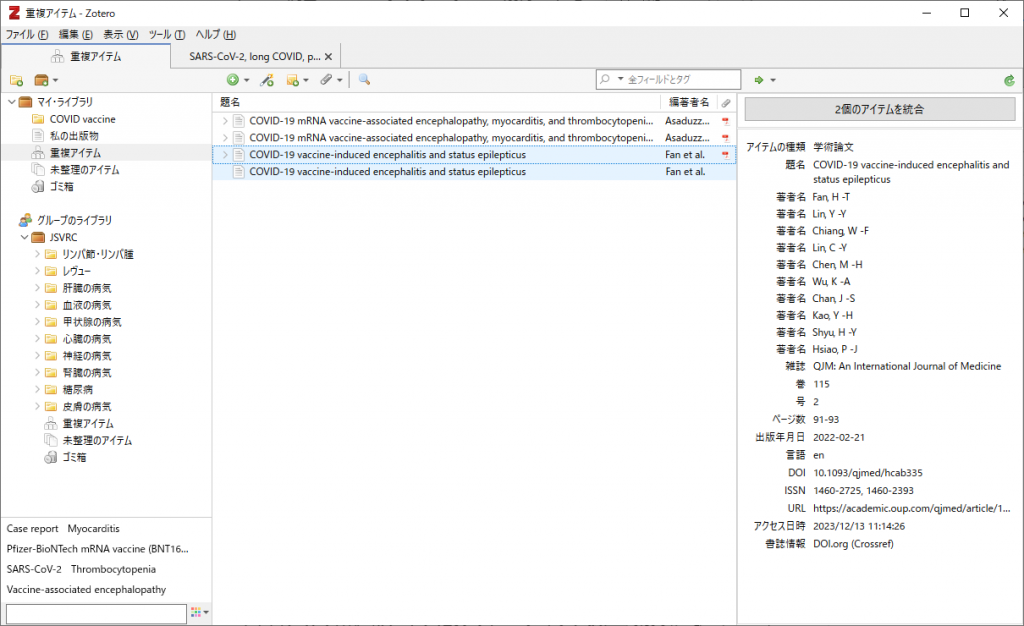
②アイテムを一つ選択すると同一と判断されたすべてのアイテムの色が変わり、画面右に統合用の情報が表示されます。
文献の情報が全く同じ場合
①「2個のアイテムを統合」のボタンが表示され、その下に文献の情報が表示されます。
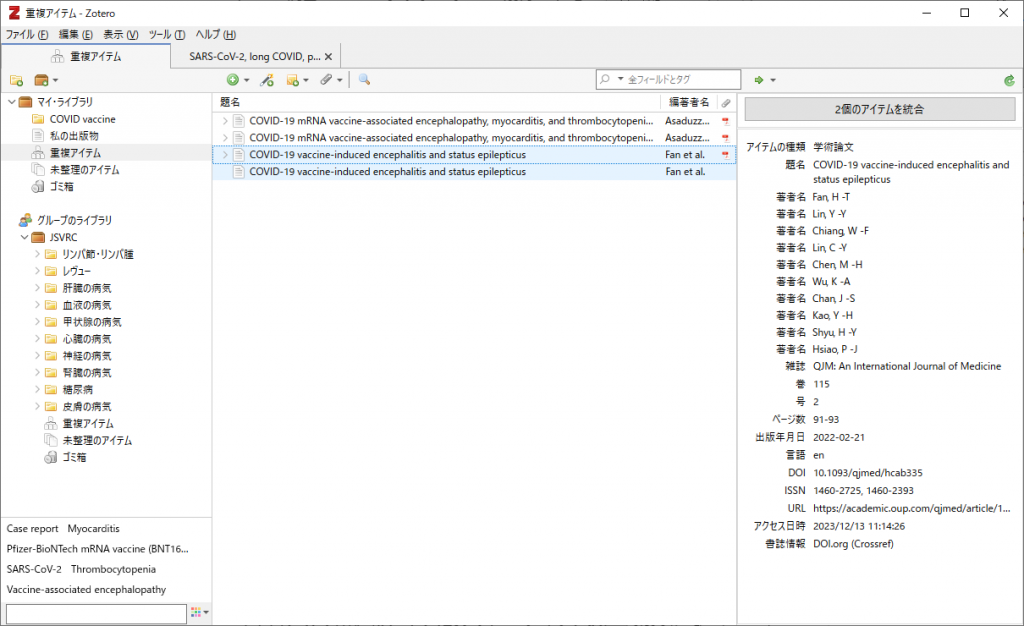
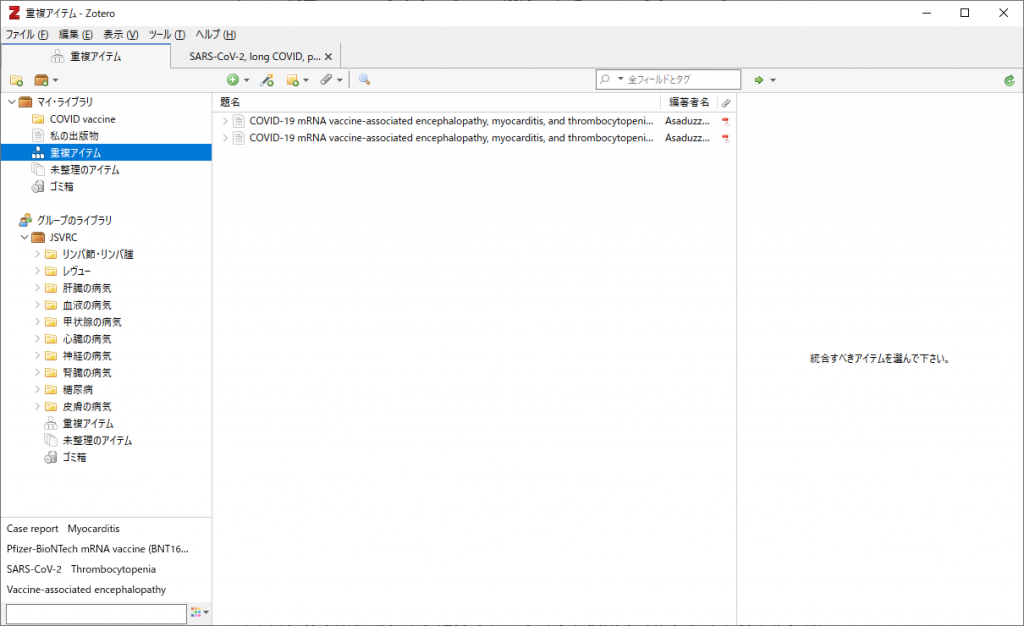
②「2個のアイテムを統合」のボタンを押すとアイテムが統合され、一覧から消えます。
文献が異なる情報を持っていた場合
①「土台として用いるアイテムのヴァージョンを選んでください:」と表示され、その下に追加日時の一覧が表示されます。
それぞれの日時を選択するとその文献の情報が下に表示されます。
情報が一致していない項目は右側のアイコンからどちらの情報を使用するか選択できます。
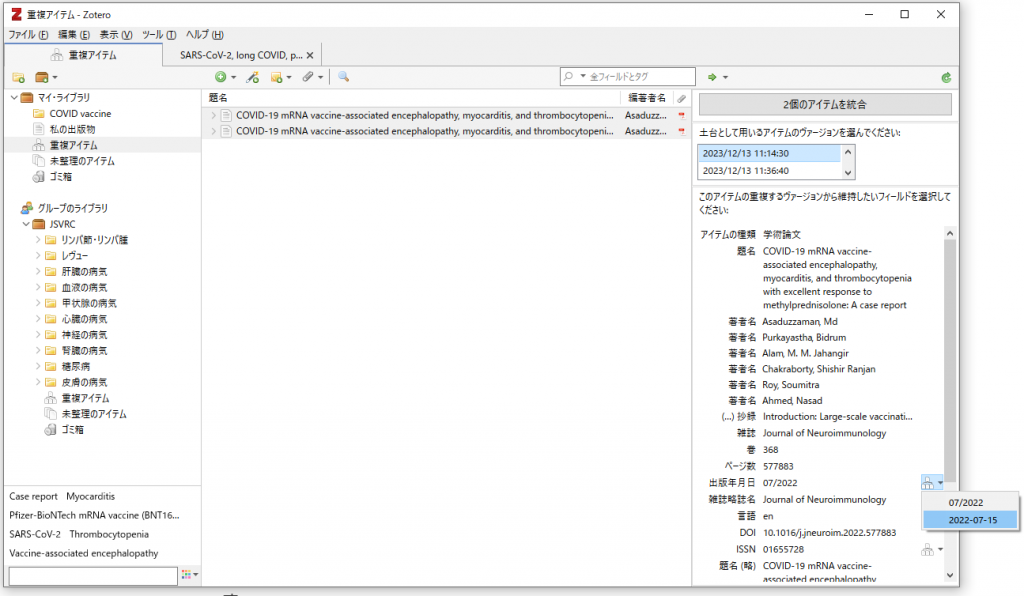
②「2個のアイテムを統合」のボタンを押すと、表示している内容で文献情報が統合されます。