
目次
アカウント作成
Zoteroの利用にはアカウント(無料)が必要です。以下の手順でアカウントを作成いただけます。
※すでにZoteroアカウントをお持ちの方は本作業は必要ありません。
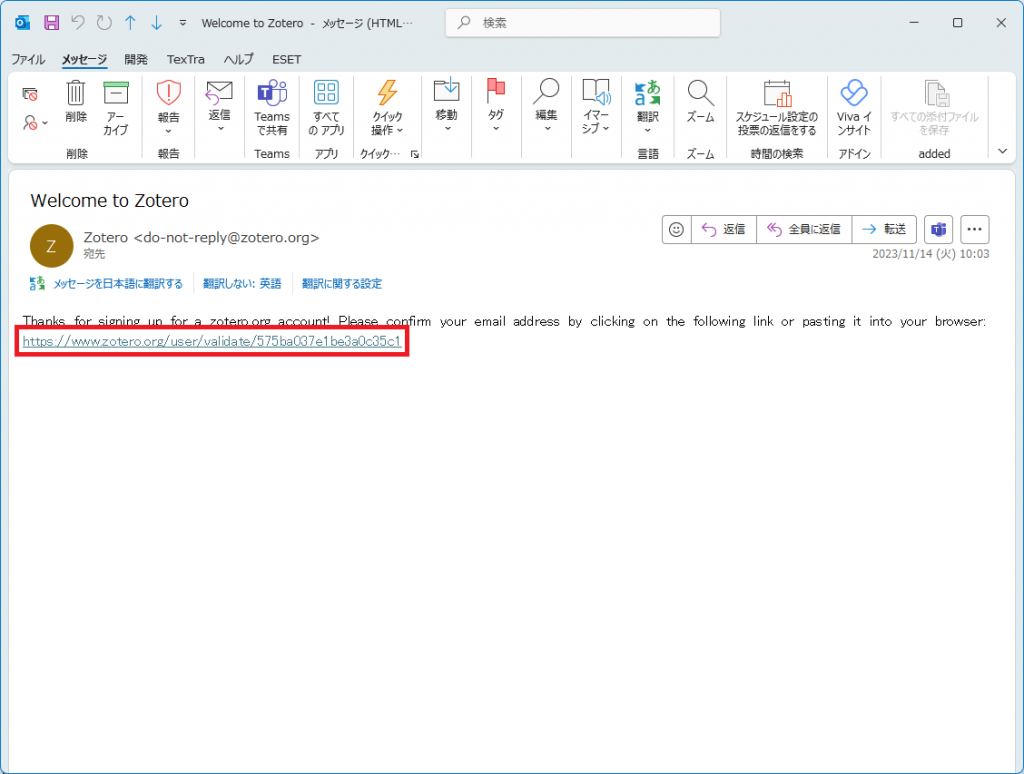
①弊社にてアカウント作成の申請を行います。するとユーザ様に「Welcome to Zotero」というタイトルのメールが届きますので、本文中のURLをクリックしてください。
※メールが見つからない場合はスパムメールとして自動で別フォルダに移動されていないかご確認ください
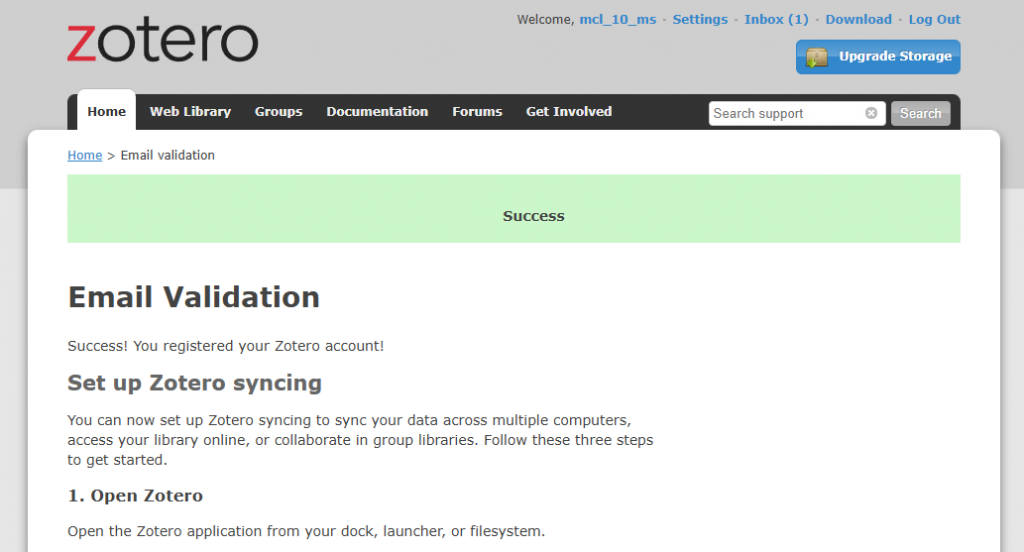
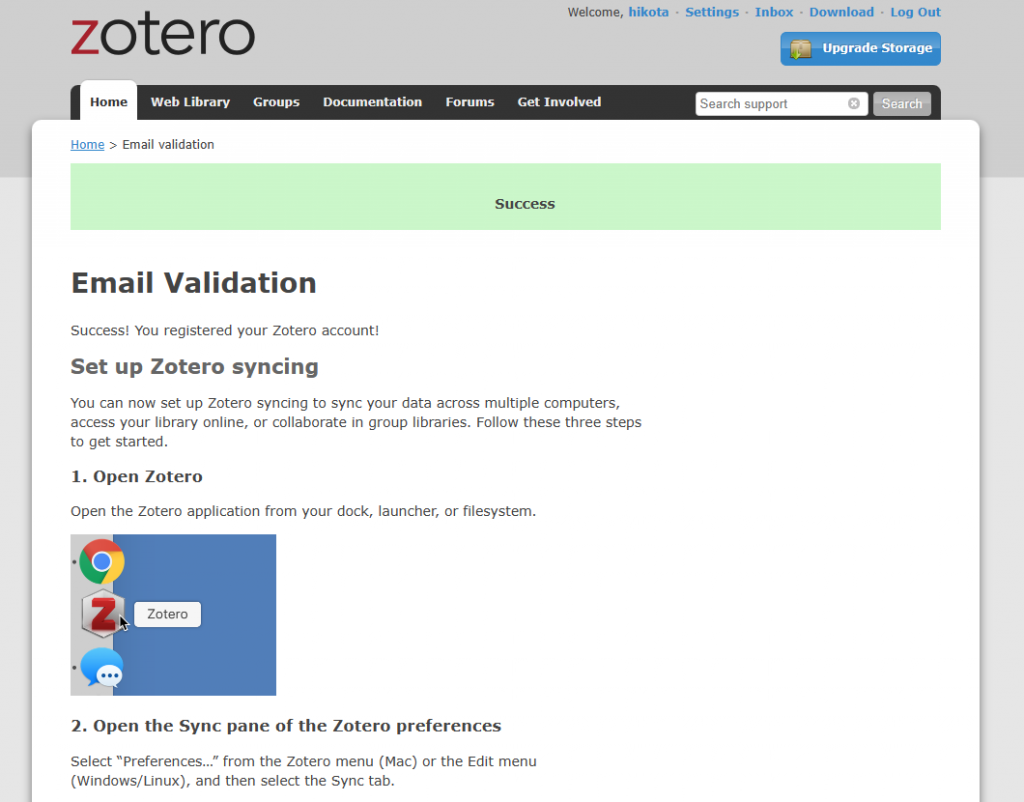
②以下のような「Success」という画面が表示されればアカウント作成が完了です。
グループへの参加
共有ライブラリを閲覧するためにはグループへ参加する必要があります。
弊社にて参加の手続きを行いますと参加のためのメールが各ユーザ様に届きますので、以下の手順にて参加の手続きをお願い致します。
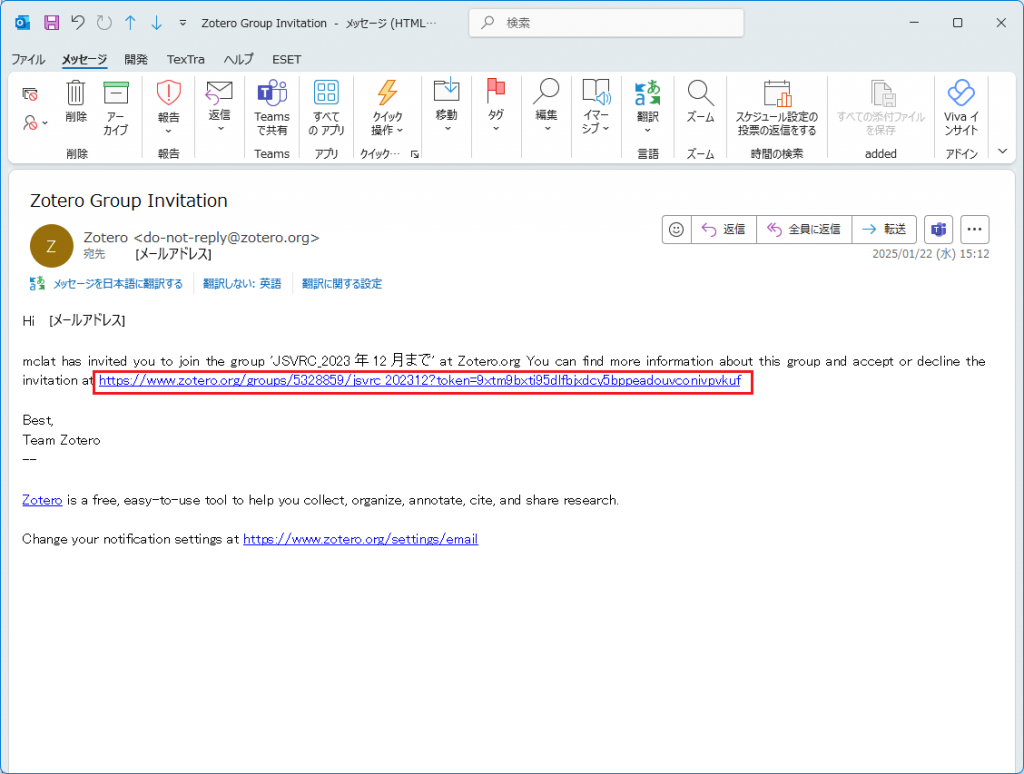
①弊社にてグループへの参加手続きを行いますと、「Zotero Group Invitation」というタイトルのメールが届きますので、メール内のリンクをクリックして、グループ参加のためのWebページを開きます。
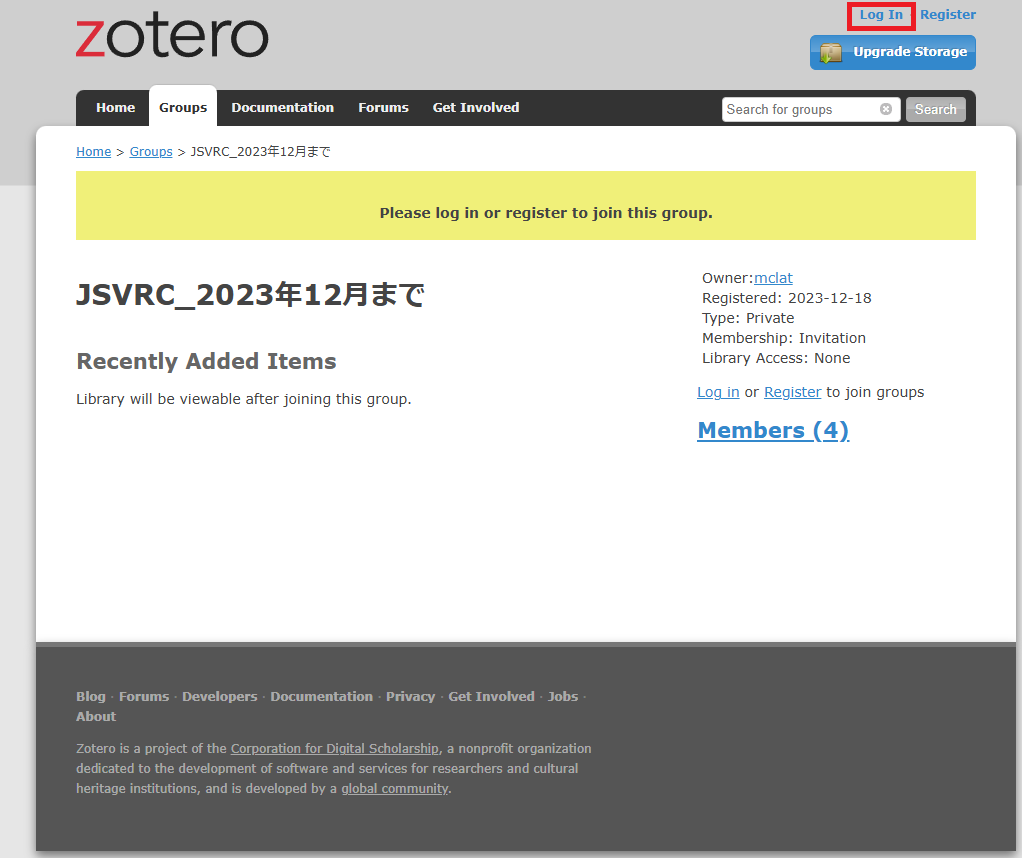
②ログインを求められますので、画面右上の「Log In」をクリックします。
※すでにログインしていた場合は④へ
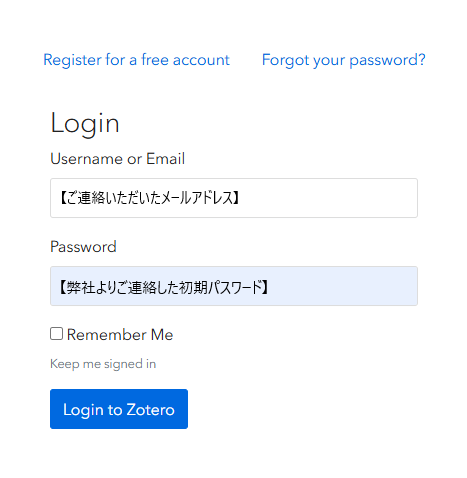
③ご連絡いただきましたメールアドレスと、弊社よりご連絡しました初期パスワードを入力してログインします。
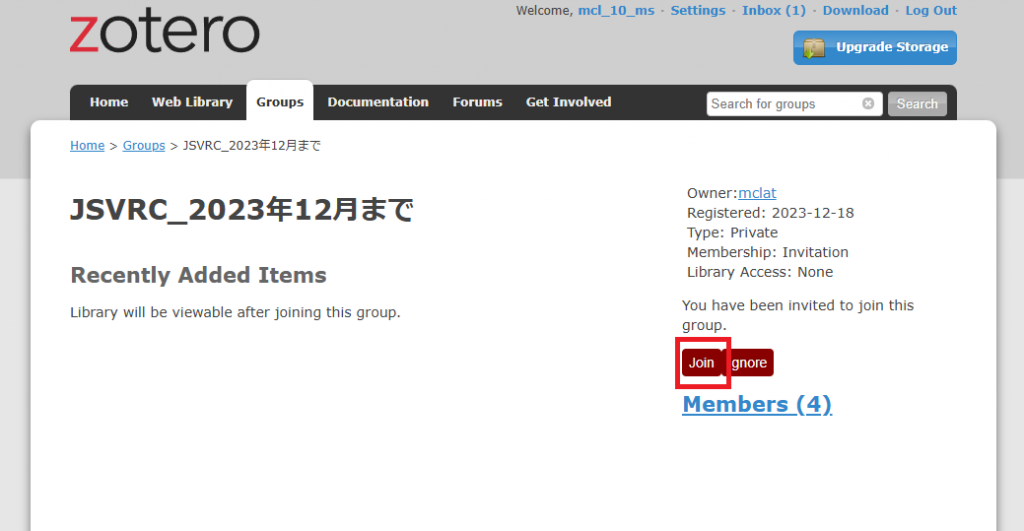
④以下のような画面になりますので、画面右側の「Join」を押して、グループに参加します。
⑤グループへの参加が成功すると「Success」という画面が表示されます。
インストール
次に、Zoteroのアプリケーションをパソコンにインストールします。
Windowsでの手順とMacでの手順をご紹介します。
インストール【Windows】
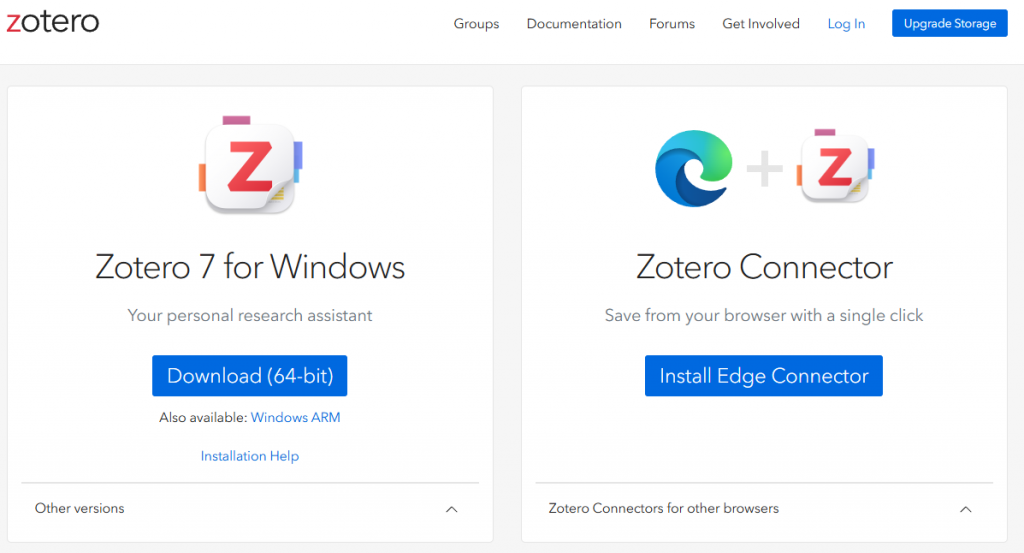
①以下のURLからダウンロード画面を開きます。
https://www.zotero.org/download
②「Download」をクリックし、インストーラをダウンロードします。
③ダウンロードしたZotero-x.x.xx_setup.exeをダブルクリックして実行します。
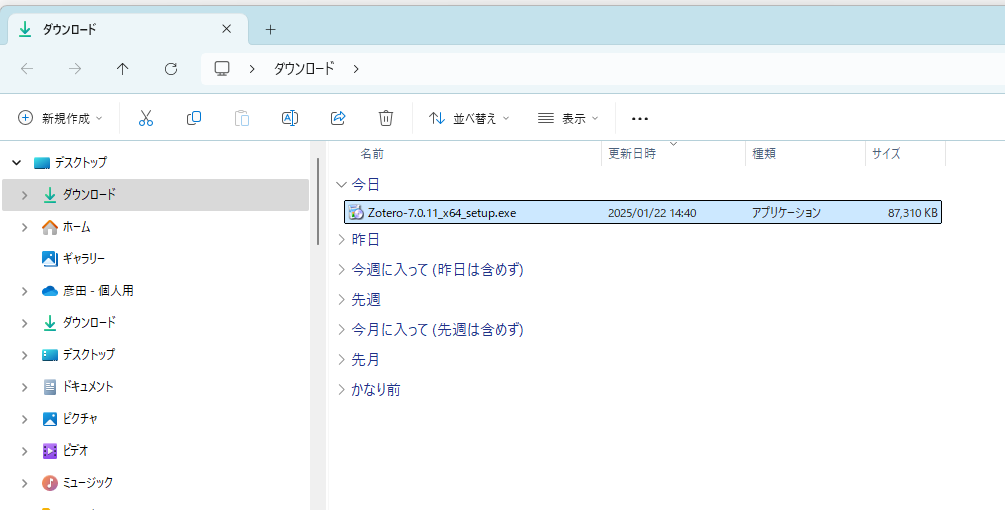
「Zotero-x.x.xx_setup.exe」というファイルがインストーラです。
(xの部分はダウンロードした時点での最新バージョンの番号です。)
④インストール画面が起動したら「Next」を押します。
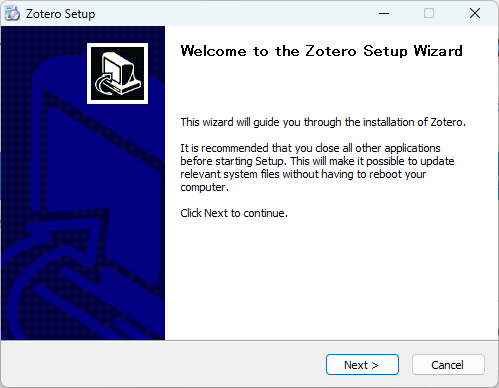
⑤「Setup Type」は「Standard」のまま「Next」を押します。
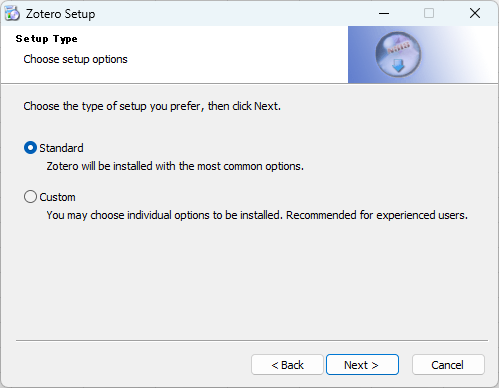
⑥インストール先フォルダを変更する必要がなければ、「Install」を押します。
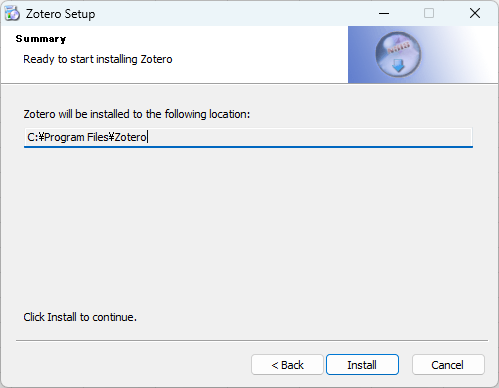
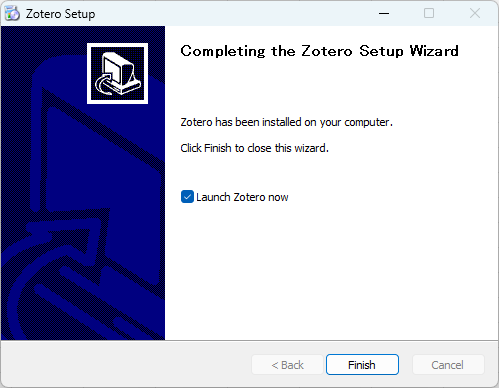
⑦インストール完了、「Finish」を押します。
⑧Zoteroが起動し、このような画面が開きます。
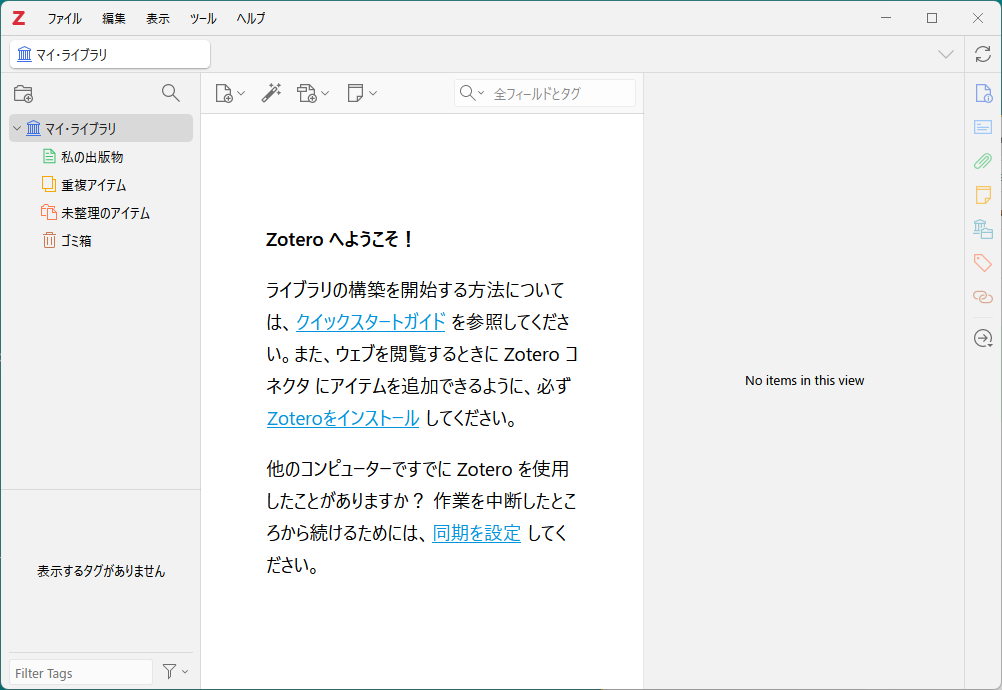
以上でインストールは完了です。
次は「Zoteroアプリの初期設定」に進んでください。
・Zoteroアプリの初期設定
インストール【Mac】
①以下のURLからダウンロード画面を開きます。
https://www.zotero.org/download
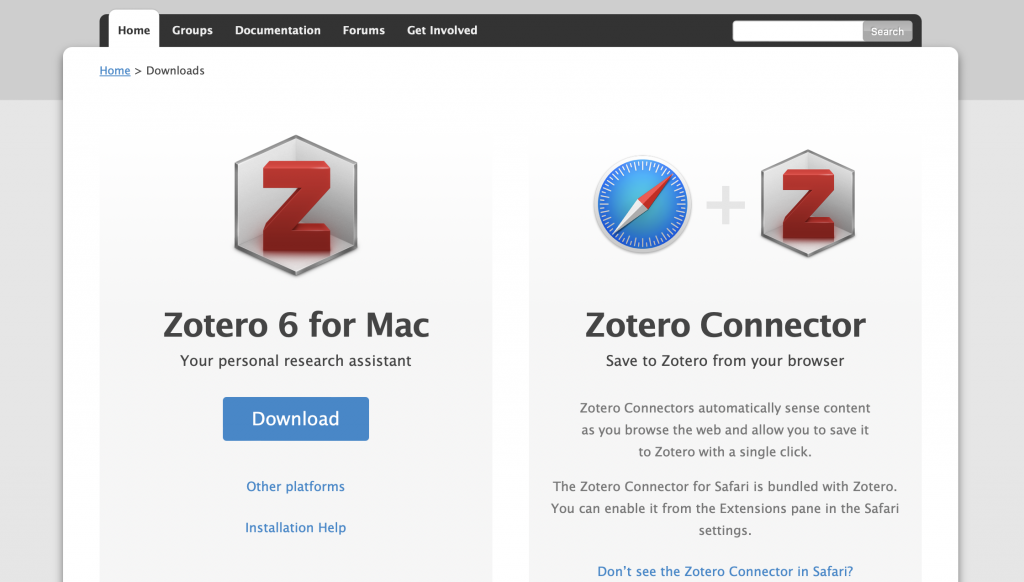
②「Download」をクリックし、インストーラをダウンロードします。
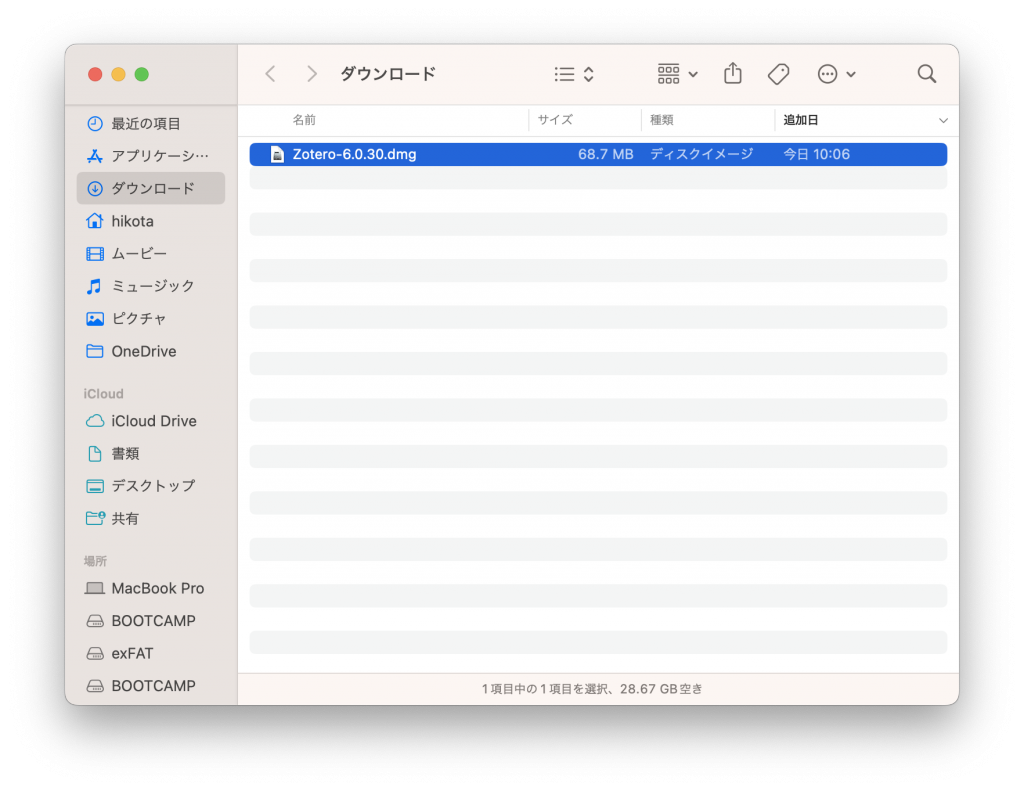
③ダウンロードしたZotero-x.x.xx.dmgをダブルクリックして実行します。
④Zotero.appをドラッグアンドドロップでアプリケーションフォルダに入れます。
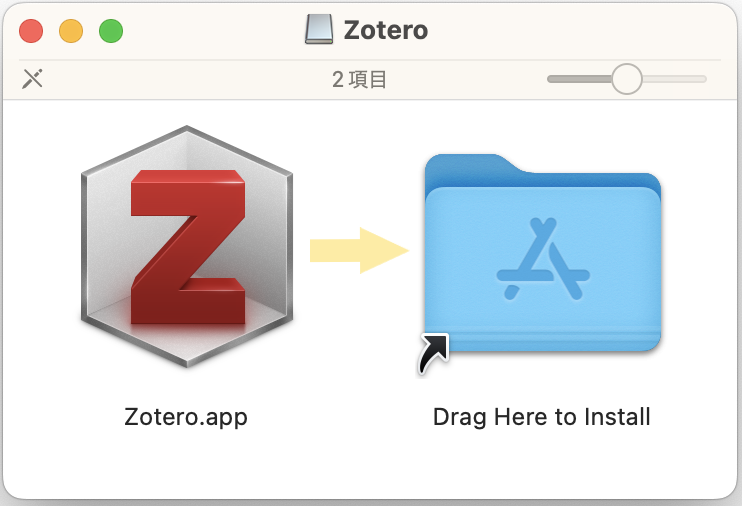
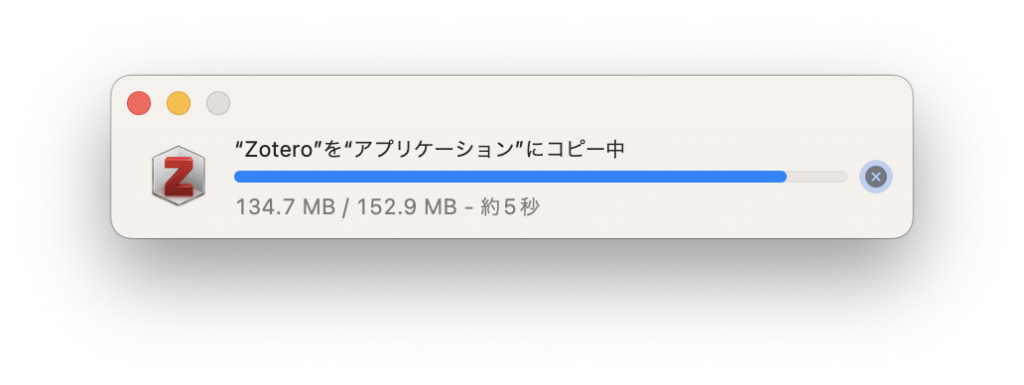
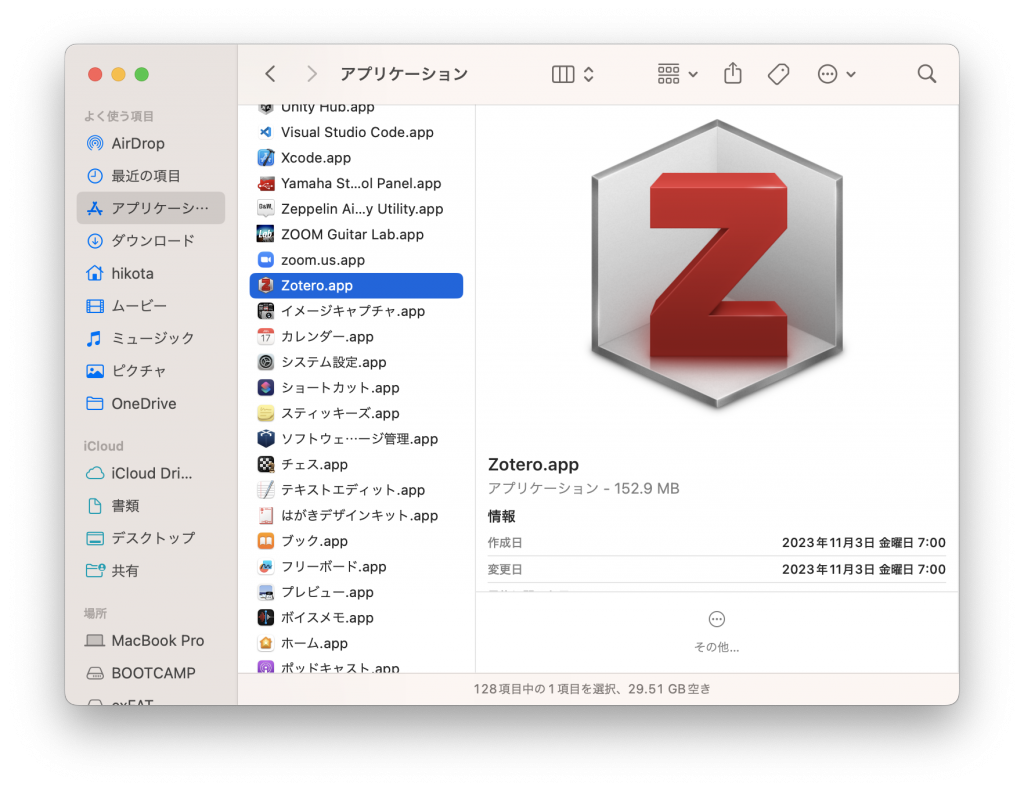
⑤インストールが完了するとアプリケーションフォルダにZotero.appが入ります。
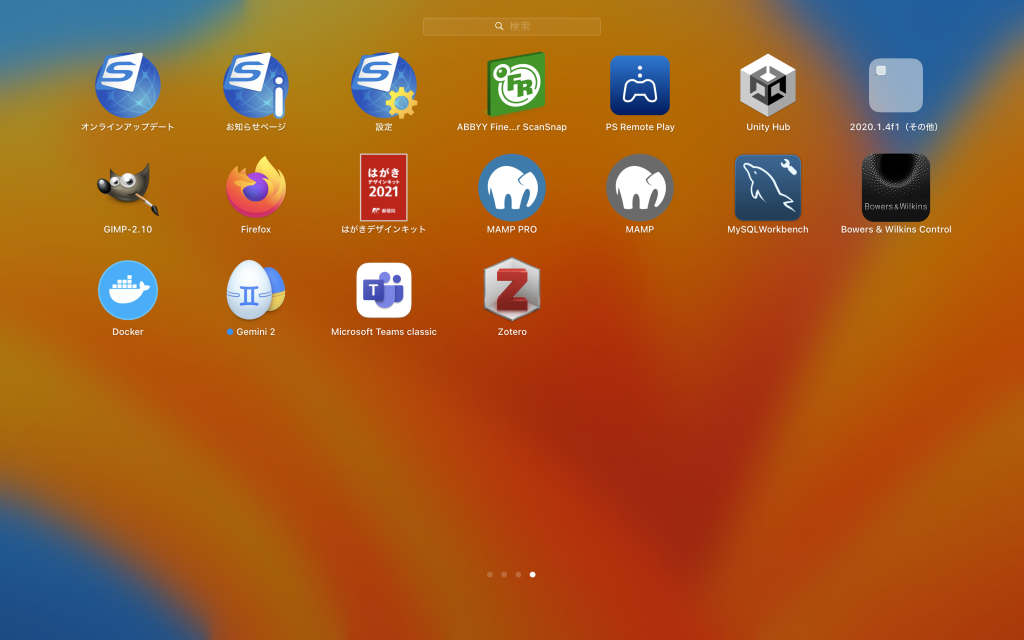
⑥Launchpadにも追加されていますので、こちらから起動できます。
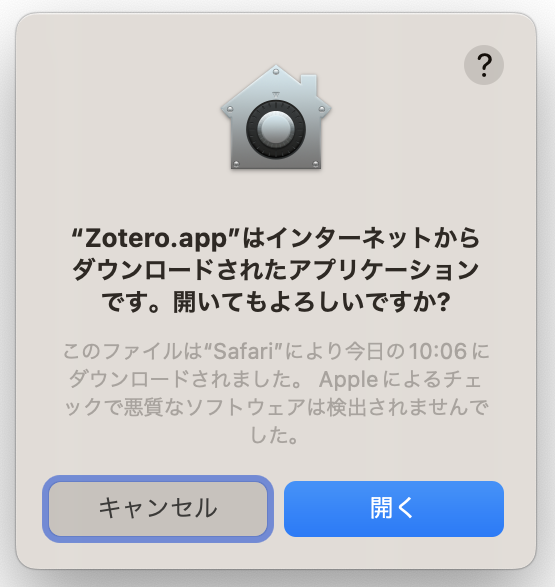
⑦初回起動時は以下の警告メッセージが出ることがありますので、「開く」を押して起動します。
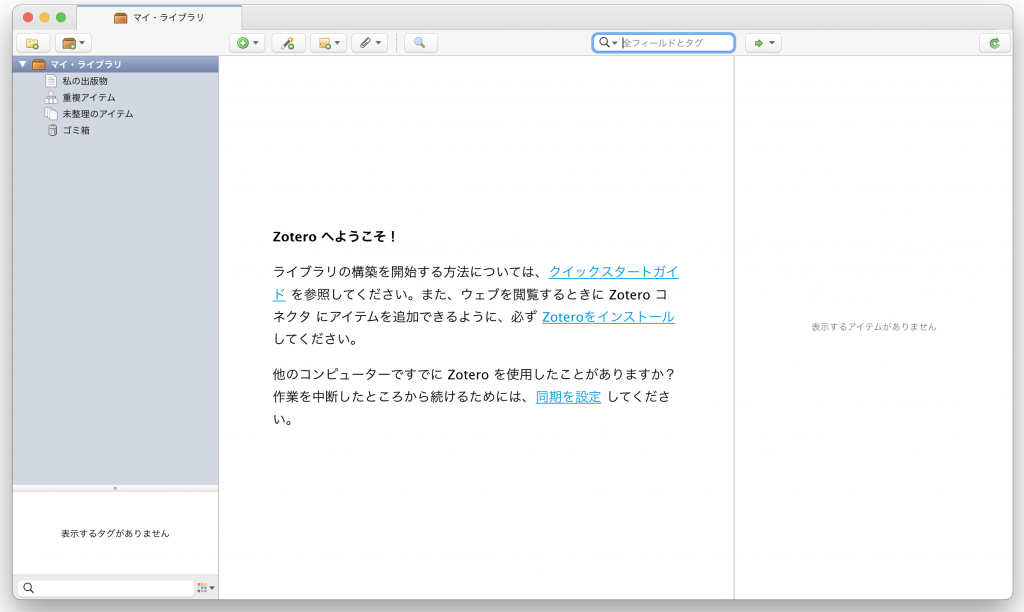
⑧Zoteroが起動します。
Zoteroアプリの初期設定
データ保存場所の変更(必要な場合)
ZoteroのデータはデフォルトではC:\ユーザ名\Zoteroに保存されます。(Windowsの場合)
これにはご覧になる共有フォルダの内容も含まれますため、文献データベースの全内容を保存できる空き容量(数十GB程度)が必要となります。
Cドライブの空き容量が十分にない場合は、保存先フォルダを変更してください。
以下の手順にて、保存先フォルダを変更できます。
①メニューの「編集」から「設定」を開きます。
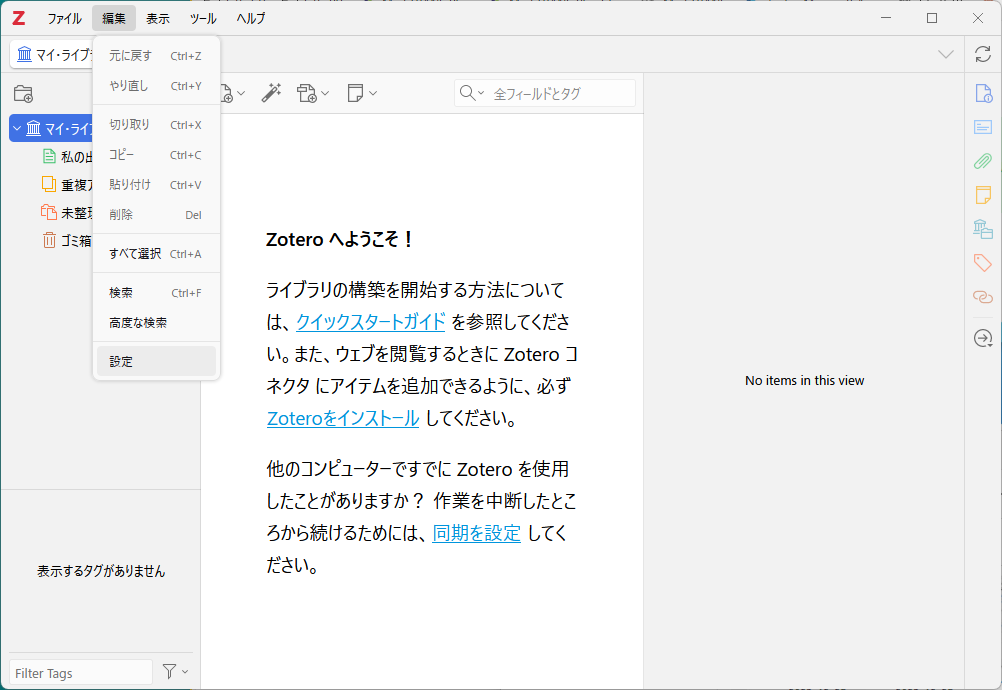
②「詳細」のなかの「ファイルとフォルダ」の「データ・ディレクトリの場所」に十分な空き容量のあるドライブ上のフォルダを指定します。
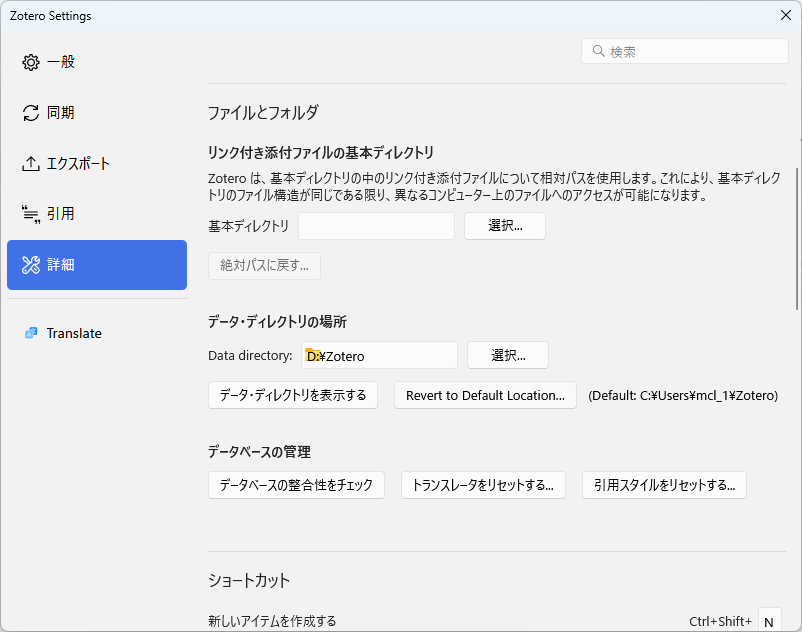
以上で保存先フォルダが変更されました。
ユーザアカウントの設定
次に、ご利用になるユーザの情報をZoteroアプリに設定します。
①「編集」のなかの「設定」で設定画面を開きます。
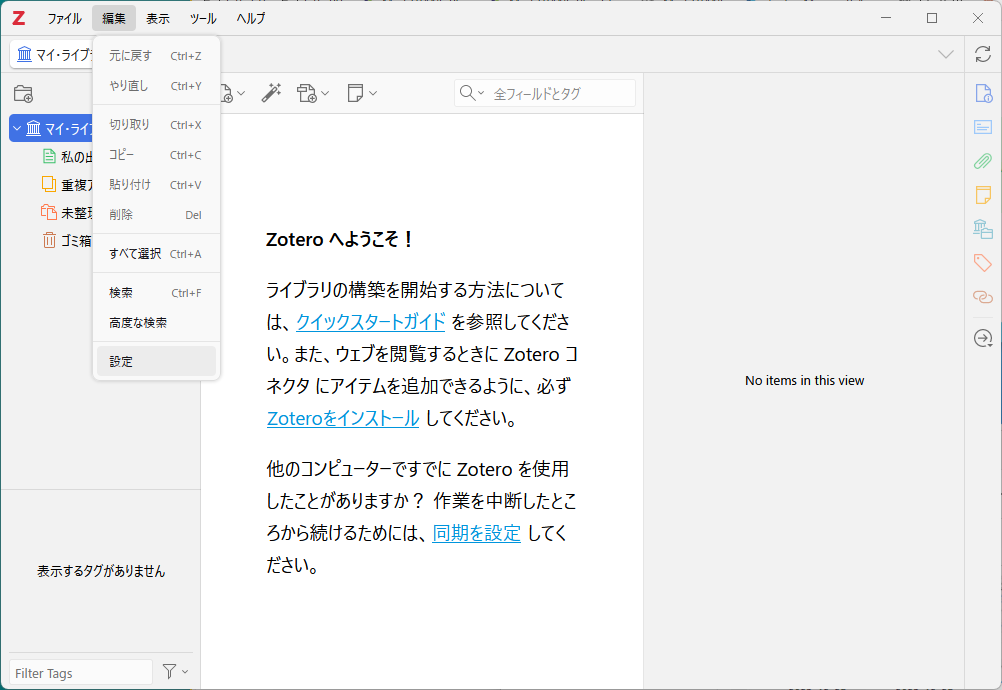
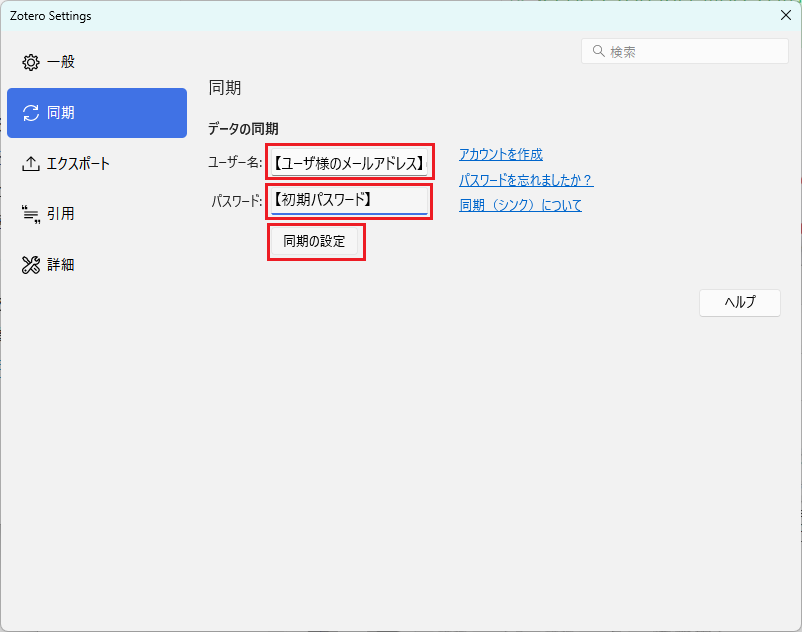
②「同期」のなかの「ユーザ名」、「パスワード」にご連絡いただきましたメールアドレスと、弊社よりご連絡した初期パスワードを入力し、「同期の設定」を押します。
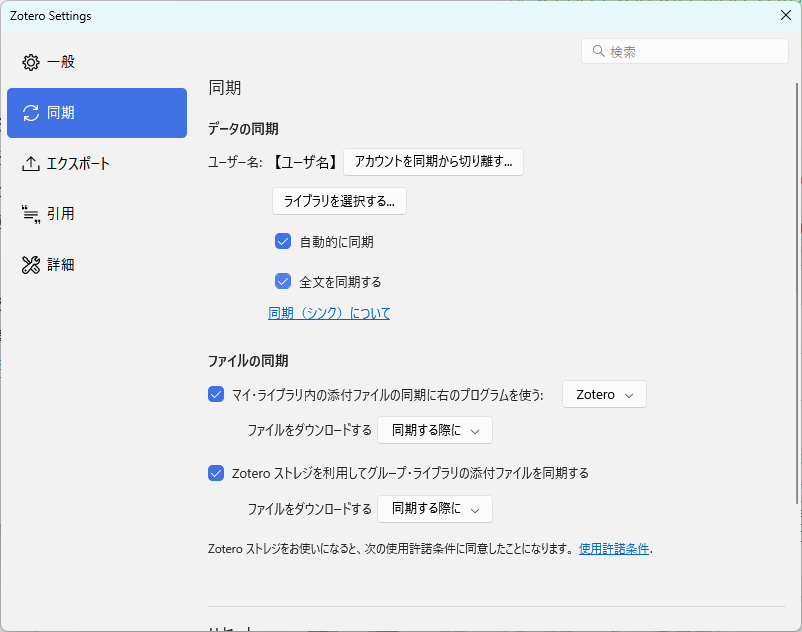
③しばらくすると同期が完了し、以下のような画面になります。右上の×で設定画面を閉じてください。
以上でユーザ情報の設定が完了です。
これで文献データベースを閲覧する準備ができました。
文献データベースの閲覧方法については、「文献管理ソフト「Zotero」の使い方~②文献データベースへのアクセス」をご覧下さい。
>>>最初のページに戻る場合はこちら
※ブラウザ版Zoteroについて
Zoteroはブラウザを使用して使用することも可能ですが、インストール版より動作が遅く、また翻訳機能なども使えないため、おすすめ致しません。本サイトではインストール版Zoteroの使い方のみご説明いたします。