
目次
疾患カテゴリから探す
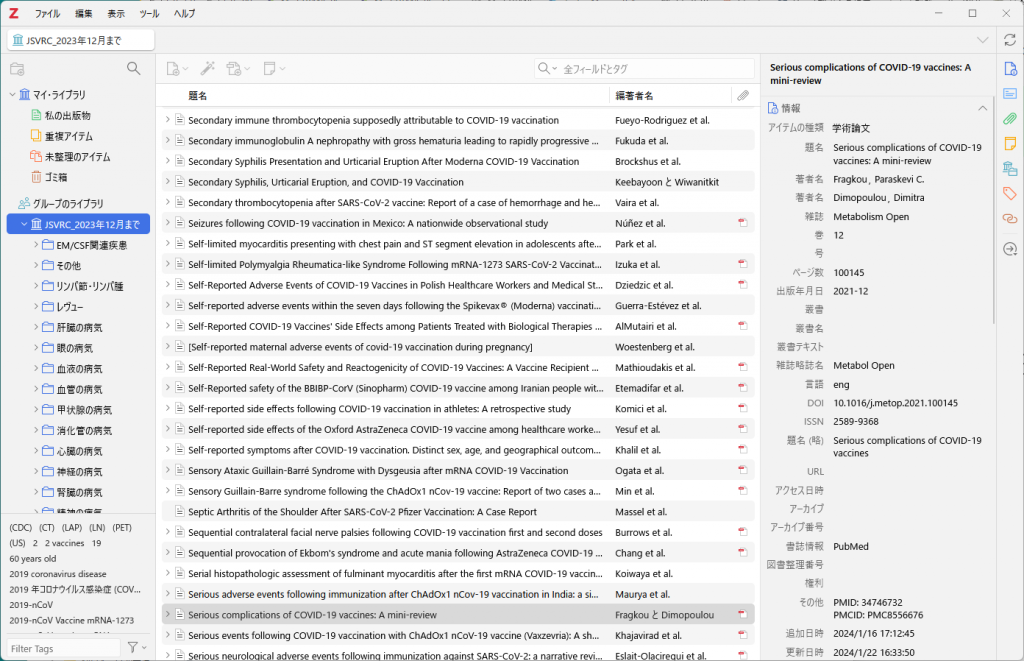
ワクチン問題研究会の文献データベース(Zoteroの共有ライブラリ)は「グループのライブラリ」の中「JSVRC_2023年12月まで」からアクセスいただけます。
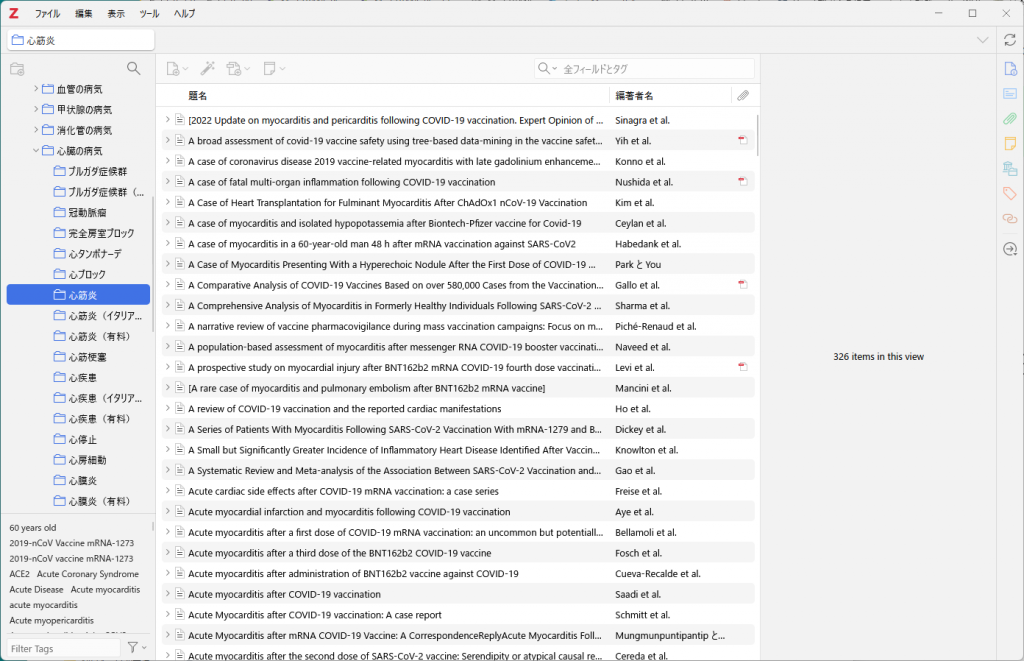
この中から見たい疾患カテゴリを選択すると、カテゴリ内の文献が表示されます。
①「グループのライブラリ」のなかの「JSVRC_2023年12月まで」を選択
②見たい疾患カテゴリを選択
下位のカテゴリ内の文献をすべて表示する方法
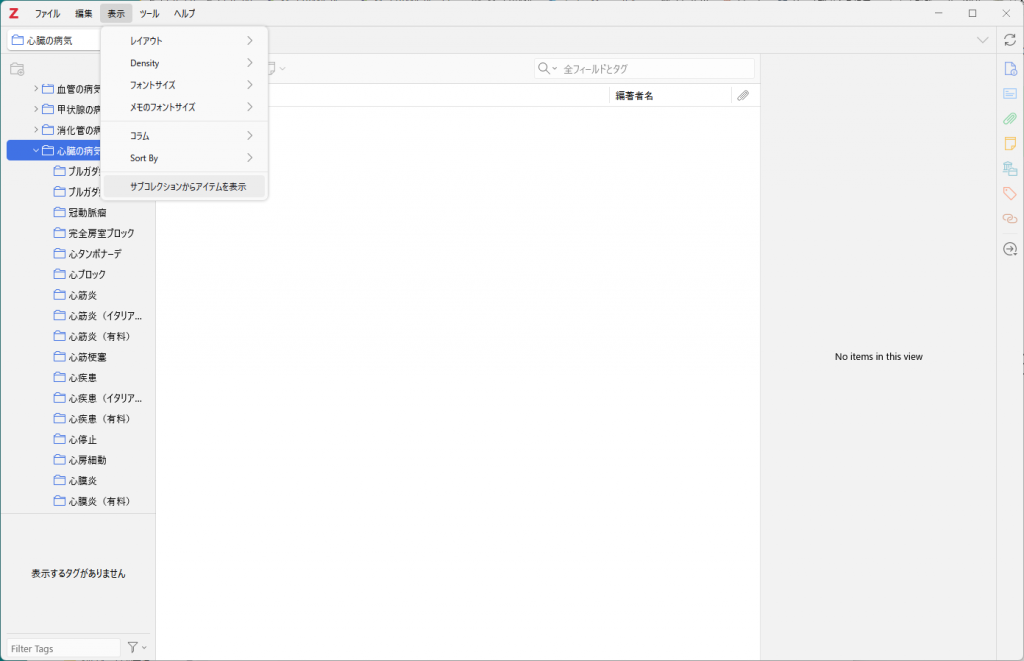
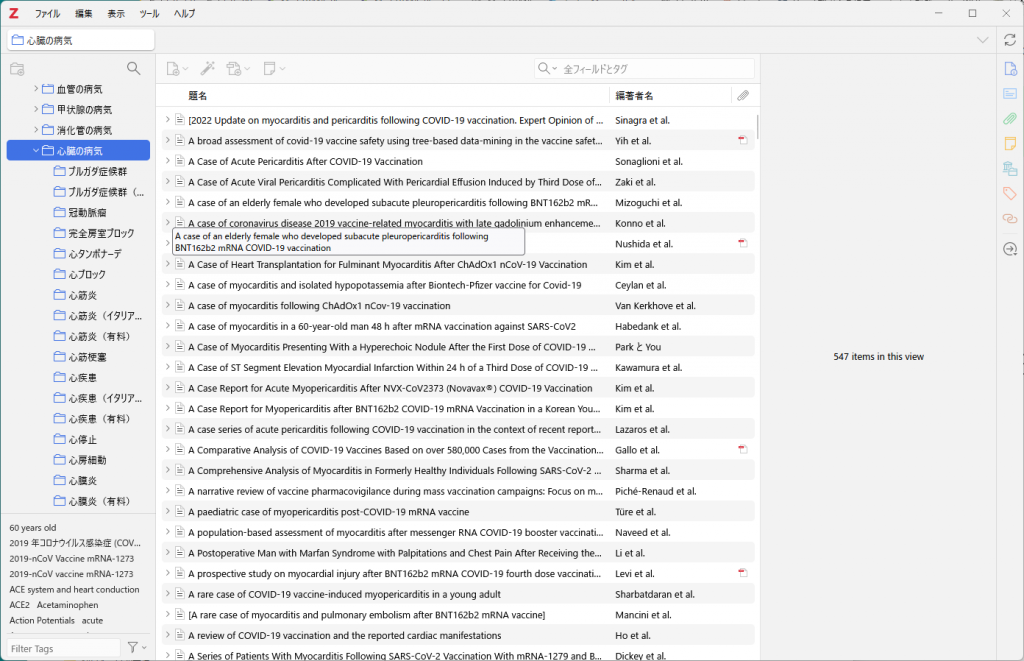
カテゴリは2階層になっており、文献は2階層目に登録されています。1階層目からその下位のカテゴリに含まれる文献をまとめて表示したい場合は、「表示」メニューの「サブコレクションからアイテムを表示」を有効にすると、下位カテゴリの文献がすべて表示されます。
「表示」メニューの「サブコレクションからアイテムを表示」を選択
下位カテゴリのすべての文献が表示される
クイック検索
Zotero画面右上の検索窓からクイック検索ができます。
Ctrl+Fでカーソルを検索窓に移動できます。
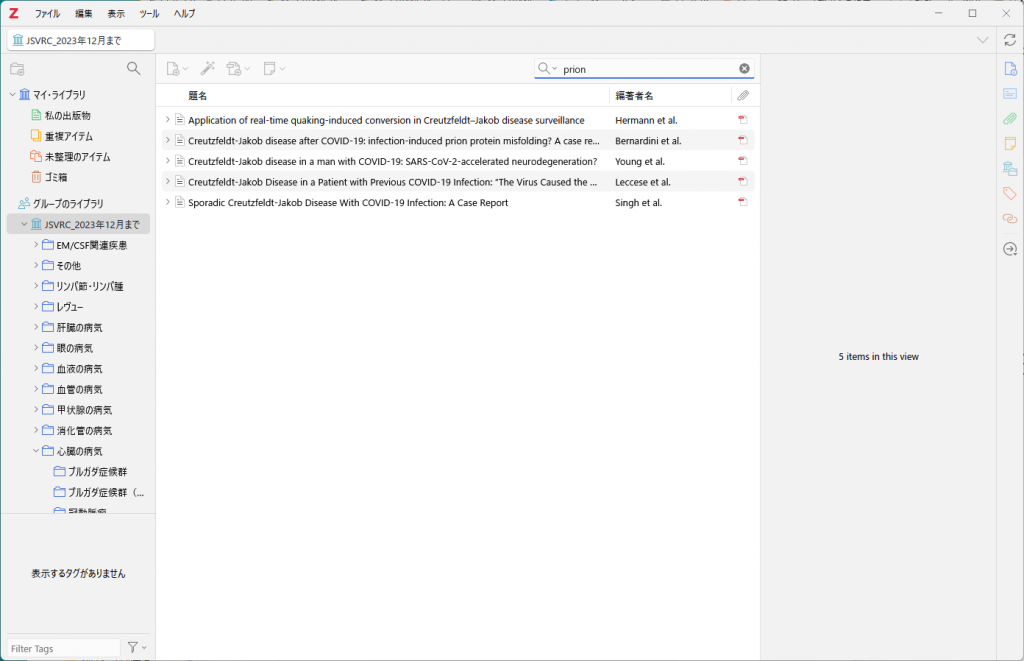
検索対象
クイック検索では検索対象を以下の3つから選ぶことができます
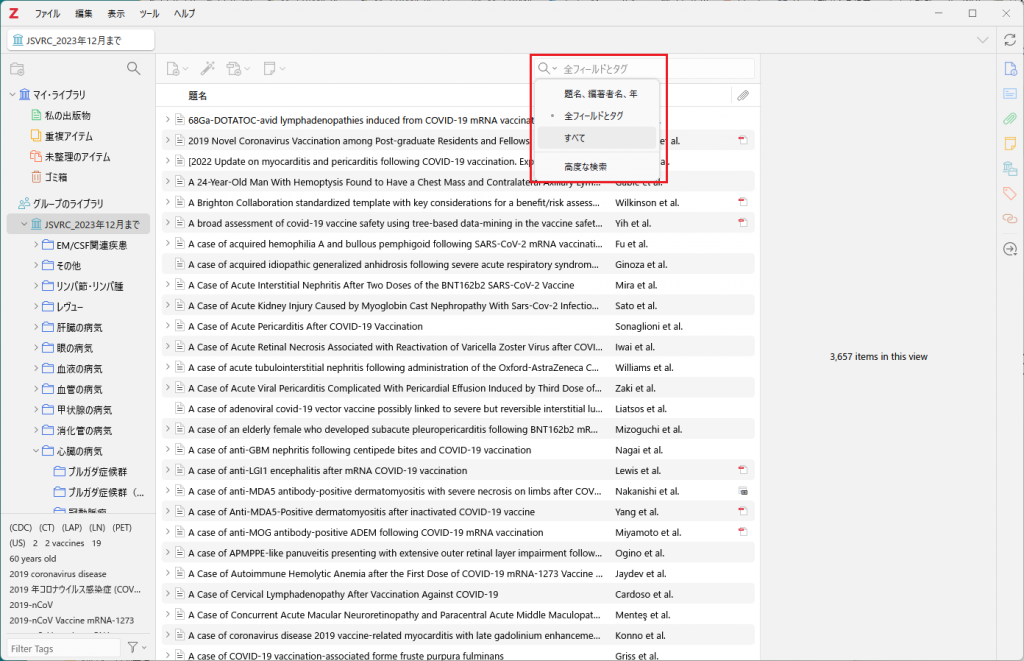
①題名、編著者名、年
Zoteroの画面右の「情報」で表示されている題名、著者名、出版年月日が検索対象となります。日本語の情報は基本的に「その他」に格納されていますので、題名、編著者名で検索する場合は英語でご入力ください。
②全フィールドとタグ
Zotero画面右に表示される「情報」、「抄録」、「メモ」のすべての内容と、付けられているタグが検索対象となります。
③すべて
②の内容に加えて、添付されたPDFファイルの内容が検索対象となります。
ただし、以下の条件を満たす必要があります。
PDFの内容がテキスト化されていること
PDFファイルには内容がテキスト化(文字データ化)されているものとされていないものがあります。見分け方としてはテキスト化されたPDFファイルは画面上で文字を選択することが出来ますが、テキスト化されていないPDFファイルは文字を選択できません。そのようなPDFファイルの場合は文字がデータになっていないため、検索することができません。
PDFの内容がZotero上で「索引化」されていること
PDFファイルの内容をZoteroで検索するためには、PDFの内容がZotero内で「索引化」されている必要があります。「索引化」はZoteroが起動中に自動で行いますが、全PDFの内容を索引化するまである程度時間がかかりますので、思うような検索結果が出て来ない場合は、Zoteroをしばらく(数時間)起動したままにしておいてください。
AND検索
スペースで区切るとAND検索になります。
順序は問わず、指定した語のすべてを含むものが検索されます。
例)
検索語句:Acute Pericarditis
一致する:「Acute Pericarditis」、「Pericarditis (Acute)」、「Acute Myocarditis/Pericarditis」
フレーズ検索
ダブルクオートで括るとフレーズ検索(完全一致検索)になります。
スペースを含む文字列を検索する場合などは、ダブルクオートで括ってください。
例)
検索語句:”Acute Pericarditis”
一致する:「Acute Pericarditis」
一致しない:「Pericarditis (Acute)」、「Acute Myocarditis/Pericarditis」
その他
大文字小文字は区別されません(ダブルクオートで括っても区別されません)。
ワイルドカードとして「%」が使えます。
「%」を指定すると0個以上のなんらかの文字と認識して検索します。
例)
検索語句:W%Shakespeare
一致する:「William Shakespeare」「W Shakespeare」「W.Shakespeare」
詳細検索
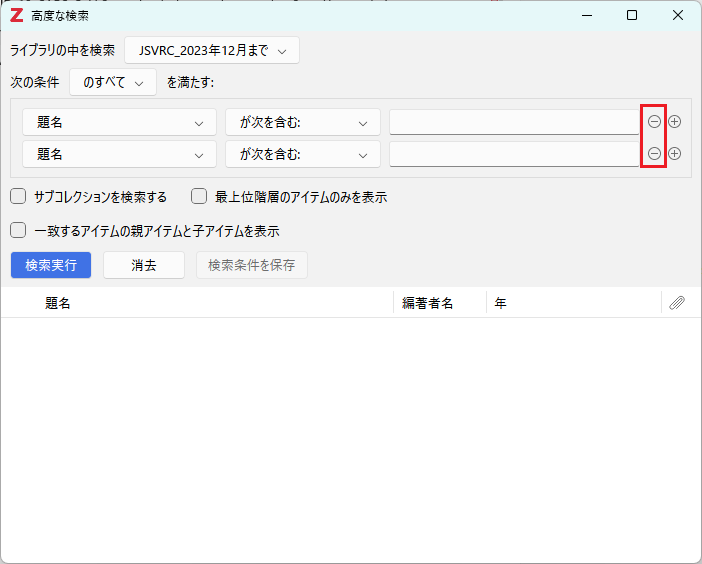
詳細検索を使用するとZoteroで使用できる各フィールドを個別に指定して組み合わせ、AND検索、OR検索ができます。
Zotero画面の検索窓の虫眼鏡をクリックするか、Ctrl+Shift+Fで詳細検索画面を起動できます。
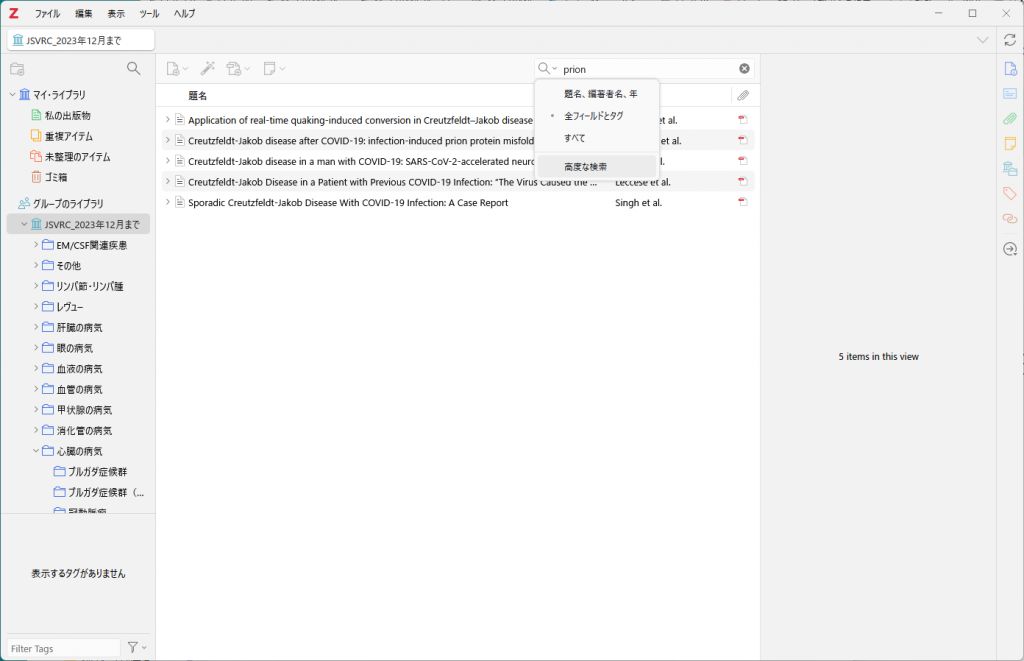
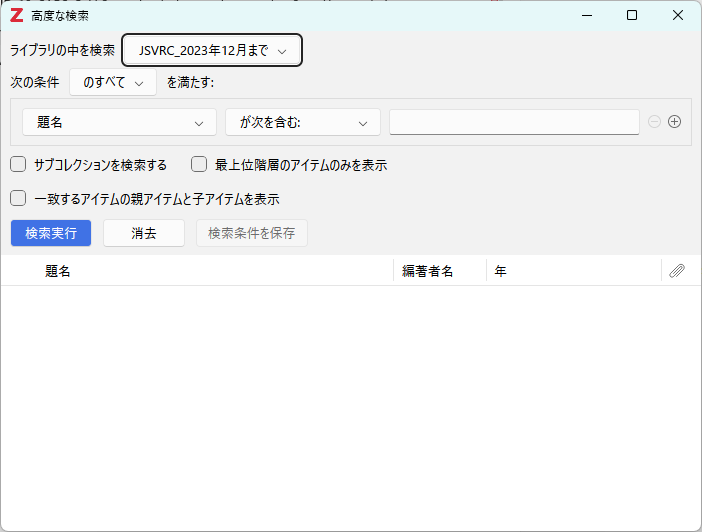
検索対象を題名、編著者、出版年、タグなど任意のフィールドから選択し、AND検索、OR検索、一致、不一致、前方一致、部分一致など、さまざまな条件で検索できます。
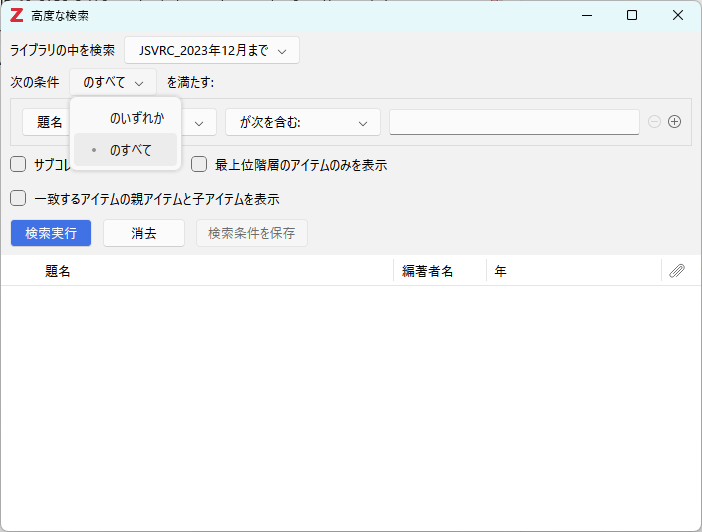
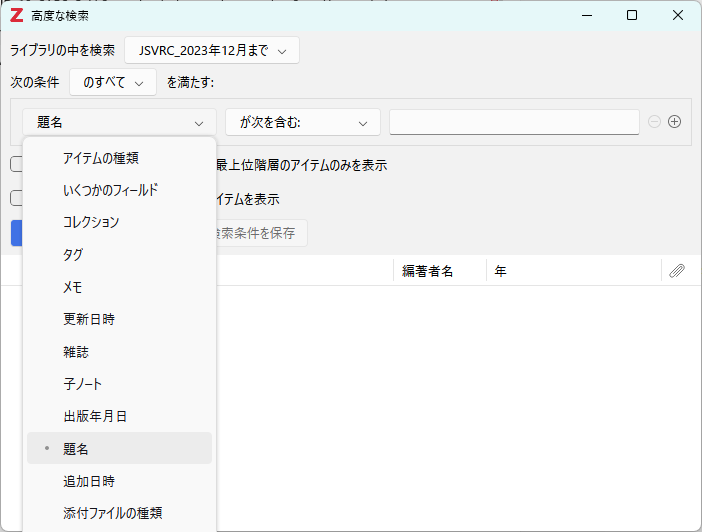
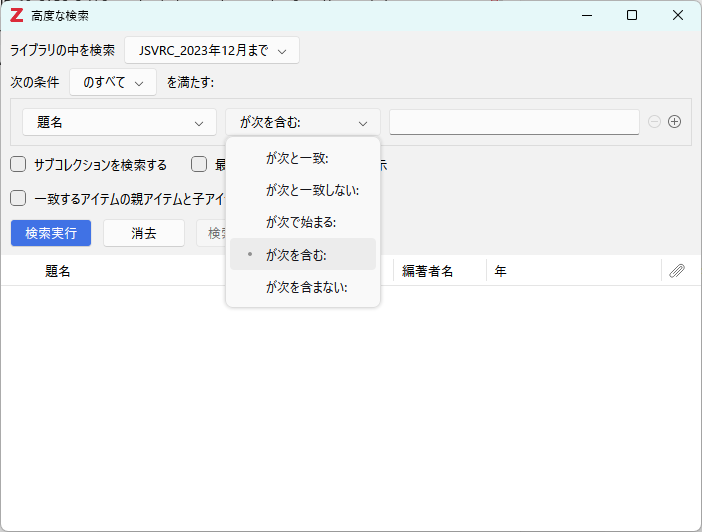
検索条件を複数にするときは右端の「+」で追加できます。
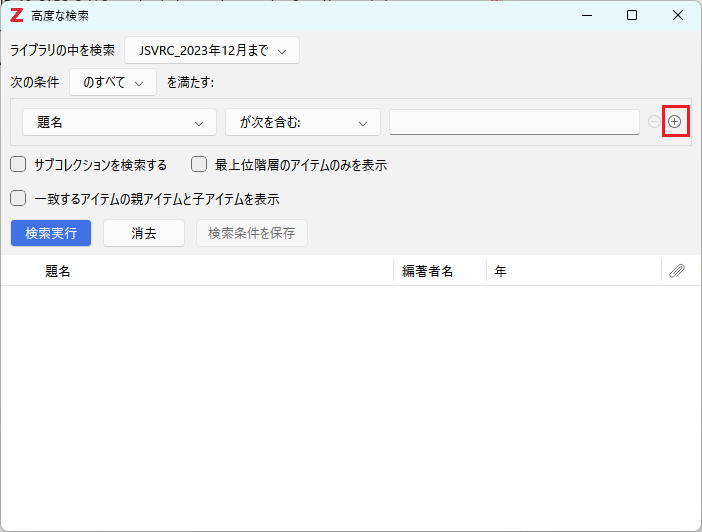
「-」で検索条件を削除できます。
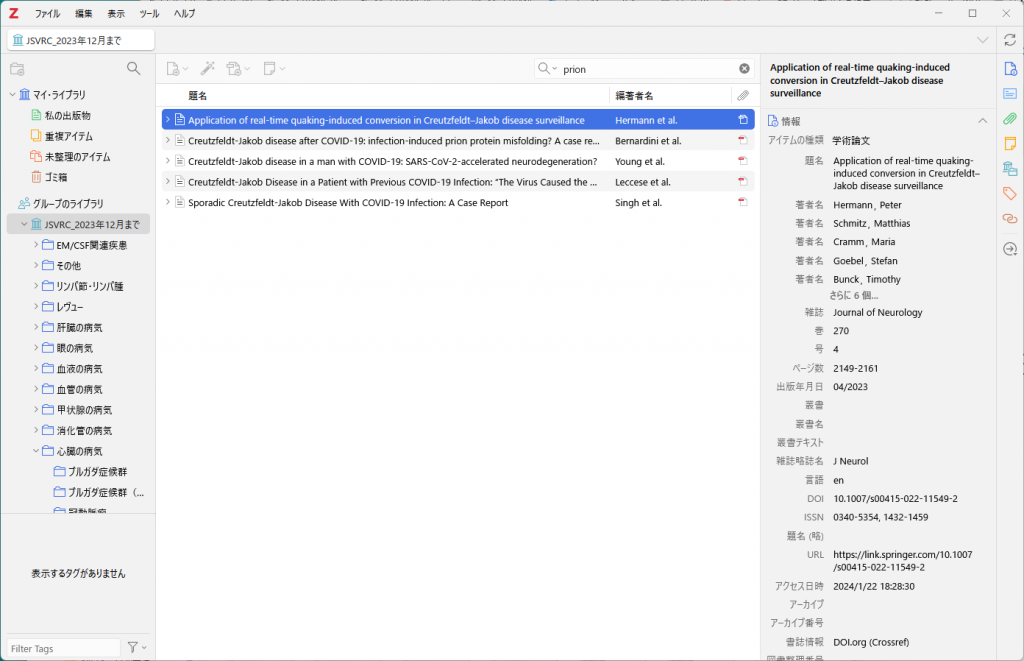
文献の情報を確認する
文献をクリックすると、詳細が右側に表示されます。
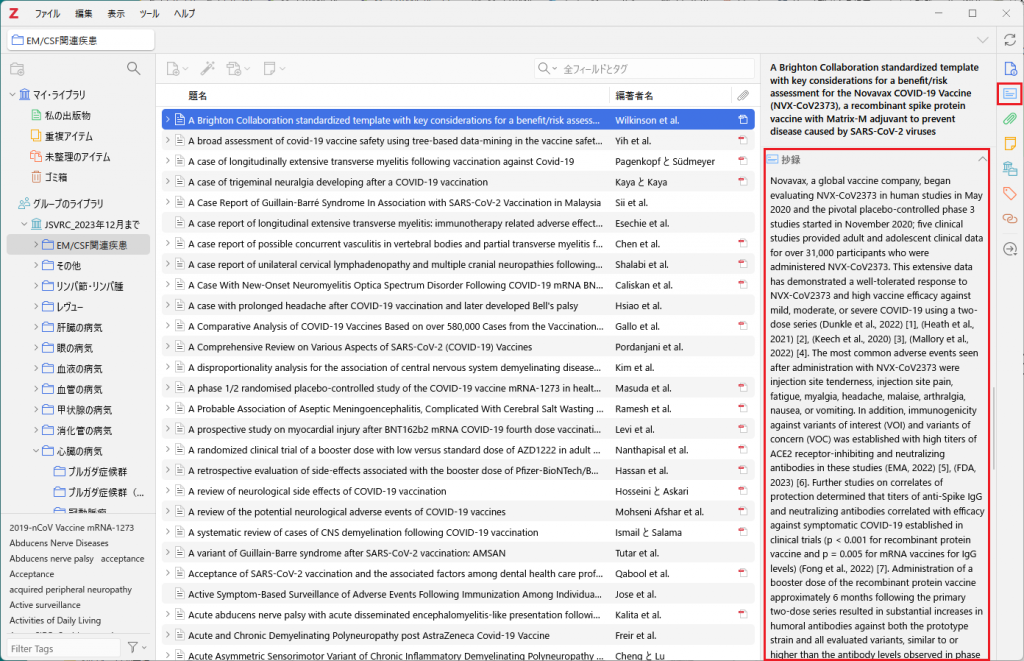
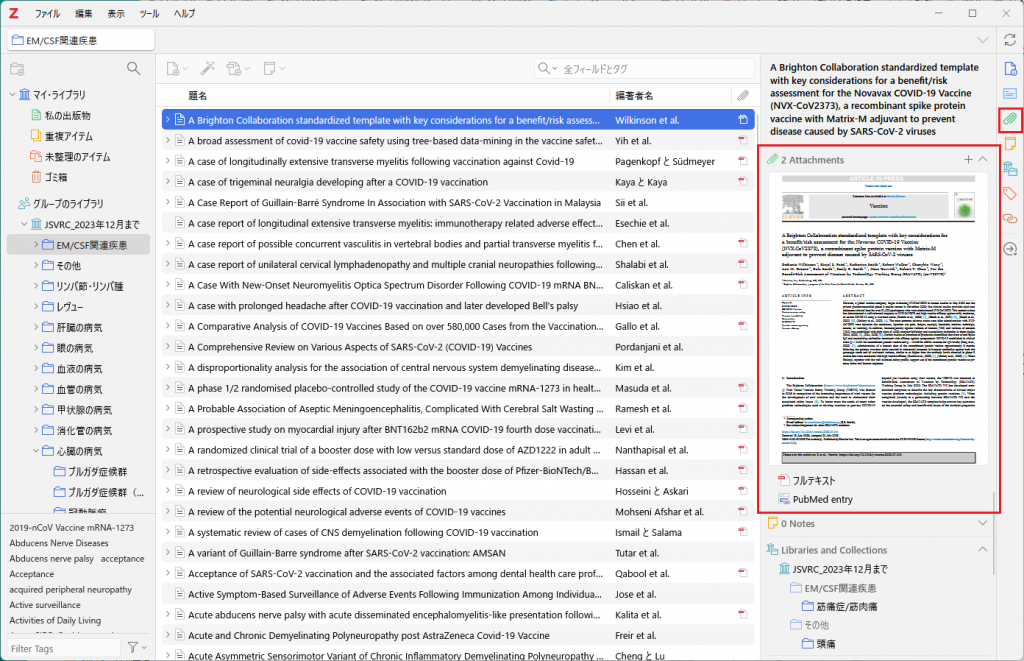
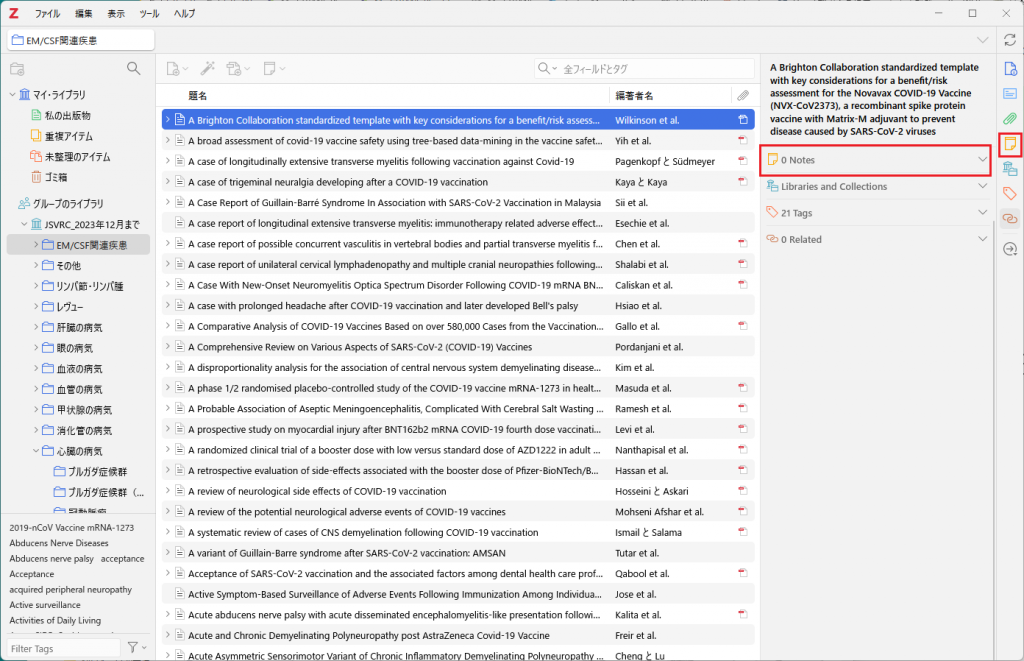
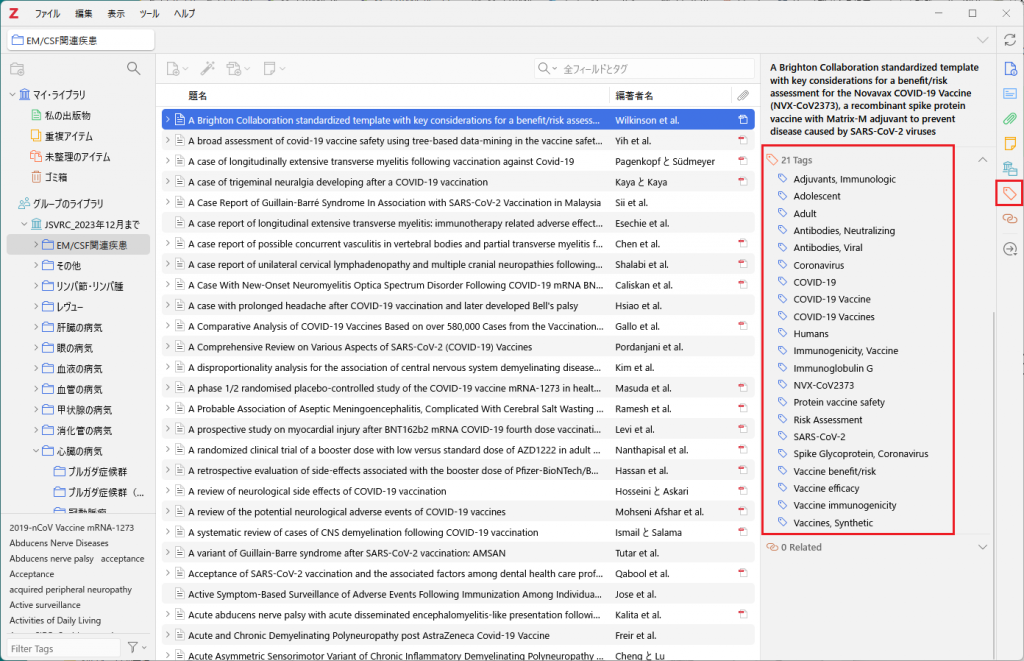
右側のボタンで表示する内容を切り替えて、抄録や添付ファイル、メモ、タグ、関連アイテムなどを確認できます。
抄録
添付ファイル
メモ
関連付けられたグループの情報
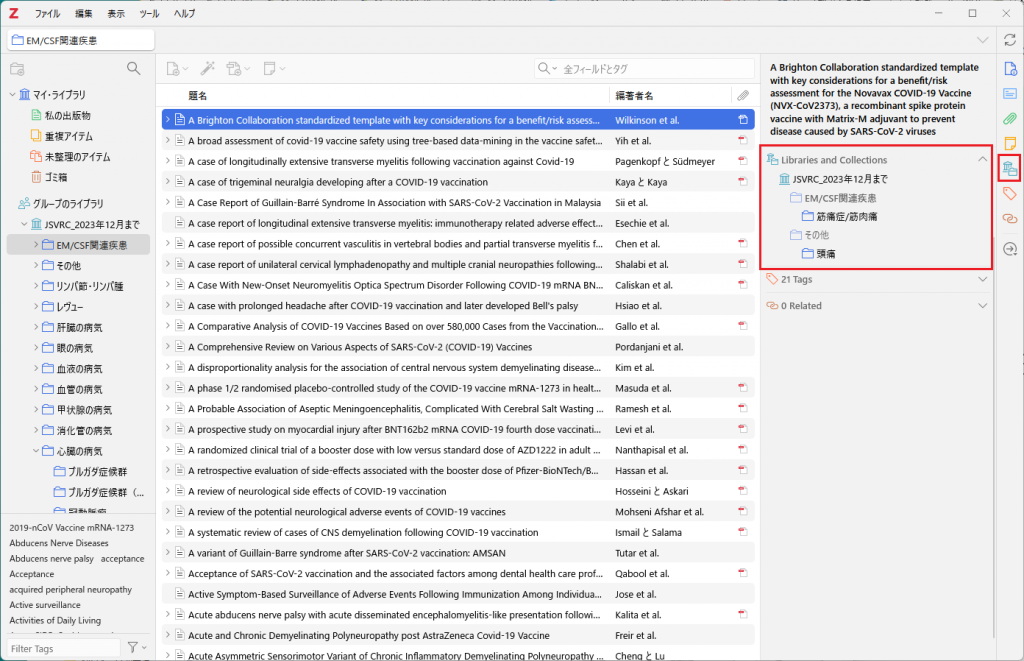
※Ctrlキーを長押しすると、関連付けられたグループがハイライトで表示されます。
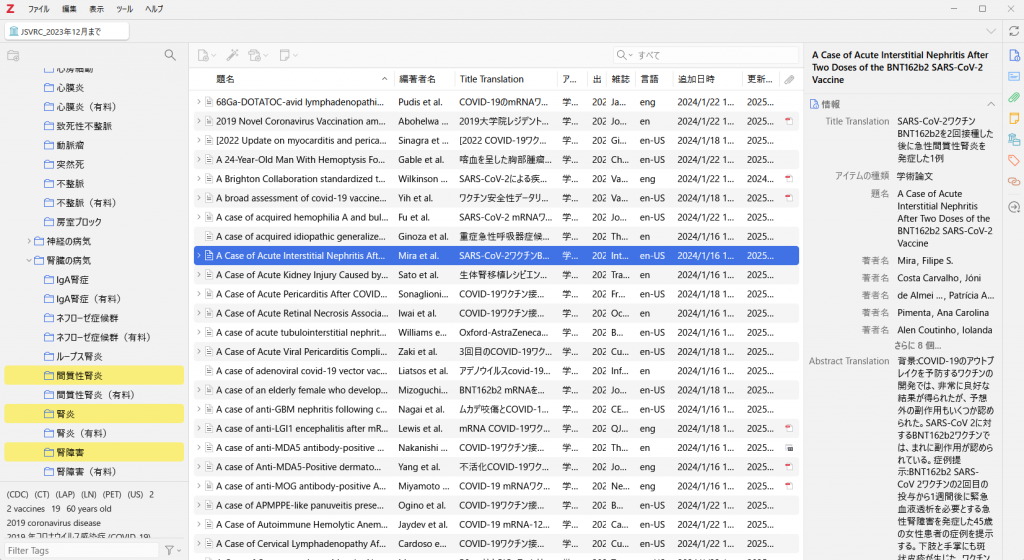
タグ
原文を読む
添付ファイルにPDFファイルが登録されている文献をダブルクリックすると、ZoteroでPDFファイルが開きます。
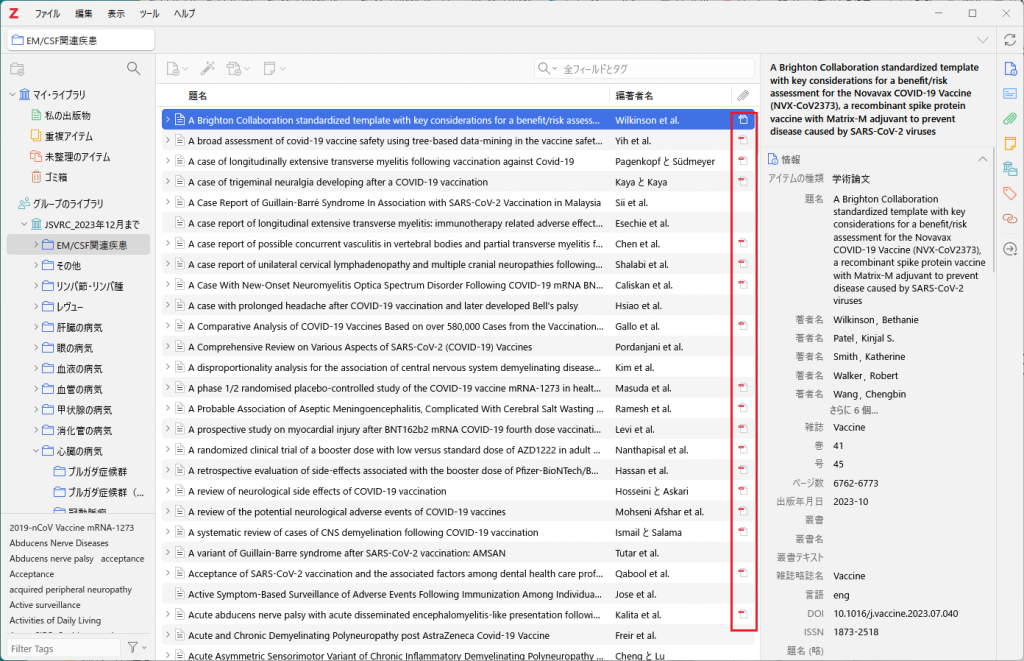
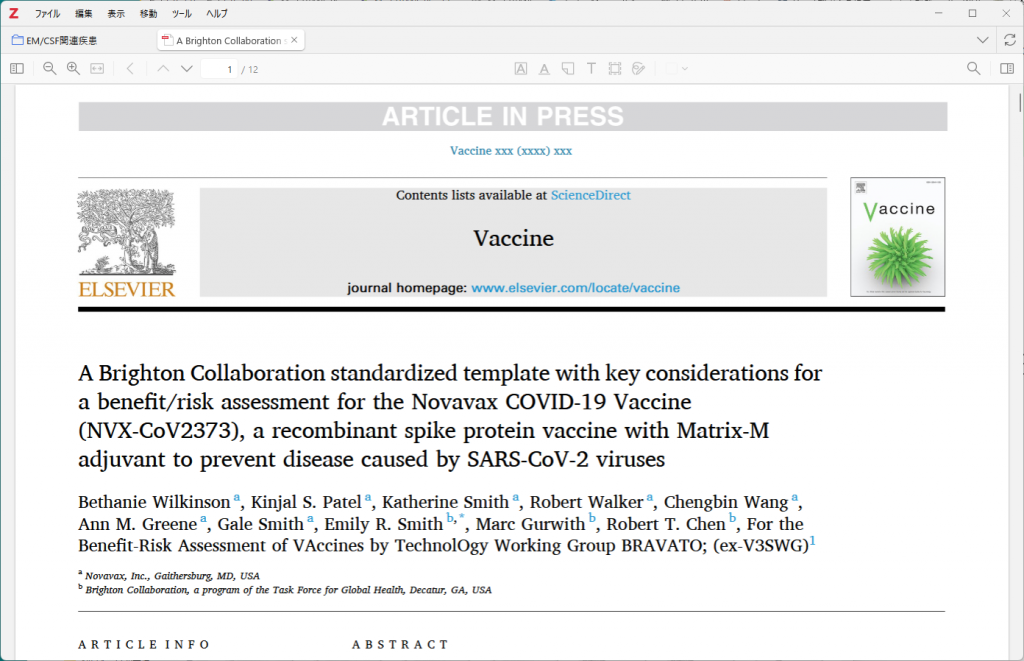
PDFが登録されていない文献の場合は、Webページが開きます。
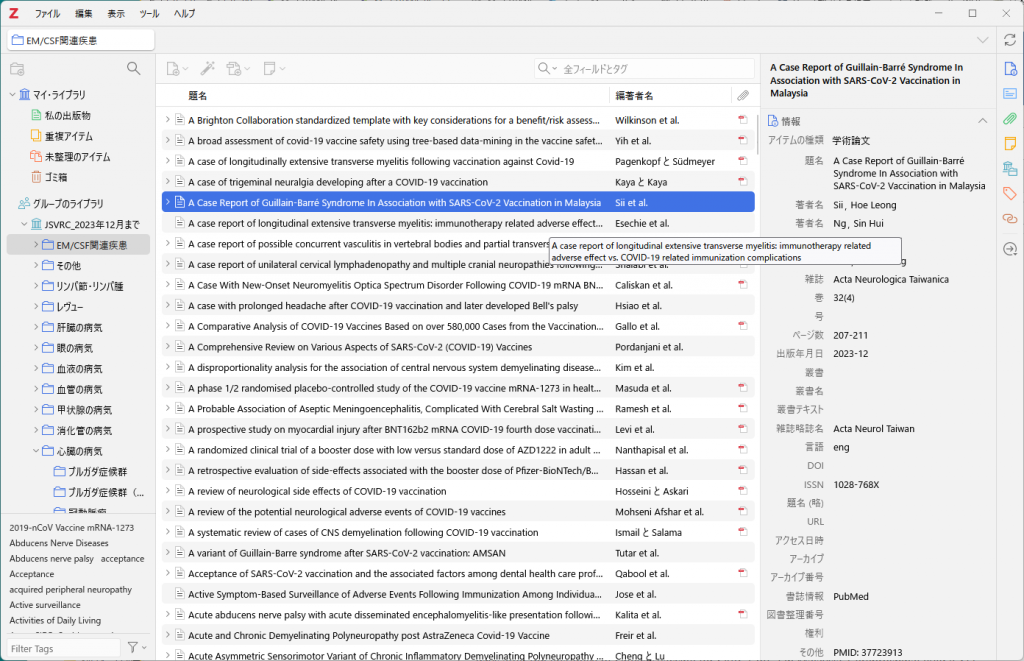
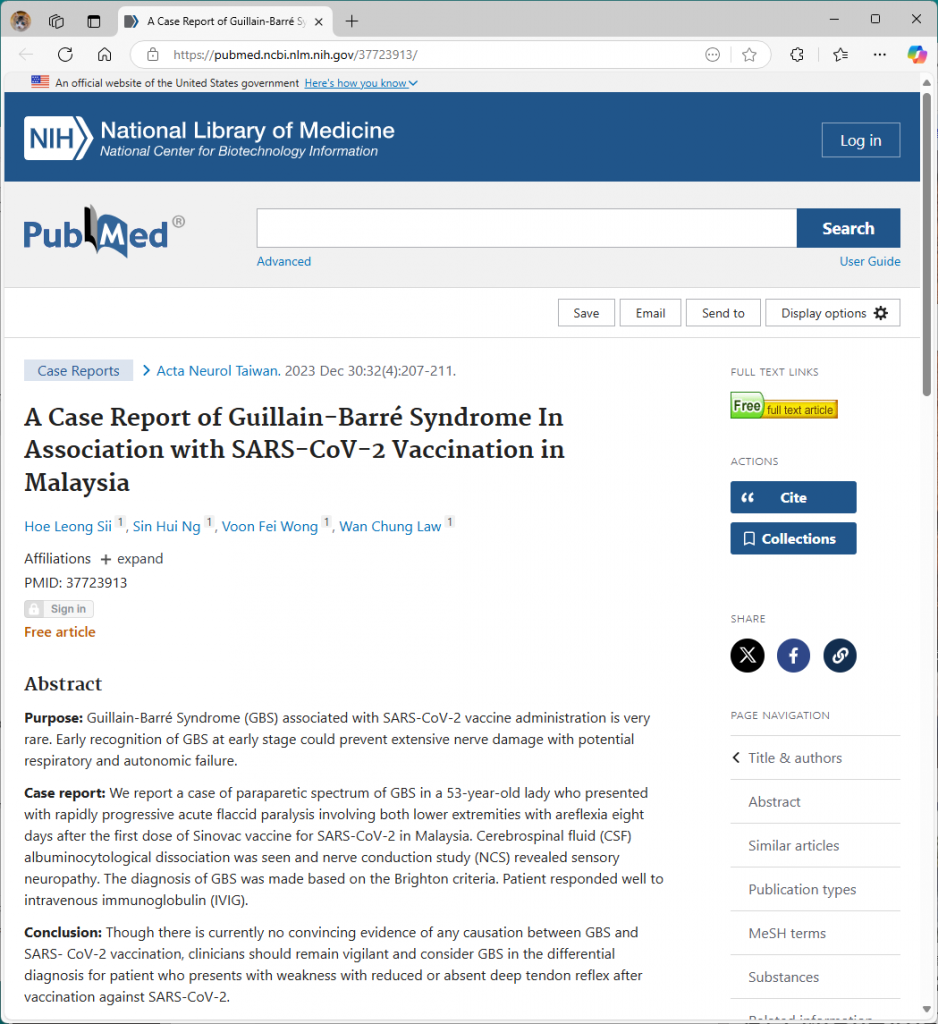
以上が基本的な文献の閲覧方法になります。
次のページではZoteroに機械翻訳の拡張機能を追加して、論文の訳文を読む方法をご紹介いたします。
文献管理ソフト「Zotero」の使い方~③機械翻訳を使用する
>>>最初のページに戻る場合はこちら