
Zoteroに拡張機能(プラグイン)を追加することで、Google翻訳やDeepL、ChatGPTなどを使用した機械翻訳が可能になります。
文献のタイトルや抄録、PDFの内容を翻訳することができます。
本機能はオープンソースで開発されているZoteroの翻訳プラグイン「Zotero PDF Translate」を使用したものです。
目次
プラグインのインストール
①以下のリンクからZotero用の翻訳プラグインをダウンロードします。
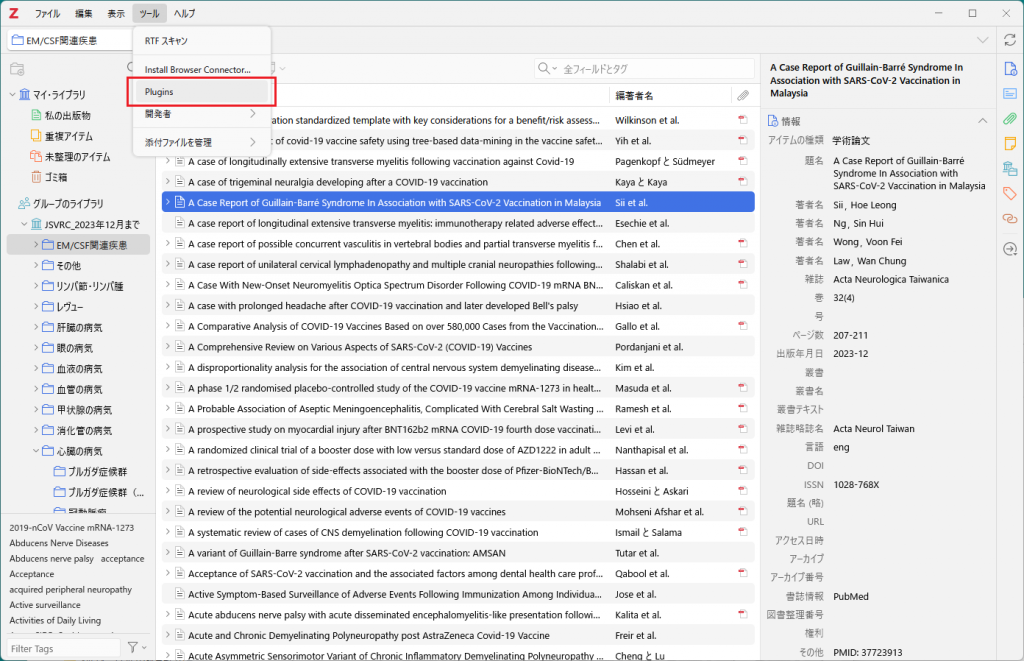
②メニューの「ツール」から「Plugins」を選択します。
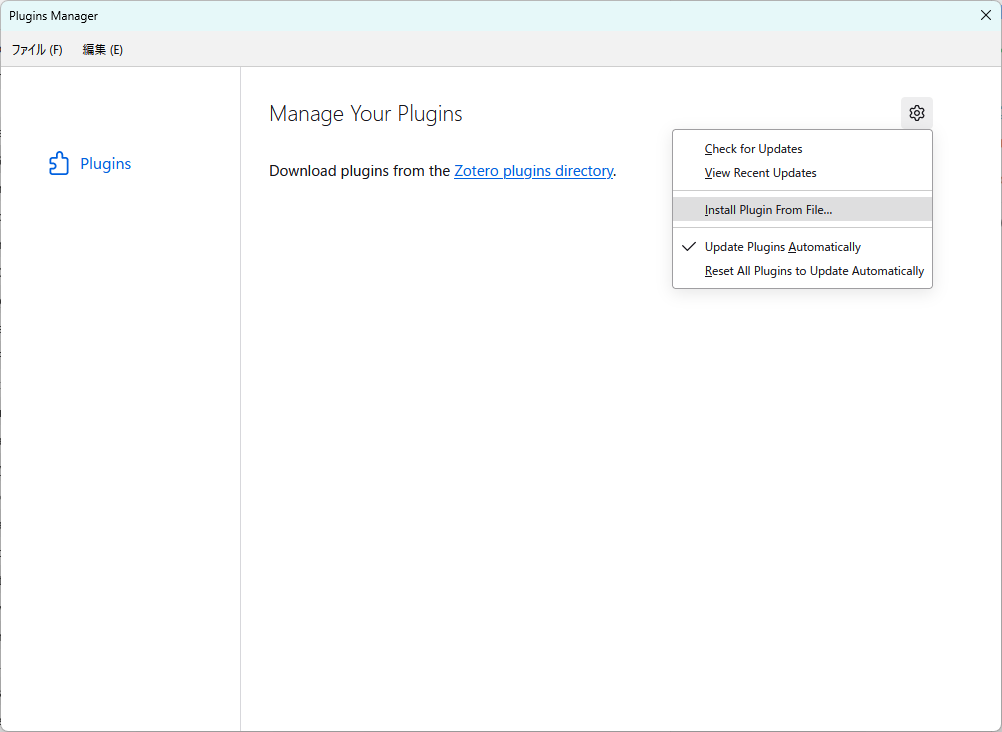
③以下のような画面が開きますので、画面右上の歯車のマークをクリックし、「Install Plugin From File…」 を選択します。
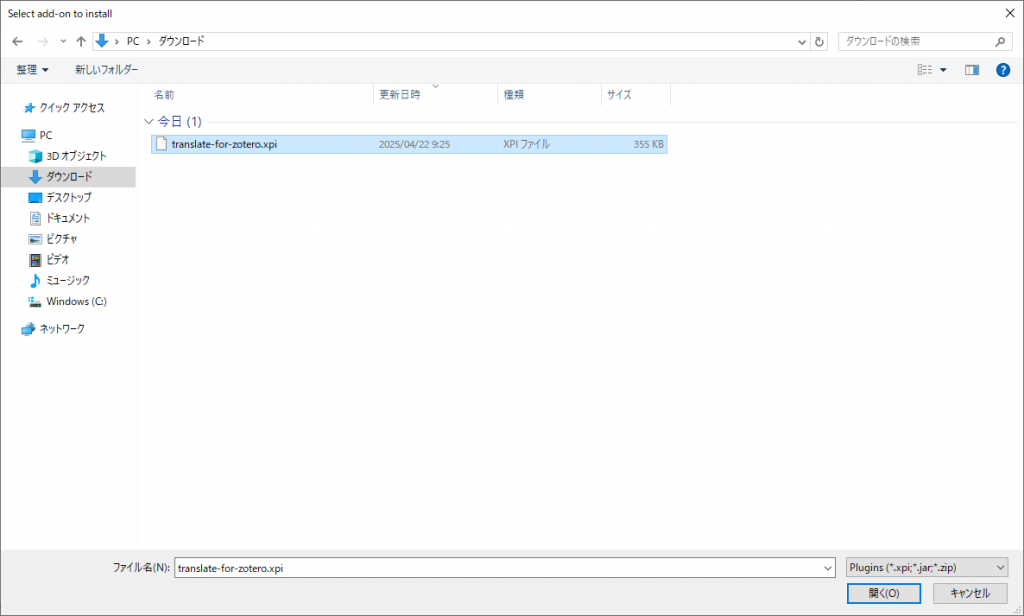
④ファイルを選択する画面が表示されますので、①でダウンロードした「translate-for-zotero.xpi」を指定します。
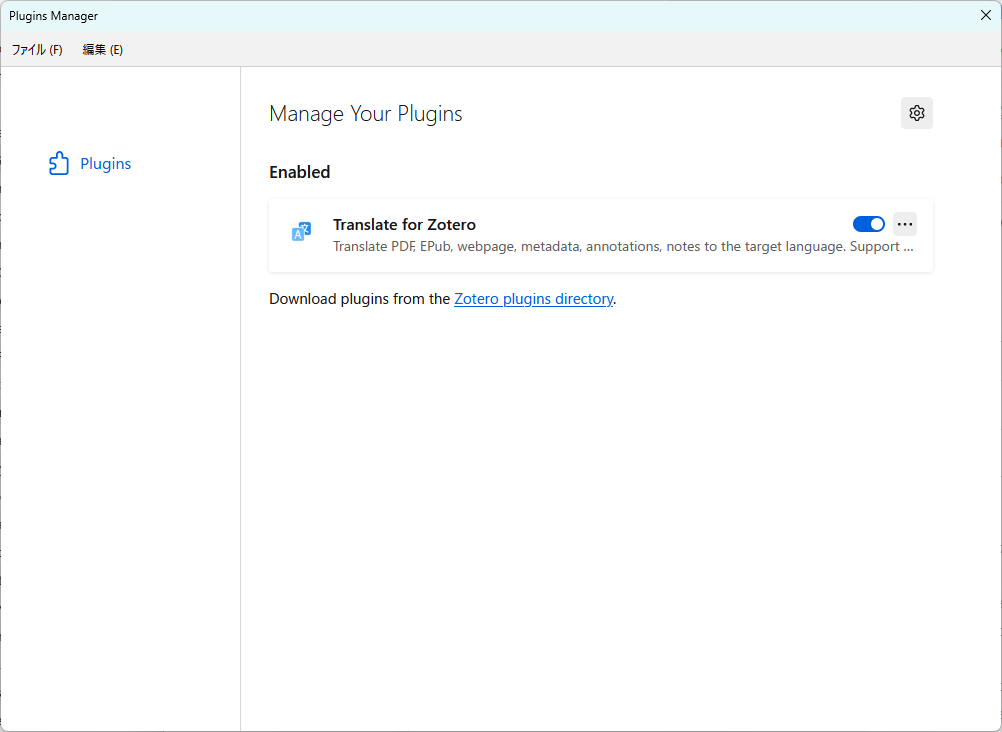
⑤プラグインが追加されると以下のように表示されます。×で閉じてください。
初期設定
Google翻訳を使用した例
「編集」メニューから「設定」を開き、「Translate」の設定を以下のようにします。
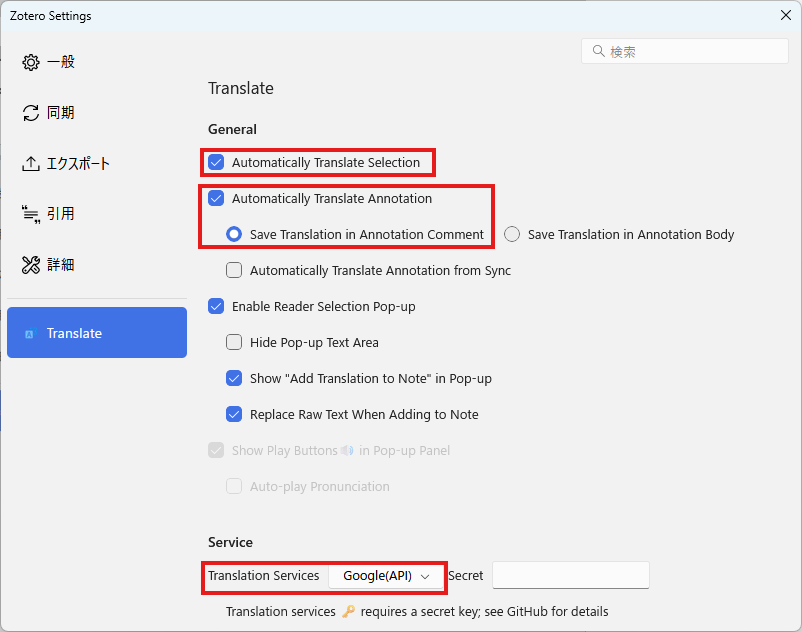
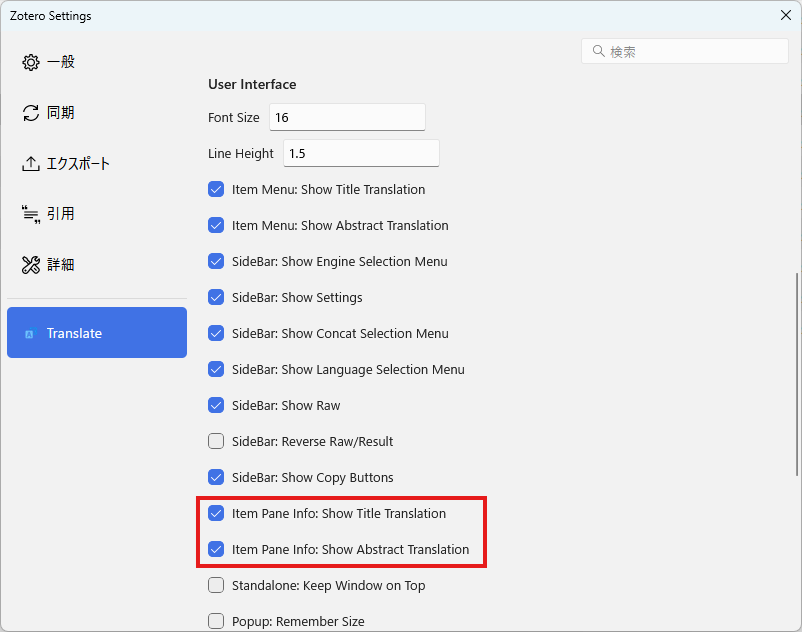
- Auto-Trans Selection: 有効(テキスト選択時に自動で翻訳)
- Auto-Trans Annotation: 有効(訳文をアノテーションに保存)
- Save to Annotation Comment: 選択(アノテーションのコメントとして保存)
- Translation Services: Google(API)(翻訳エンジンにGoogle翻訳を使用)
- Item Pane Info: Show Title Translation: 有効(詳細情報にタイトルの翻訳を表示)
- Item Pane Info: Show Abstract Translation: 有効(詳細情報に抄録の翻訳を表示)
以上の設定を終えたら「×」で設定画面を閉じてください。
タイトル、抄録を翻訳する
【ご注意】
文献データベースは閲覧専用のため直接翻訳できません。
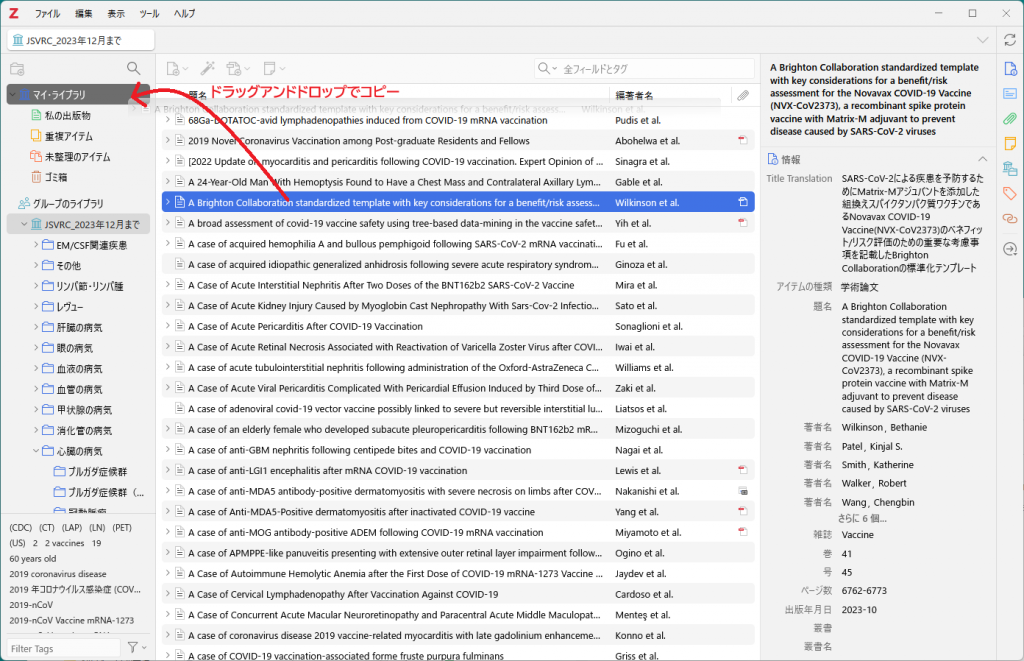
マイライブラリにコピーしてから翻訳してください。
翻訳機能を使うためにはライブラリに対する書き込み権限が必要になりますが、文献データベースは閲覧専用となっておりますため、直接翻訳機能が使えません。翻訳機能をご使用いただくには、翻訳したい文献をいったんご自分のライブラリにコピーいただく必要がございます。
(タイトルと抄録につきましては弊社にて翻訳済みのため、翻訳いただく必要はございません)
共有ライブラリ「JSVRC_2023年12月まで」から翻訳したい文献をドラッグアンドドロップでマイライブラリにコピーします。
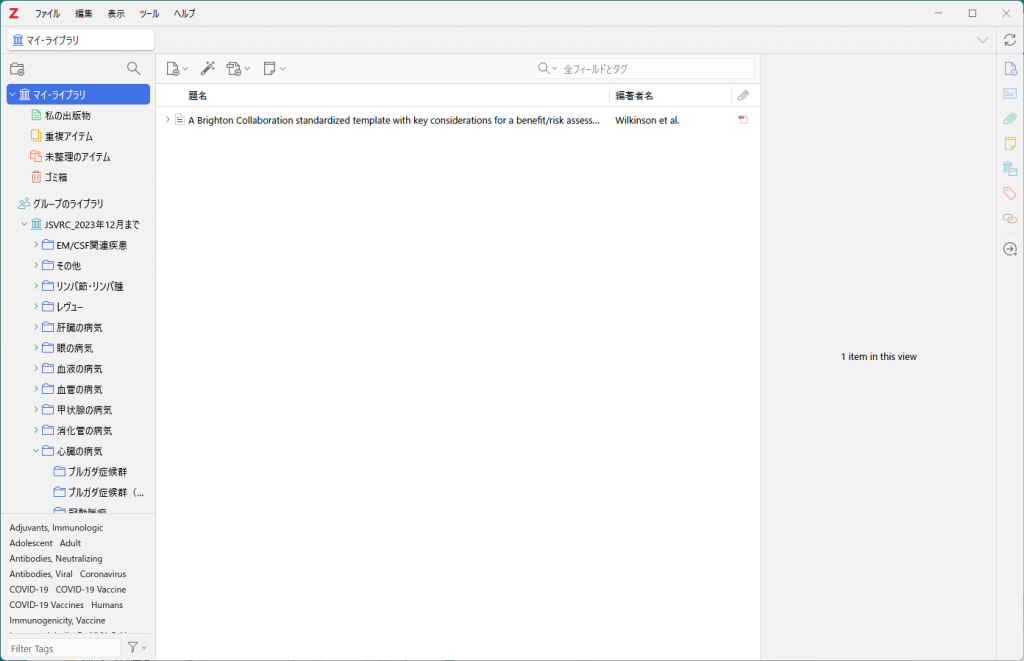
マイライブラリに文献がコピーされました
翻訳する
【タイトル、抄録は弊社にて翻訳済】
タイトルと抄録につきましては、弊社にて機械翻訳を実施済みですので、各ユーザ様にて翻訳いただく必要は原則ございません。
以下手順はあくまでご参考としてご覧ください。
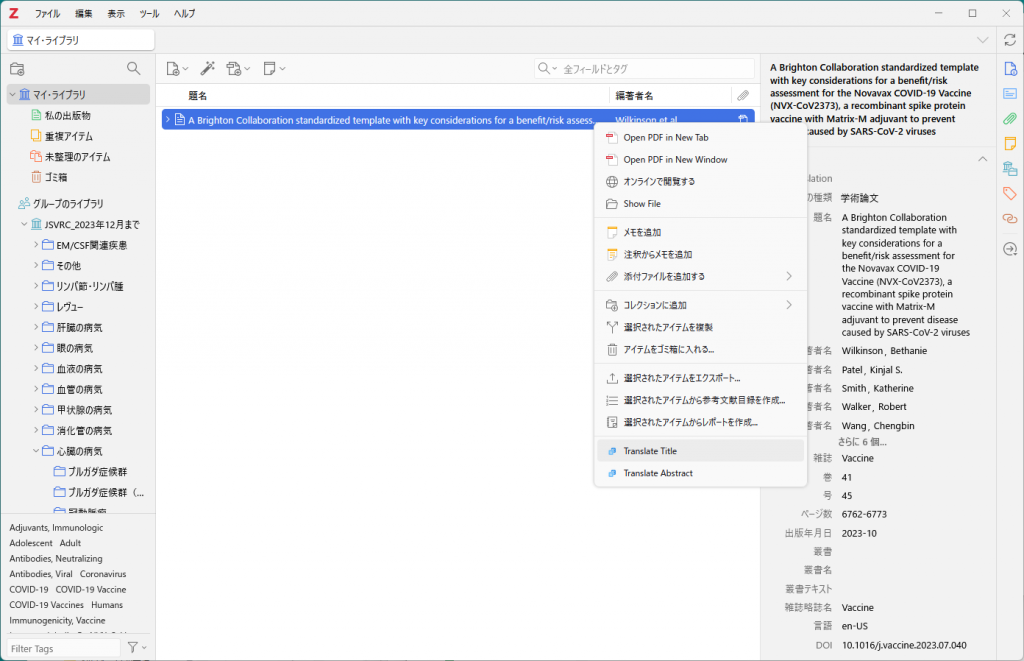
①コピーした文献を右クリックし、「Translate Title」 をクリックします。Ctrl+Tでも翻訳できます。
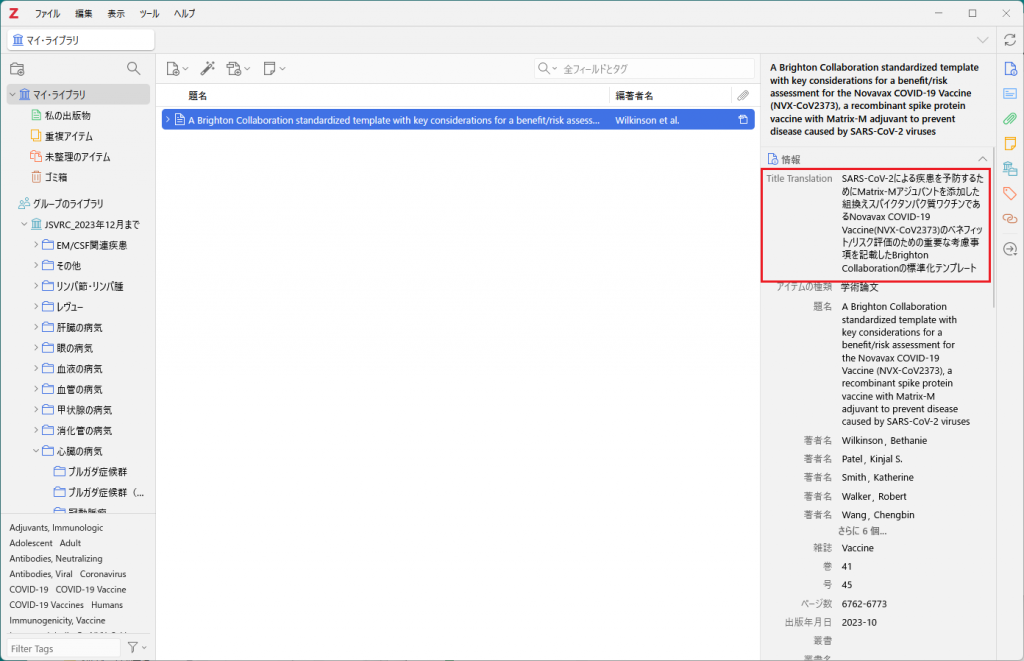
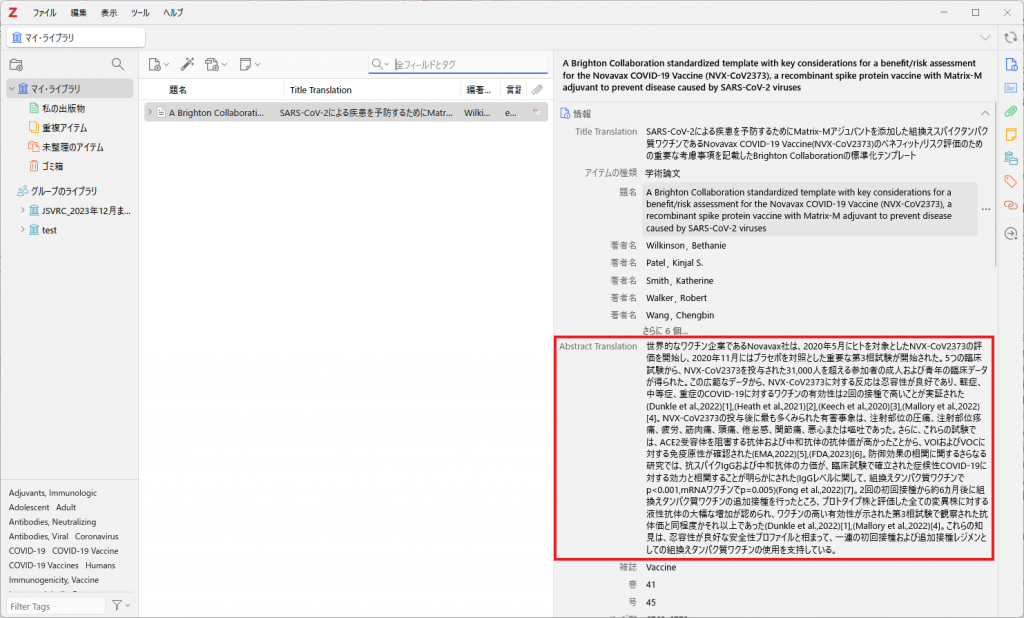
②文献情報の「Title Translation」に訳文が入ります
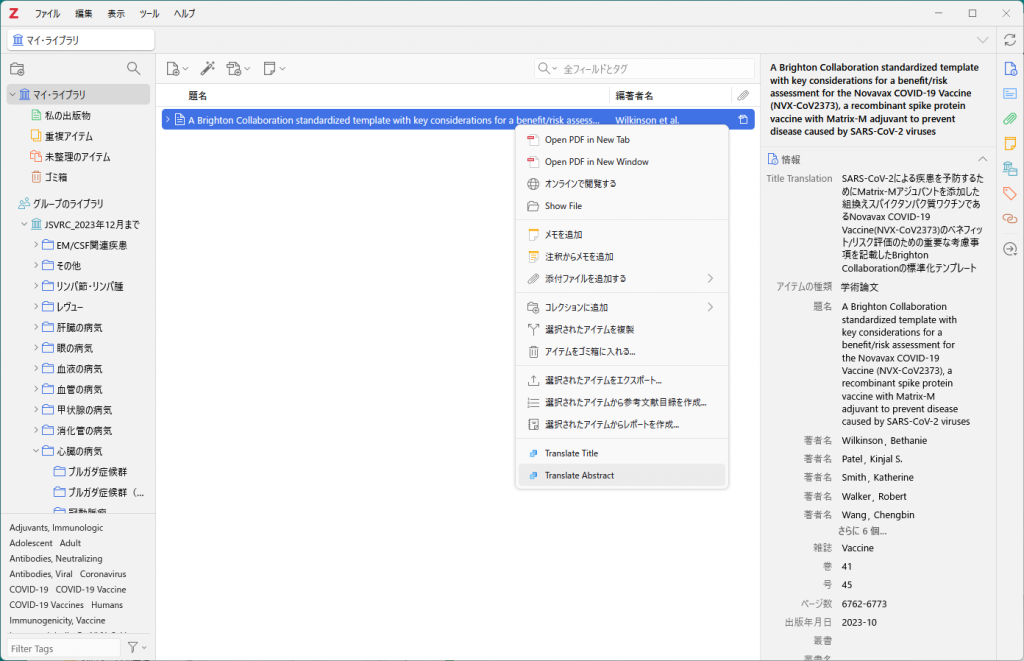
③文献を右クリックして「Translate Abstract」をクリックします。
④文献情報の「Abstract Translation」に抄録の翻訳が入ります。枠をドラッグして左に広げると見やすくなります。
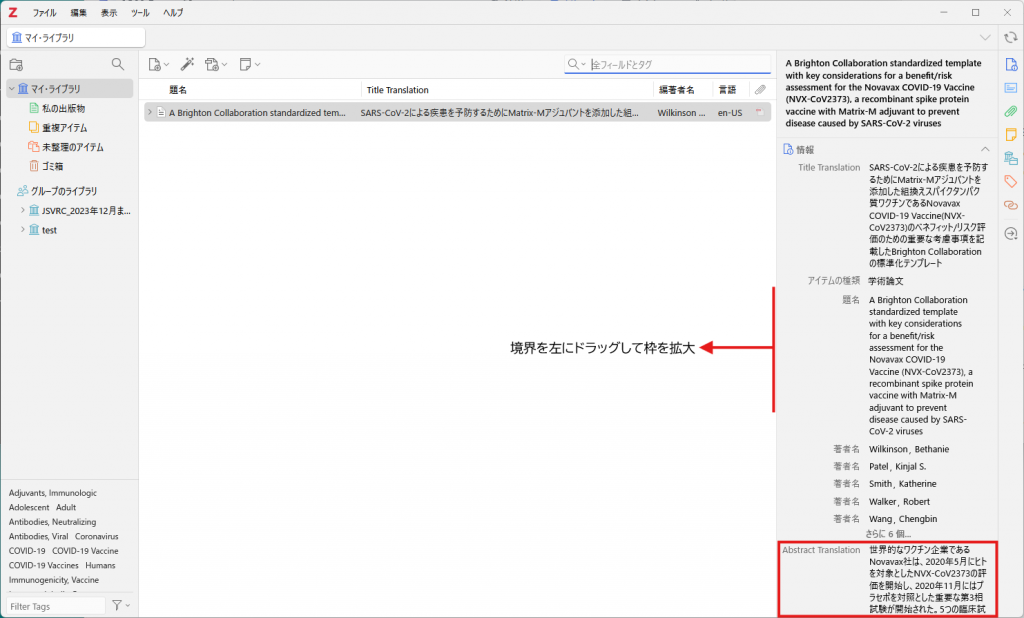
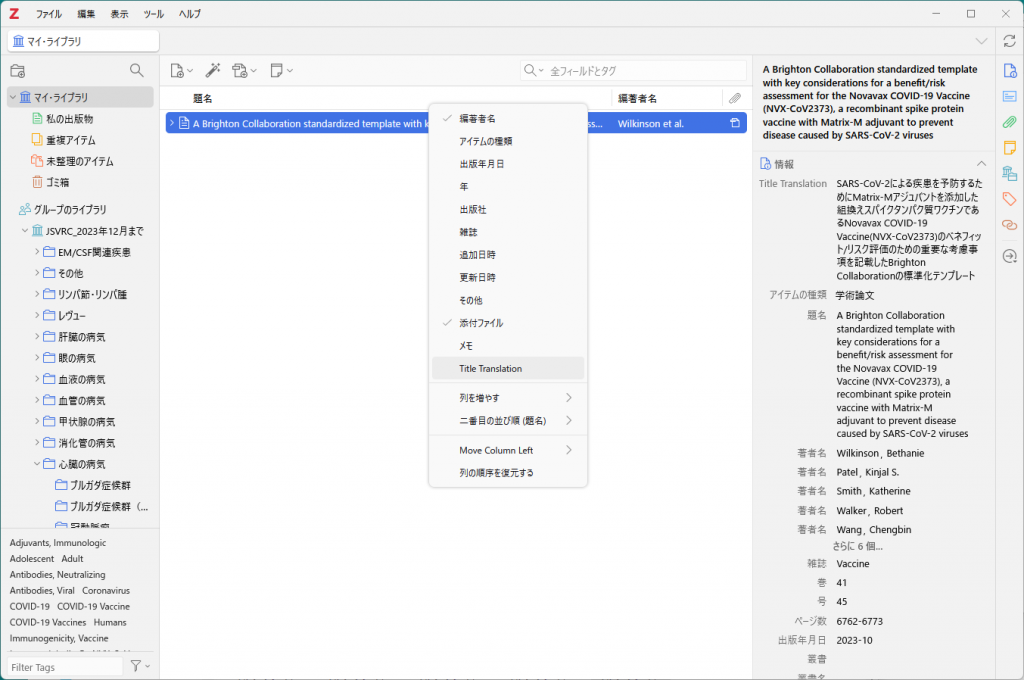
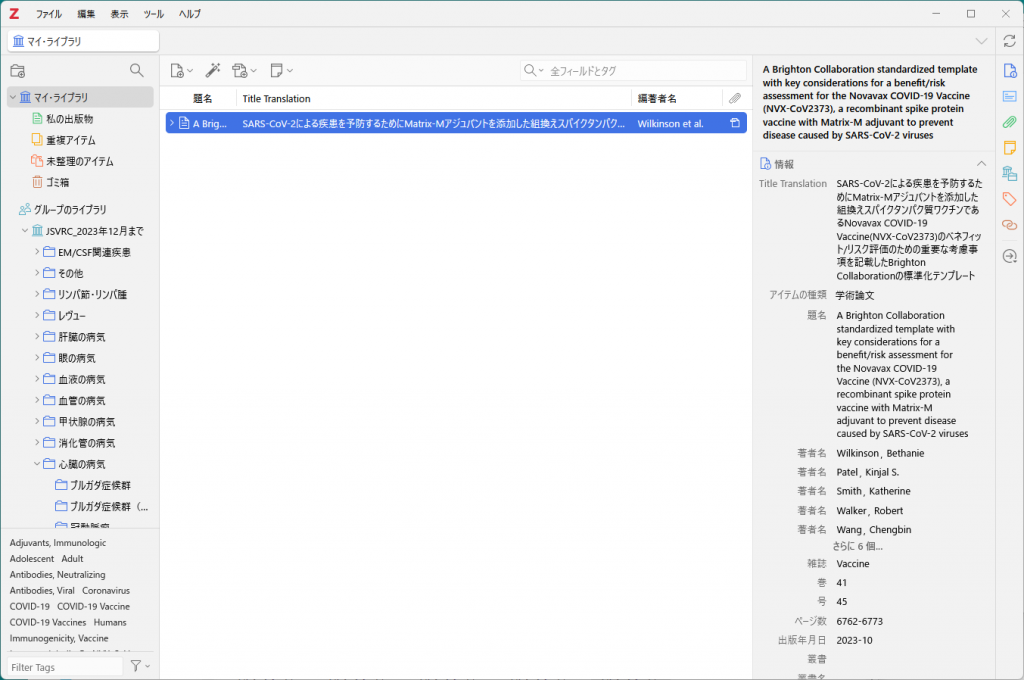
⑤タイトルの訳文は一覧画面に表示することもできます。列タイトルを右クリックして追加する列を選択できますので、「Title Translation」を追加します。
PDF本文を翻訳する
PDFが添付されている文献はPDF内の任意のテキストを翻訳することが出来ます。
翻訳する
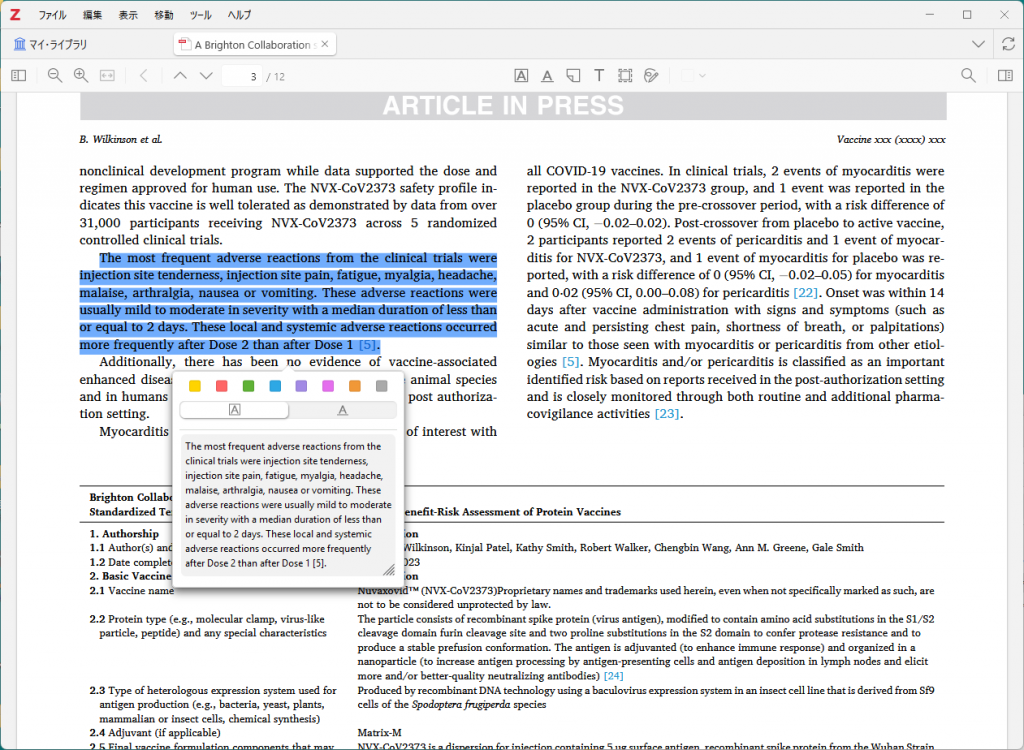
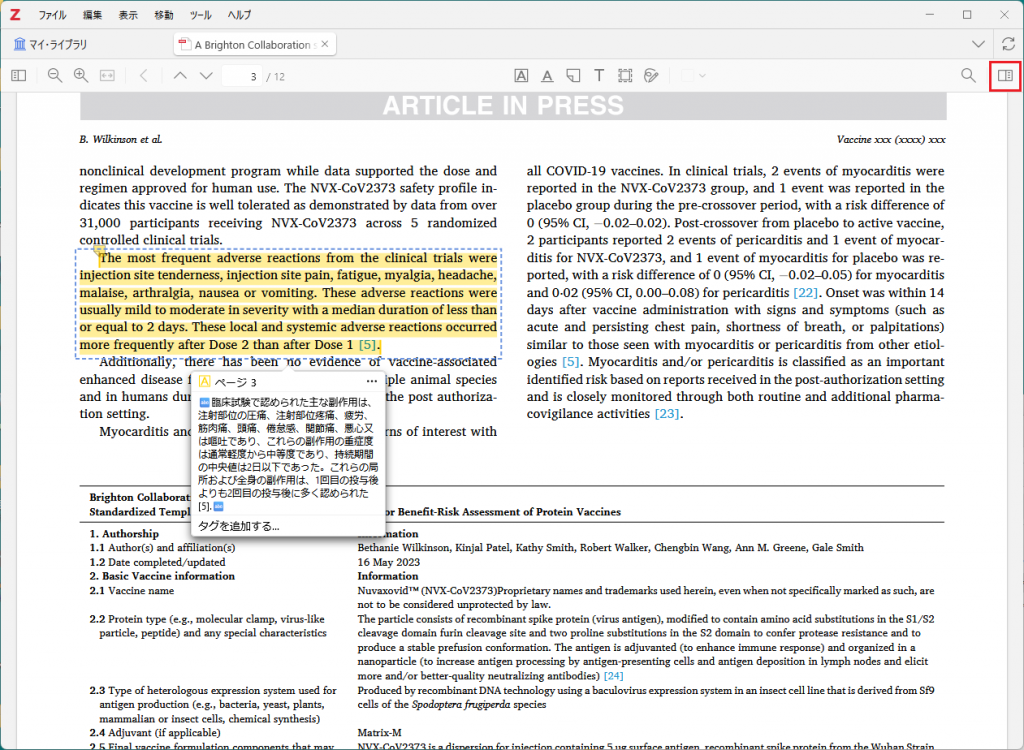
①文献をダブルクリックしてPDFを表示し、翻訳したい部分をドラッグして選択します。
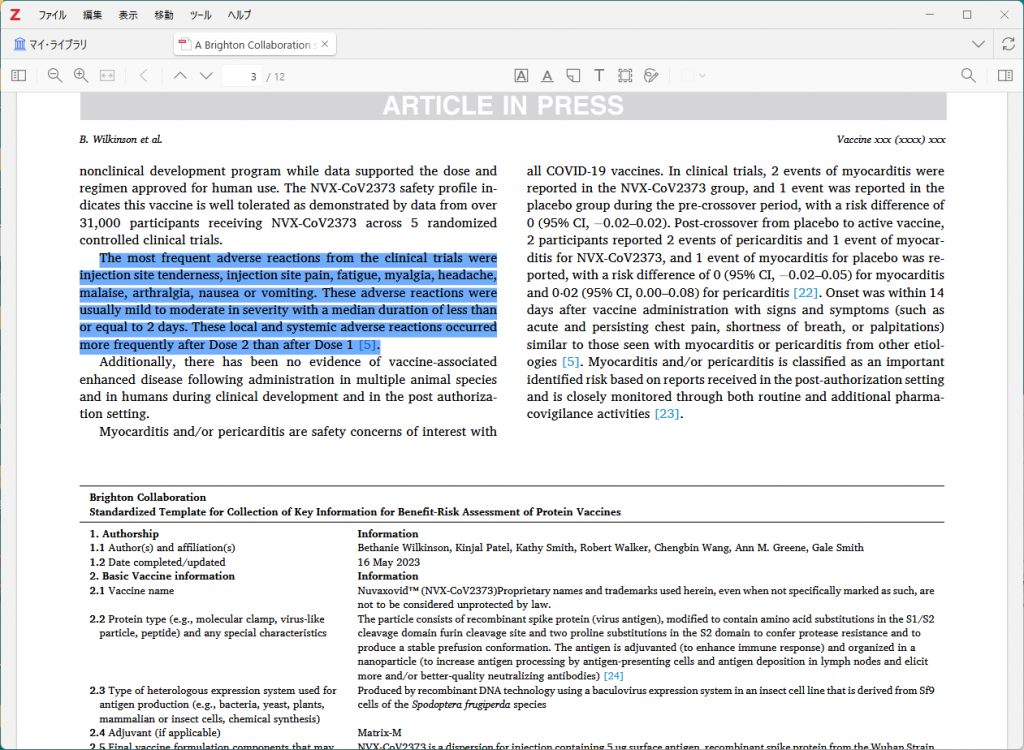
②選択したテキストがポップアップで表示され、しばらく待つと訳文が表示されます。
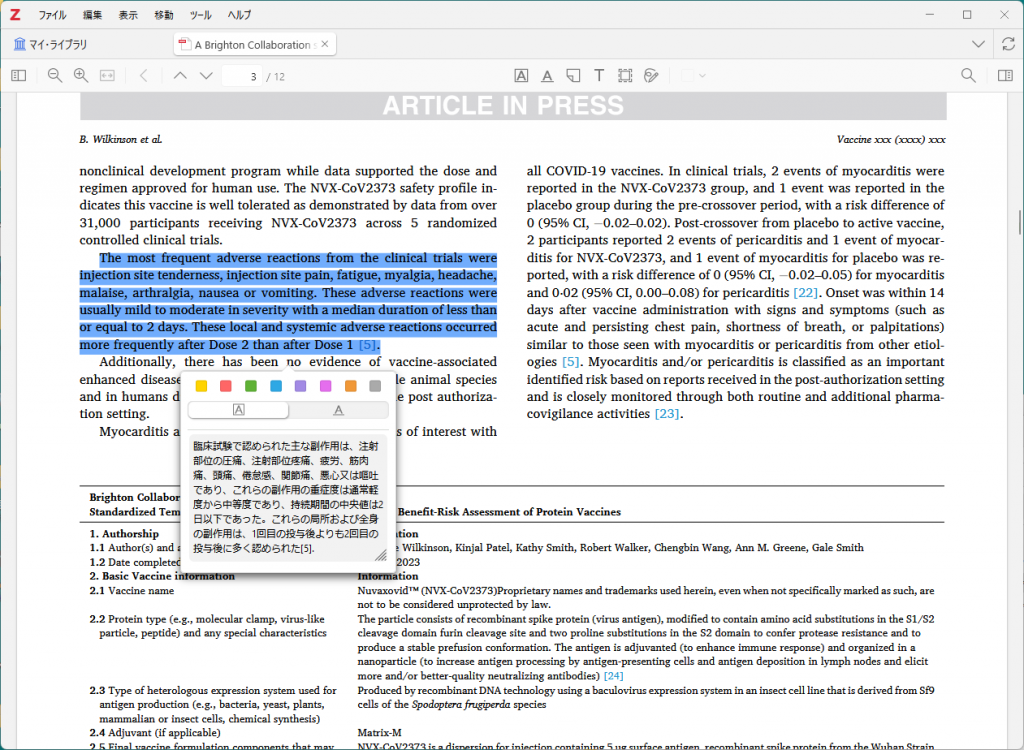
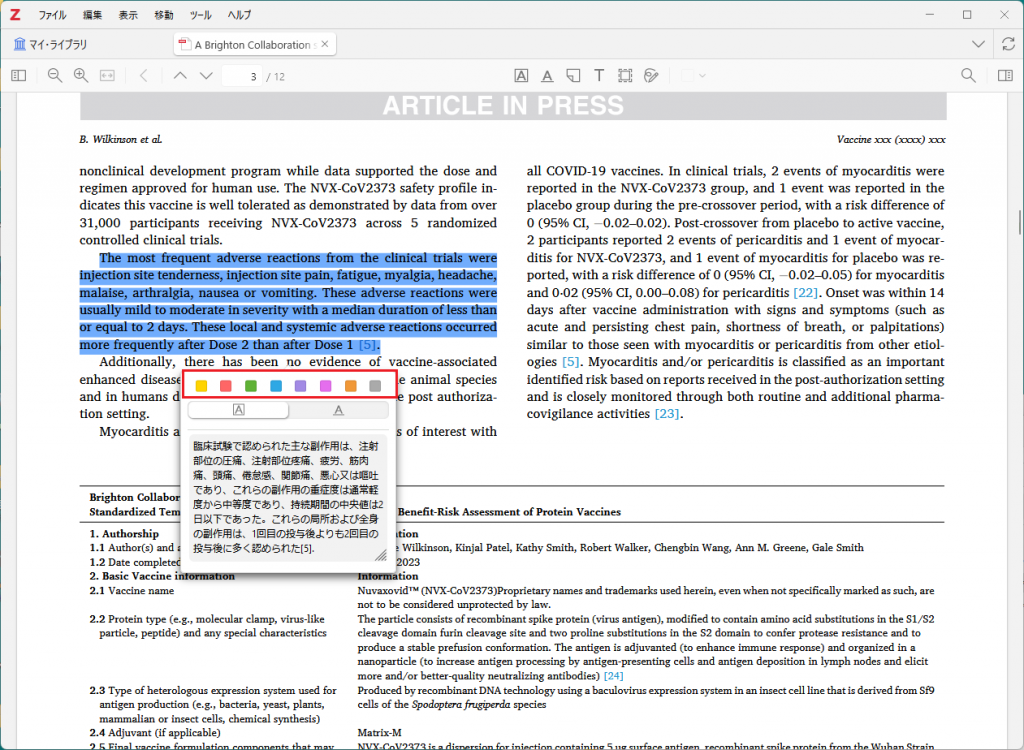
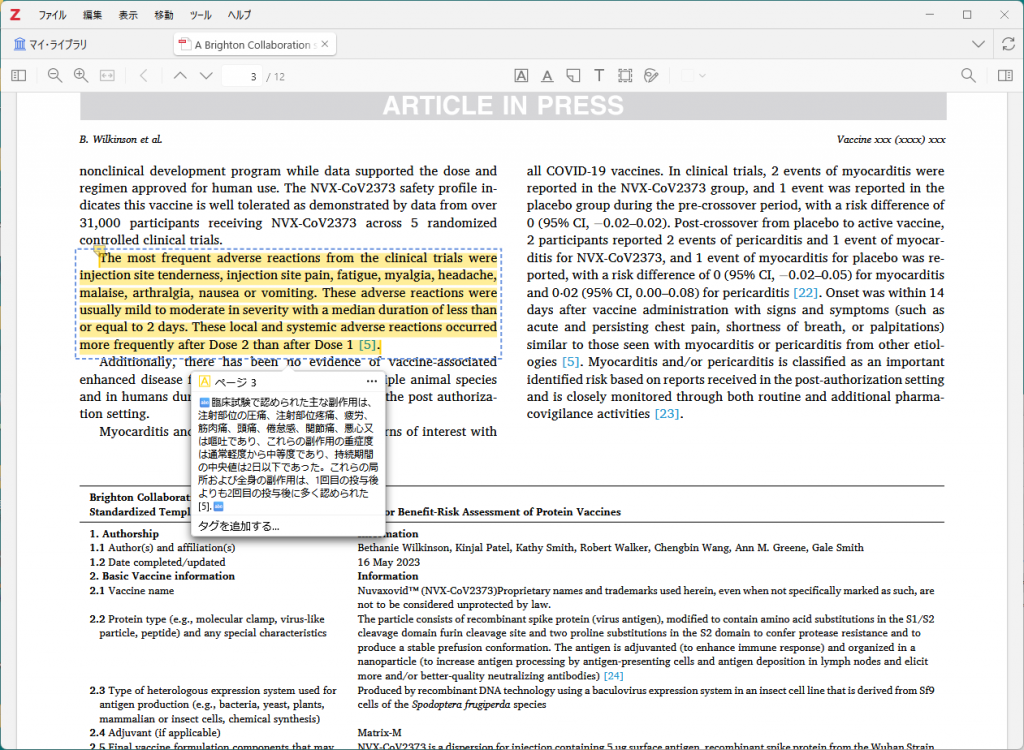
③ポップアップウィンドウで色を選択すると、選択したテキストにマーカーが付加され、訳文がコメントとして保存されます。
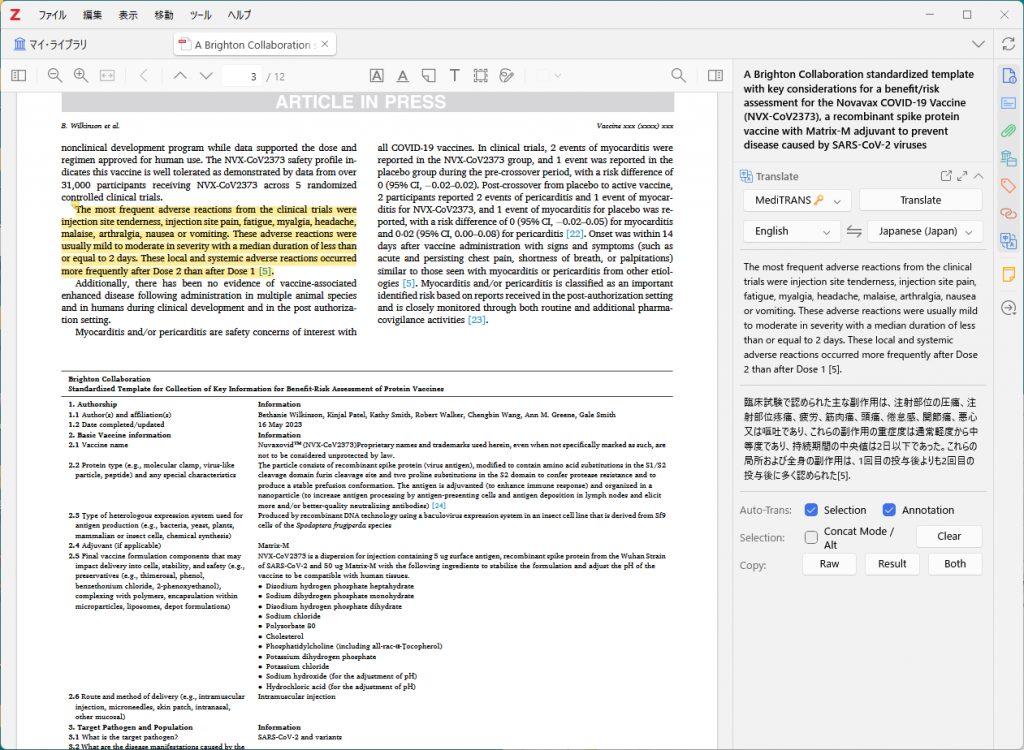
画面右上のボタンを押してサイドバーを表示すると、翻訳エンジンの切り替えや言語の変更、原文の修正、原文/訳文のコピーなど、さまざまな操作が可能になります。
DeepL、ChatGPTなどを使用する場合
DeepL、ChatGPTなどを使用する場合は、「APIキー」の取得が必要になります。
以下を参考にAPIキーを取得し、Zoteroの設定画面から設定してください。
DeepL、ChatGPT、ClaudeのAPIキー取得方法
以上が翻訳機能の基本的な使い方です。
>>>最初のページに戻る場合はこちら