
目次
文献情報の共有
グループを作成して共有
Zoteroでは「グループ」を作成することで文献情報を共有することが出来ます。グループの管理者は、共有するメンバーを追加し、各メンバーに閲覧のみ、変更可などの権限を設定できます。
今回、大量の文献情報を皆様で共有することが想定されておりますが、Zoteroの無料アカウントでは300MBまでしか保存できないため、容量無制限の有料アカウント契約を弊社にて行っております。こちらのアカウントにてグループを作成し、文献情報を共有いたします。グループの作成および権限設定につきましては、原則として弊社にて一元管理させていただく予定です。個人アカウントのライブラリをご利用いただくことは問題ございませんが、文献データベースWGとしては上記の有料アカウントで作成したグループを使用してすべての作業を行う予定です。
現状、以下のグループを作成予定です。
①全メンバー閲覧用(文献データベース)
ワクチン問題研究会の全員が検索、閲覧できるグループです。
文献の登録とメンテナンスは文献データベースWGメンバーにて行います。
将来的にはWebで一般公開することを予定しています。
②文献データベースWGメンバー作業用
公開用のデータベースに文献を登録する前に、WGメンバーにて分類と取捨選択を行います。その際にも多くのファイルを格納する必要が出てくることが考えられるため、分類作業用のグループをWGの各メンバーに一つずつ作成いたします。他のメンバーからは変更できないよう設定いたします。ここで文献を絞り込み、①の全メンバー閲覧用グループにコピーしていただきます。
③その他文献データベースWG内での情報共有用
文献データベースWG内で共有したい情報がある場合に、必要に応じて作成します。(例:①へリリースする前のWG内でプレビュー用など)
※作成できるグループの数に制限はありません
グループへの参加
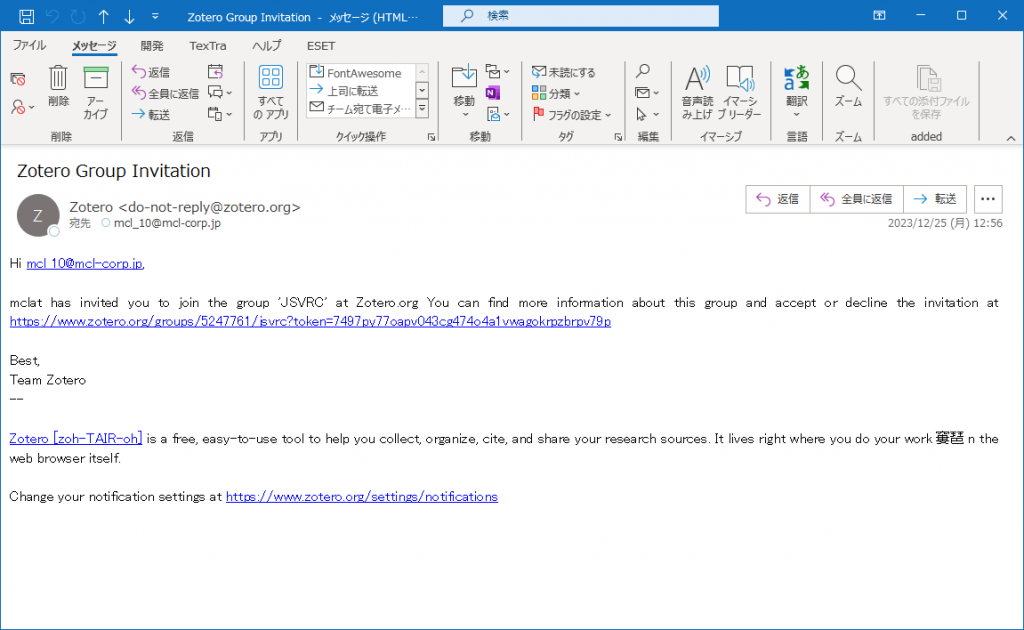
弊社にてグループにメンバーを追加すると、Zoteroからメンバーにメールが自動送信されます。メンバーは受信したメールのリンクからZoteroのWebサイトにアクセスし、Webサイトでグループへの参加を承認することで、グループ内の文献情報が見えるようになります。
①以下のようなメールが届きますので、メール内の「accept or decline the invitation at」に続くリンクをクリックします。
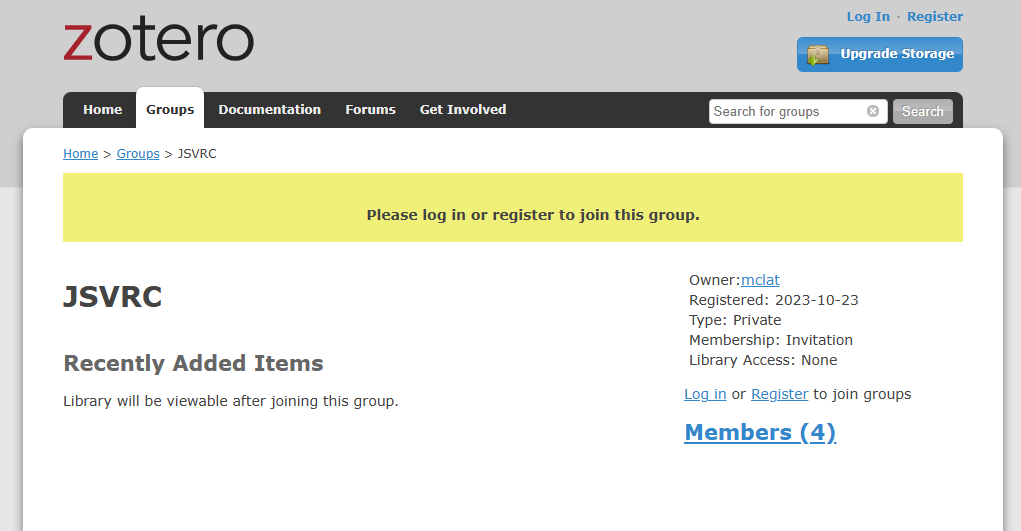
②Zoteroのサイトが開きますので、ログインしていない場合はログインします。
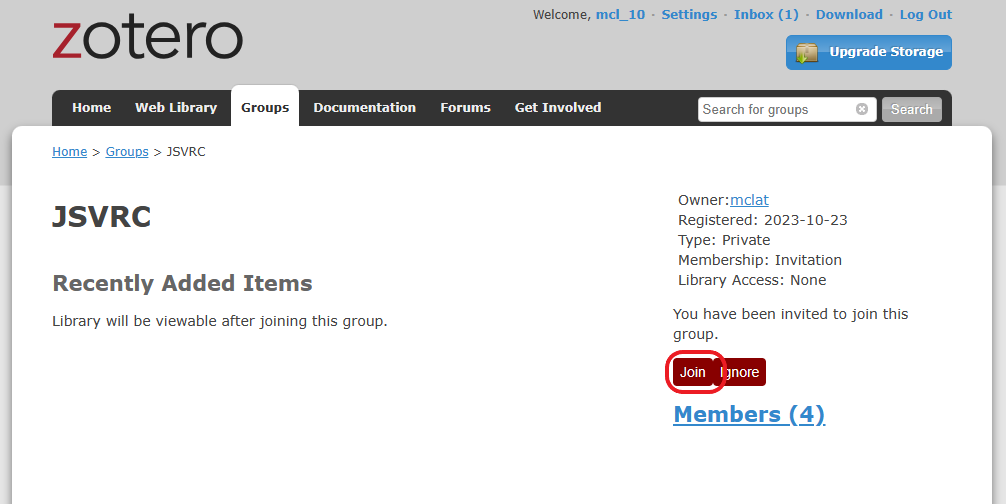
③ログインしたら画面右側の「Join」を押します
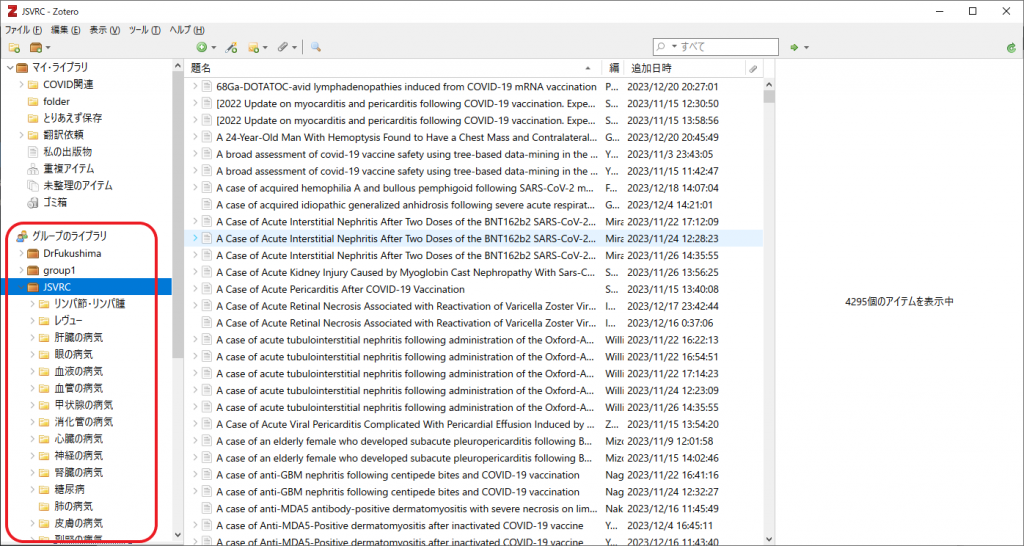
④Zoteroのアプリケーションに「グループのライブラリ」が表示されるようになります。
共有機能でできること
全メンバー公開用グループ(文献データベース)はWGメンバー以外は読み取り専用です。
WGメンバー以外のメンバーは以下のような操作が可能です。
可能な操作
・文献情報、PDFの検索、閲覧
・文献情報のコピー、ダウンロード
・サイドバーでの翻訳
以下の操作は出来ないようになっています。
できない操作
・文献情報の追加、変更
・メモ、添付ファイル等の追加、変更
・PDFへのマーカー、メモの追加
・翻訳をマーカーのコメントとして保存
※文献を自分のライブラリにコピーすれば、すべての操作が可能になります。
翻訳機能(アドオン)の利用
Zoteroに拡張機能(アドオン)を追加することで、弊社の医学専用翻訳エンジン「MediTRANS」を使用した機械翻訳が可能になります。
文献のタイトルや抄録、PDFの内容を翻訳することができます。
※本機能はオープンソースで開発されているZoteroの翻訳アドオン「Zotero PDF Translate」にMediTRANSでの翻訳機能を追加したものです。Zotero PDF Translate はGoogle翻訳やDeepL、ChatGPTなどによる様々な言語の翻訳が可能です。
プラグインのインストール
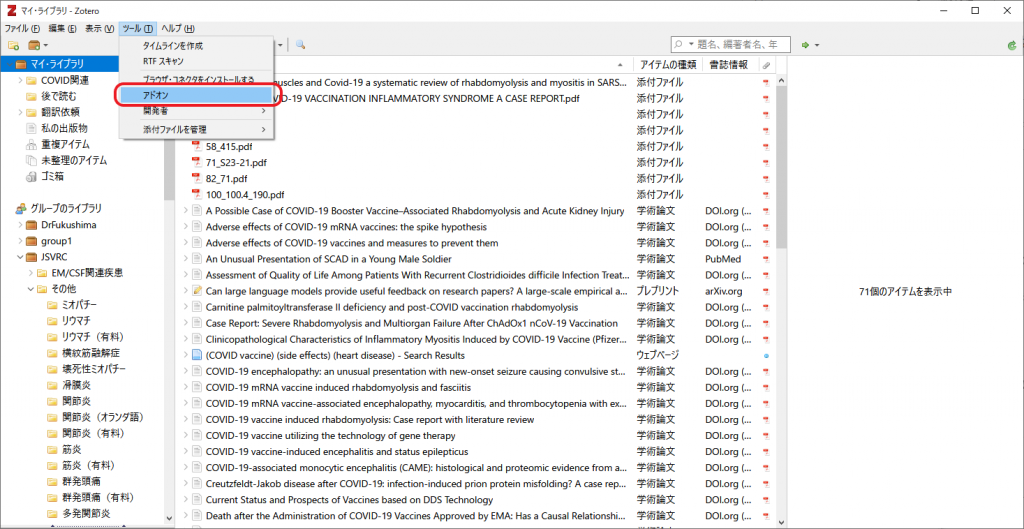
①Zoteroのアプリケーションの「ツール」から「アドオン」を選択します。
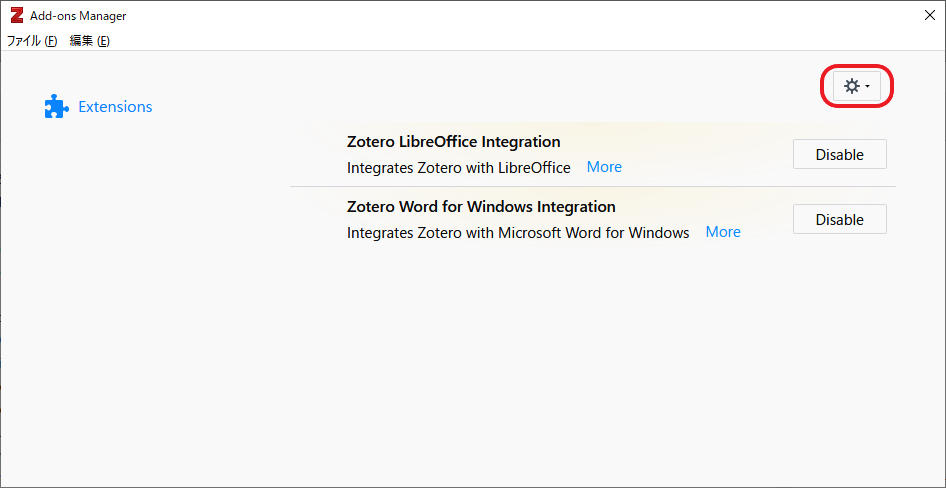
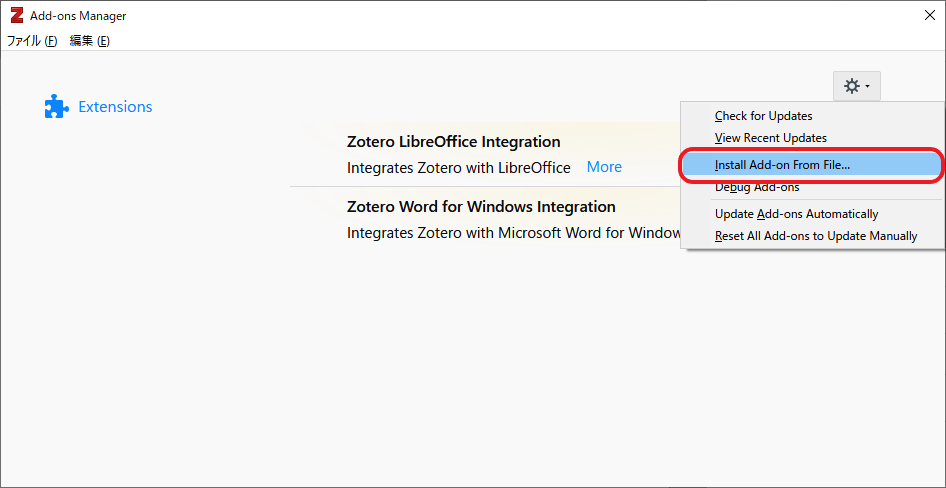
②以下のような画面が開きますので、画面右上の歯車のマークをクリックし、「Install Add-on From File…」 を選択します。
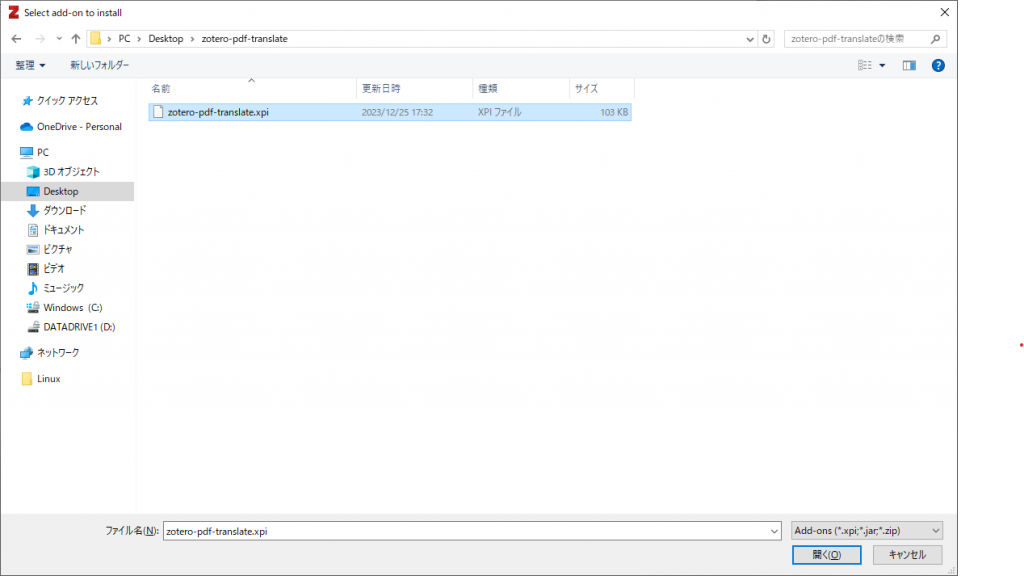
③ファイルを選択する画面が表示されますので、弊社より送付いたしました「zotero-pdf-translate.xpi」を指定します。
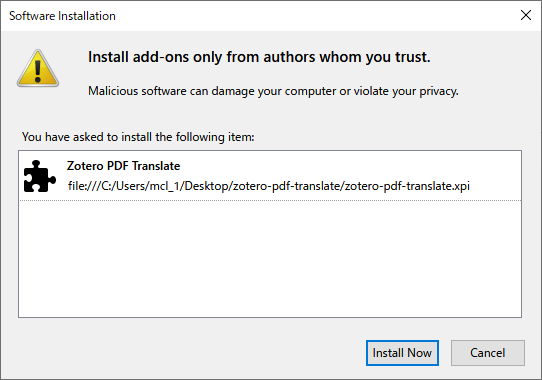
④確認の画面が表示されますので「Install Now」を押します。
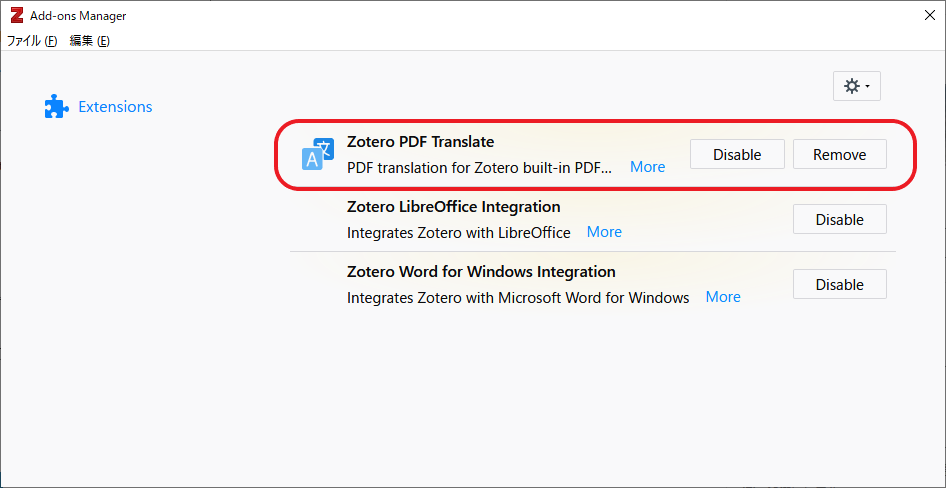
⑤追加されたアドオンが表示されます。×で閉じてください。
MediTRANSを使用するための設定
次にZotero PDF TranslateでMediTRANSを使うための設定を行います。
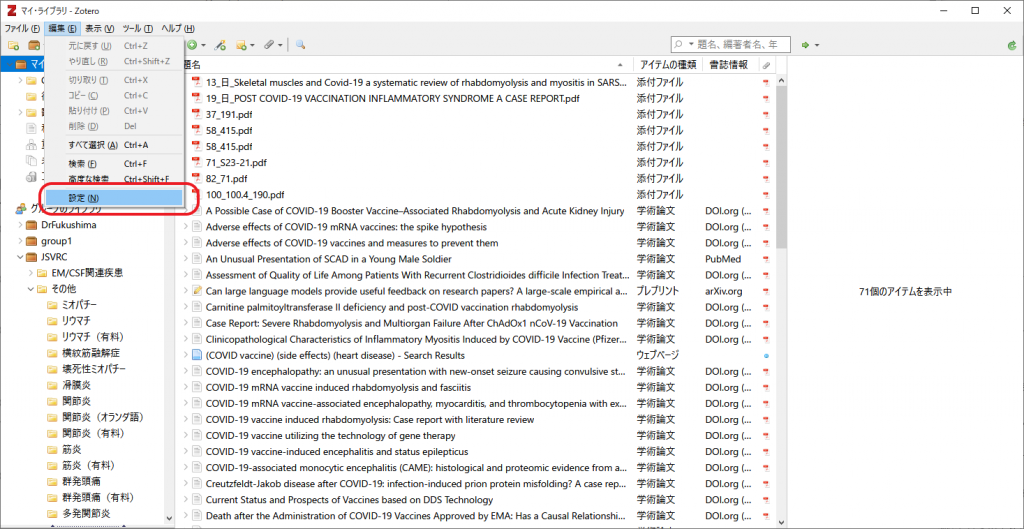
①Zoteroの「編集」から「設定」を選択します。
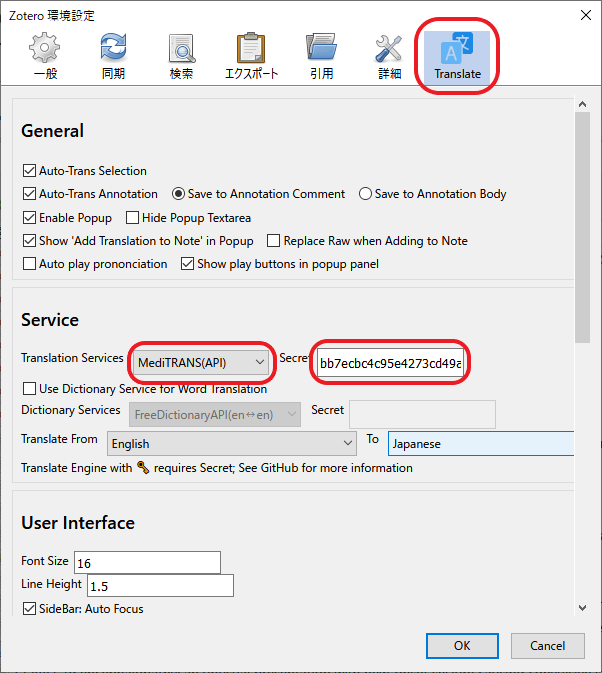
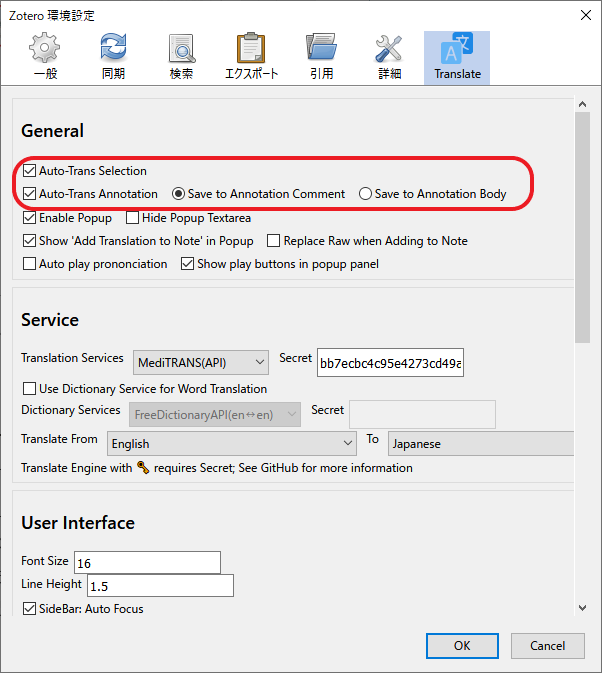
②「Translate」タブの中段の「Service」内の「Translation Services」のなかから「MediTRANS(API)」を選択し、「Secret」にMediTRANSのAPI KEY、API Secret、ユーザIDを「#」で区切って設定します。
(例)bb7ecbc4c95e4273cd49aa688906d7560624044a2#71da91e236b4e46bccaea06166c9ecaa#user000001
④OKを押して閉じます
タイトル、抄録を翻訳する
文献のタイトル、抄録を翻訳します。
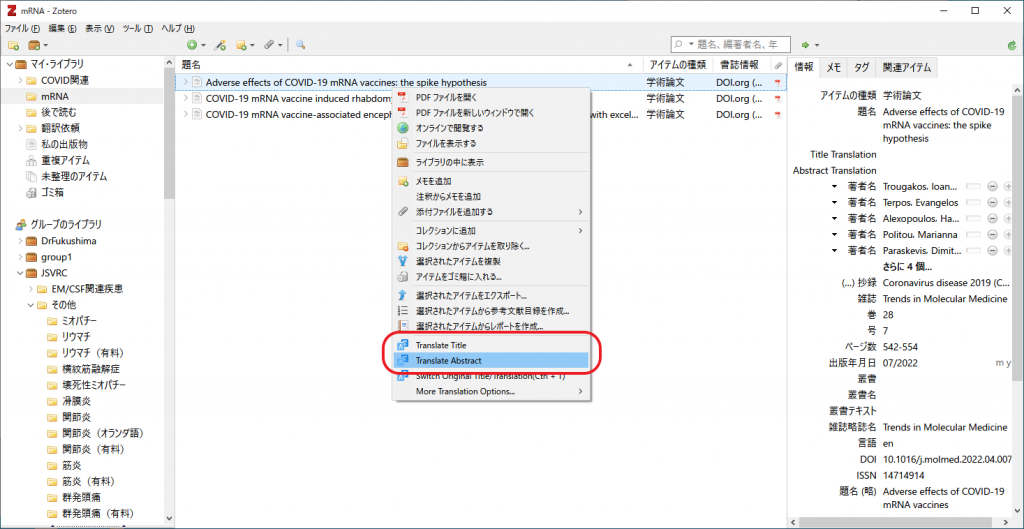
①Zoteroの画面で翻訳したい文献を右クリックし、「Translate Title」または「Translate Abstract」 をクリックします。
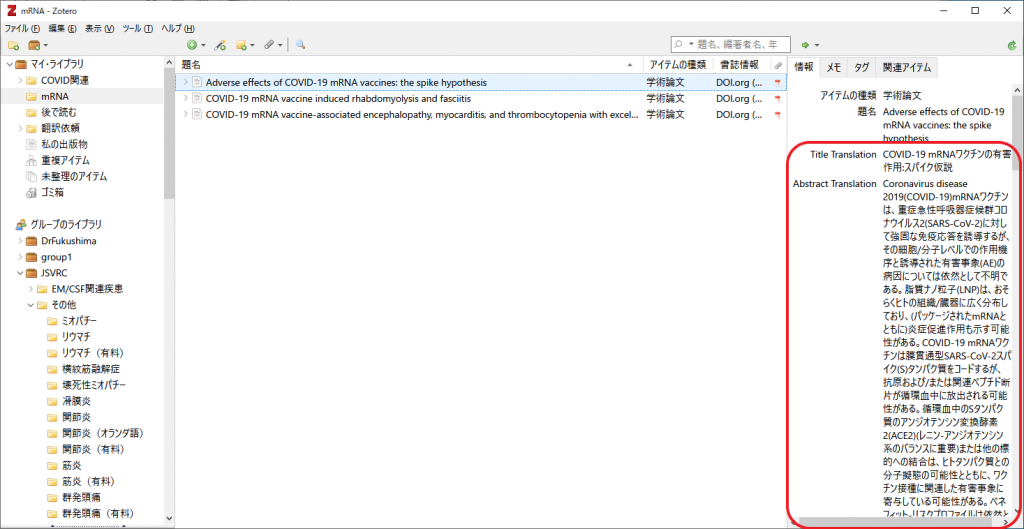
②文献情報の「Title Translation」、「Abstract Translation」に訳文が入ります
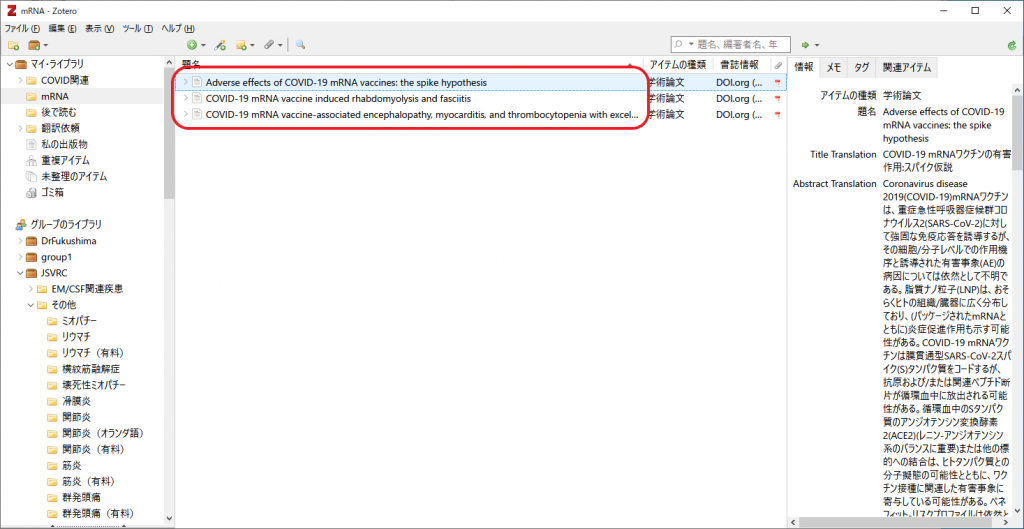
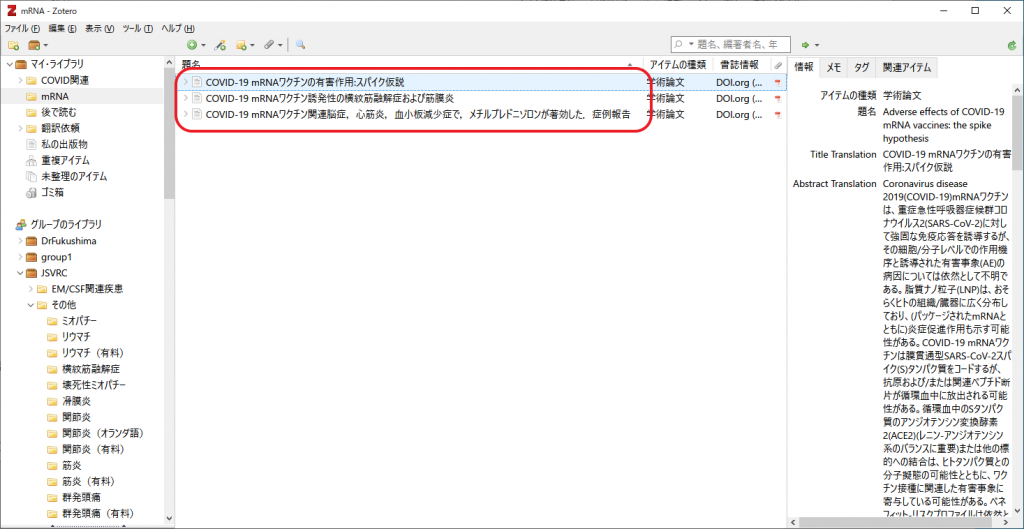
③Ctrl+Tで一覧画面のタイトル表示を原文と訳文で切り替えられます。
原文表示
訳文表示
PDF本文の翻訳
自動翻訳設定
「設定」のなかの「Translate」の設定で、「Auto-Trans Selection」と「Auto-Trans Annotation」にチェックが入っており、「Save to Annotation Comment」が選択されていることを確認します。
翻訳
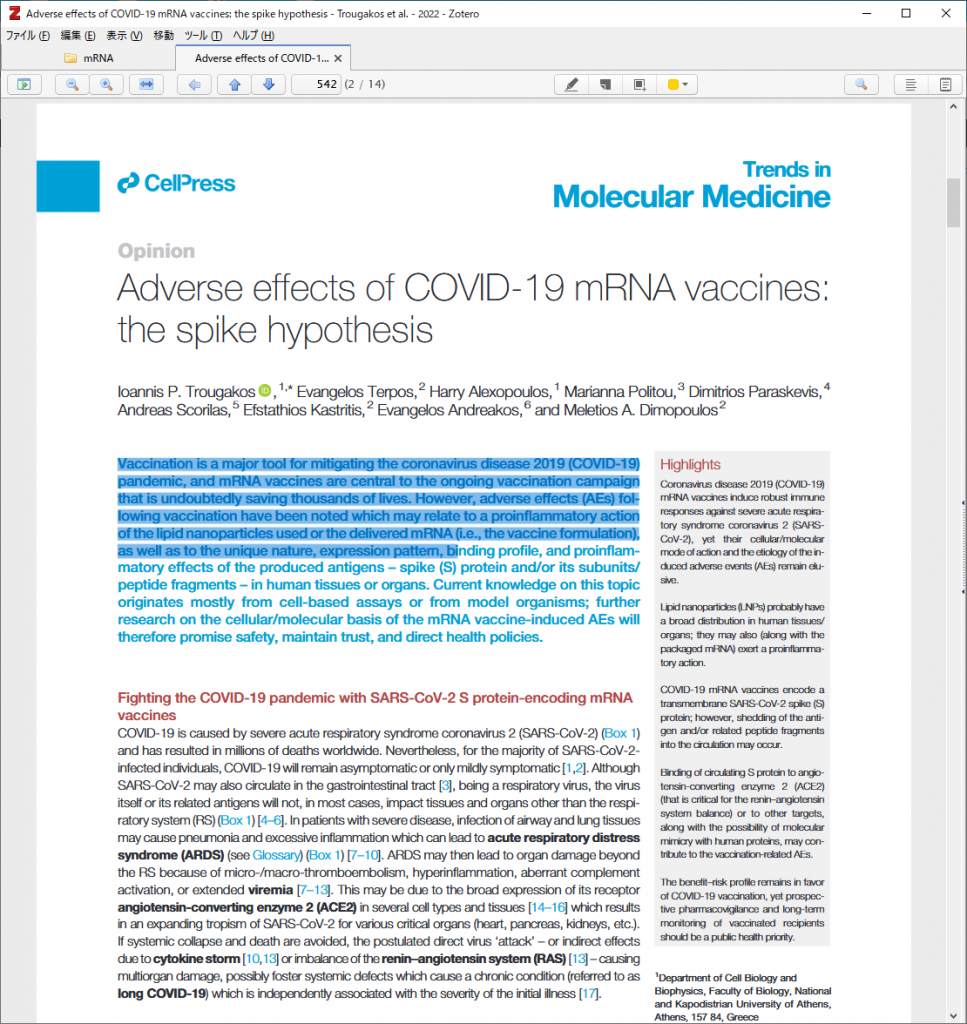
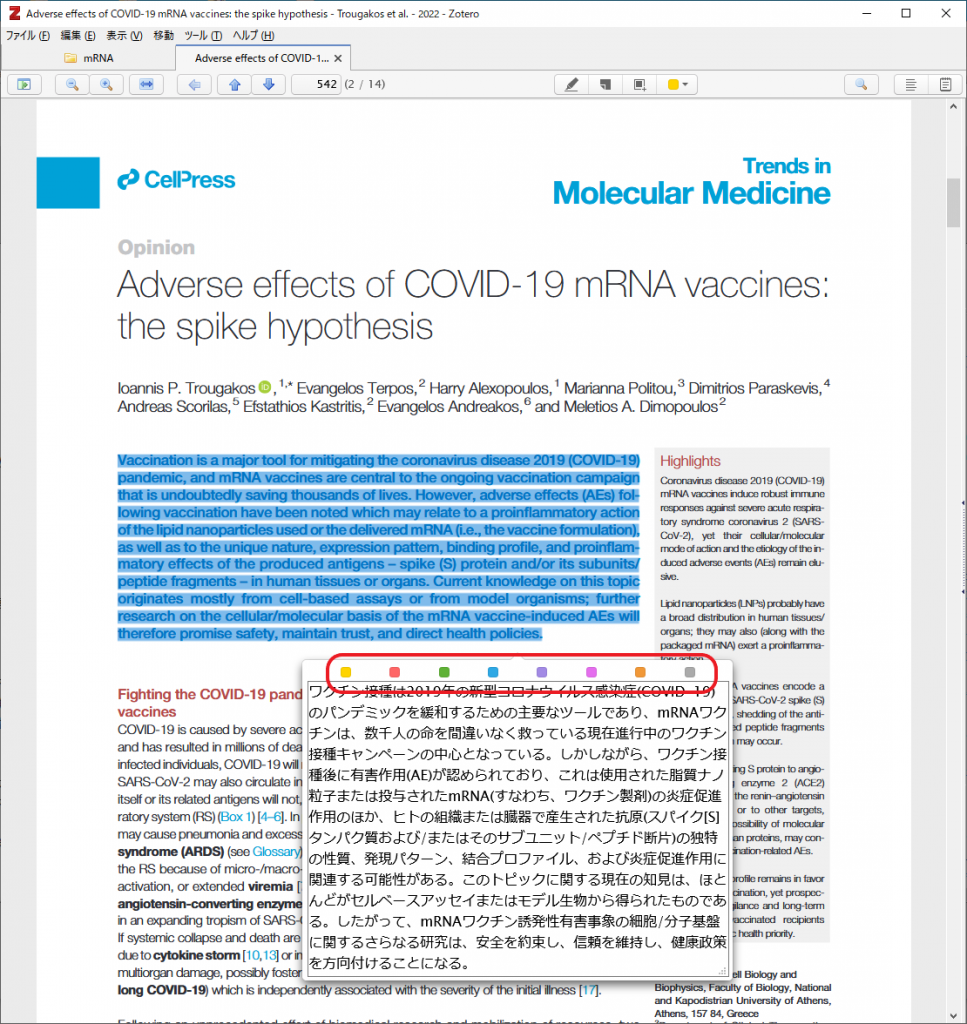
①PDF表示し、翻訳したい部分をドラッグして選択します。
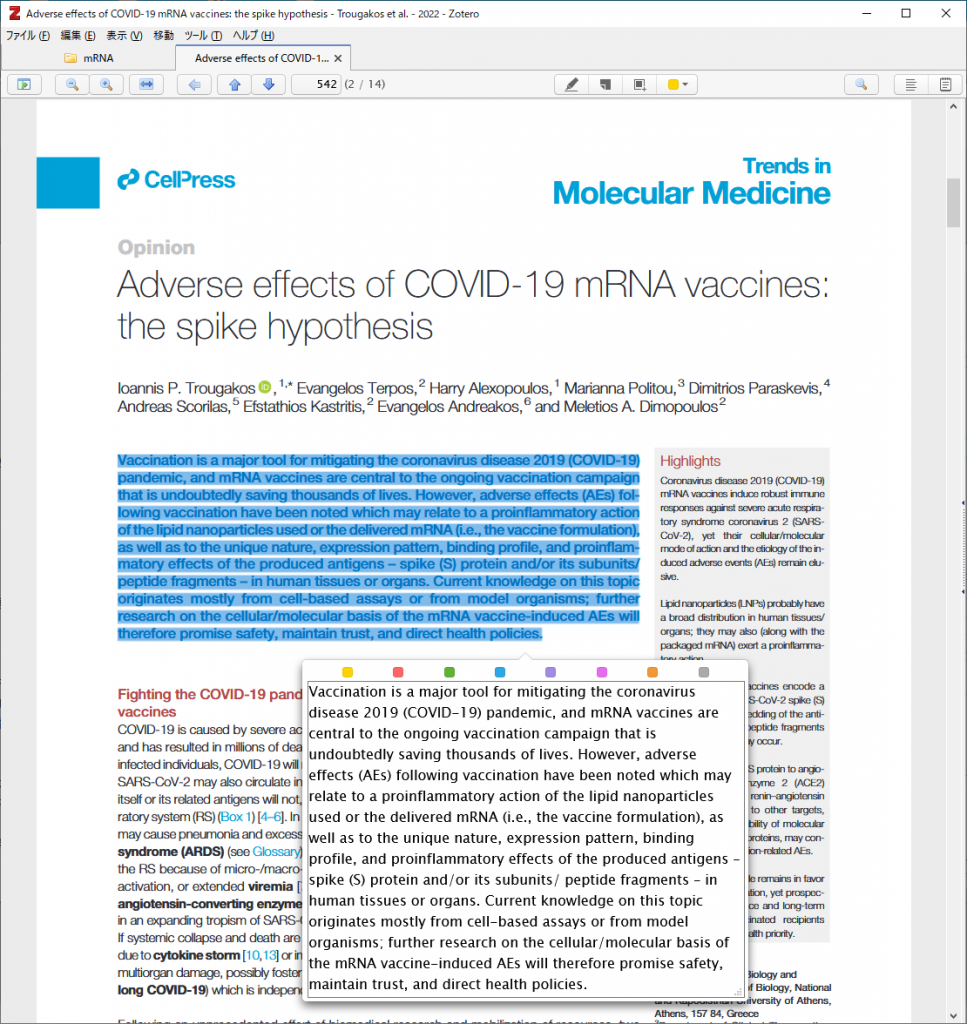
②選択したテキストがポップアップで表示され、しばらく待つと訳文が表示されます。
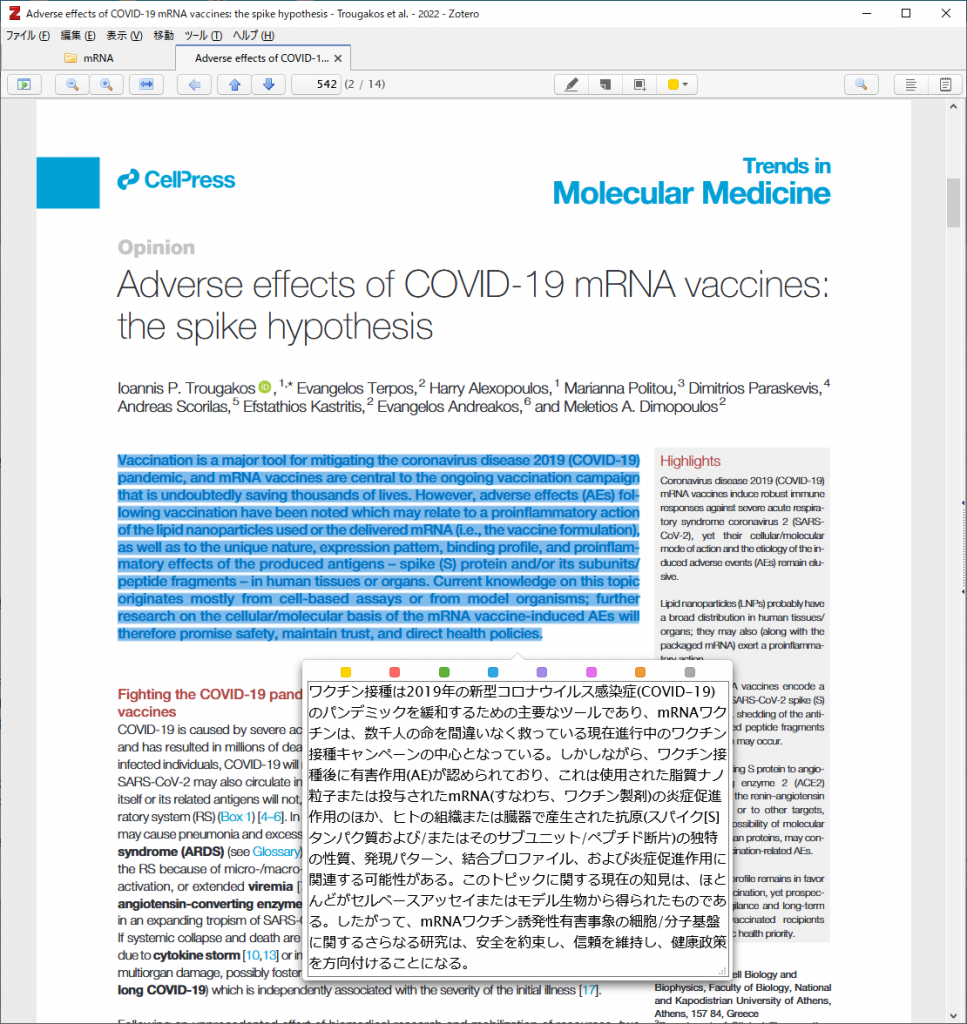
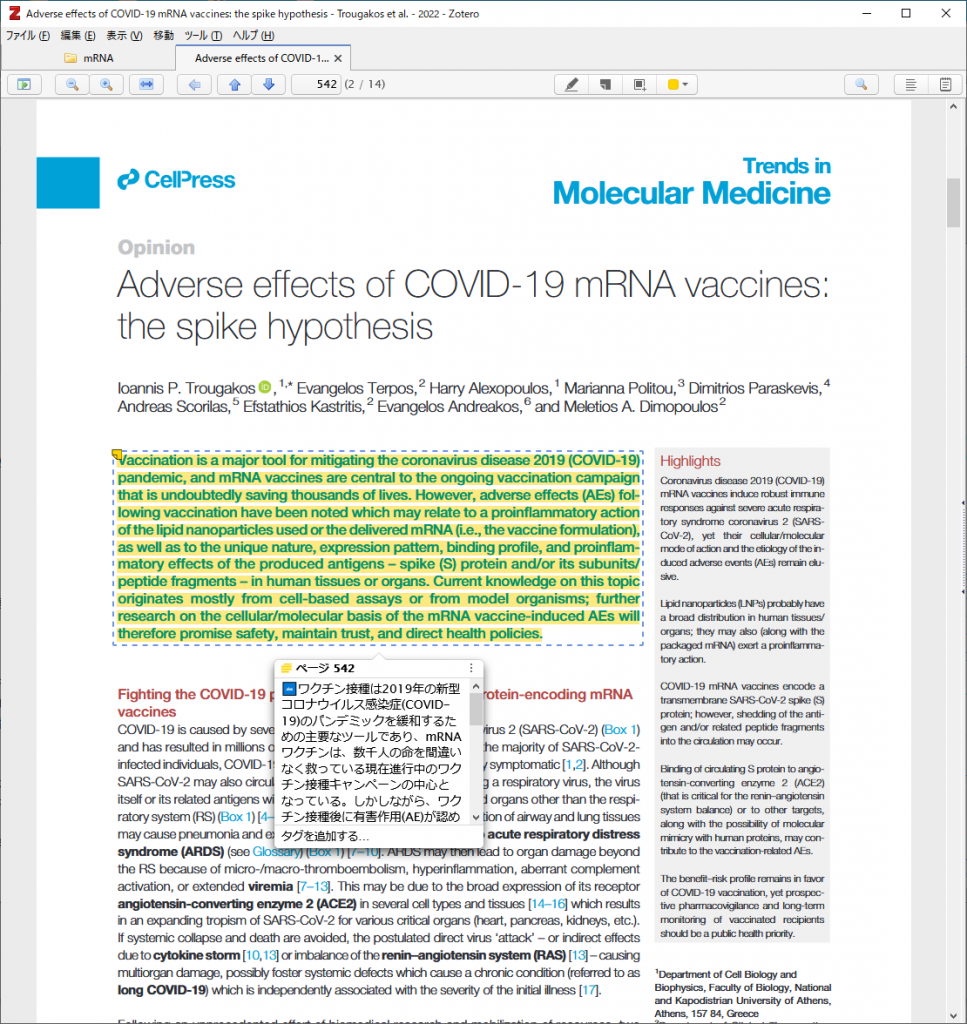
③ポップアップウィンドウで色を選択すると、選択したテキストにマーカーが付加され、訳文がコメントとして保存されます。
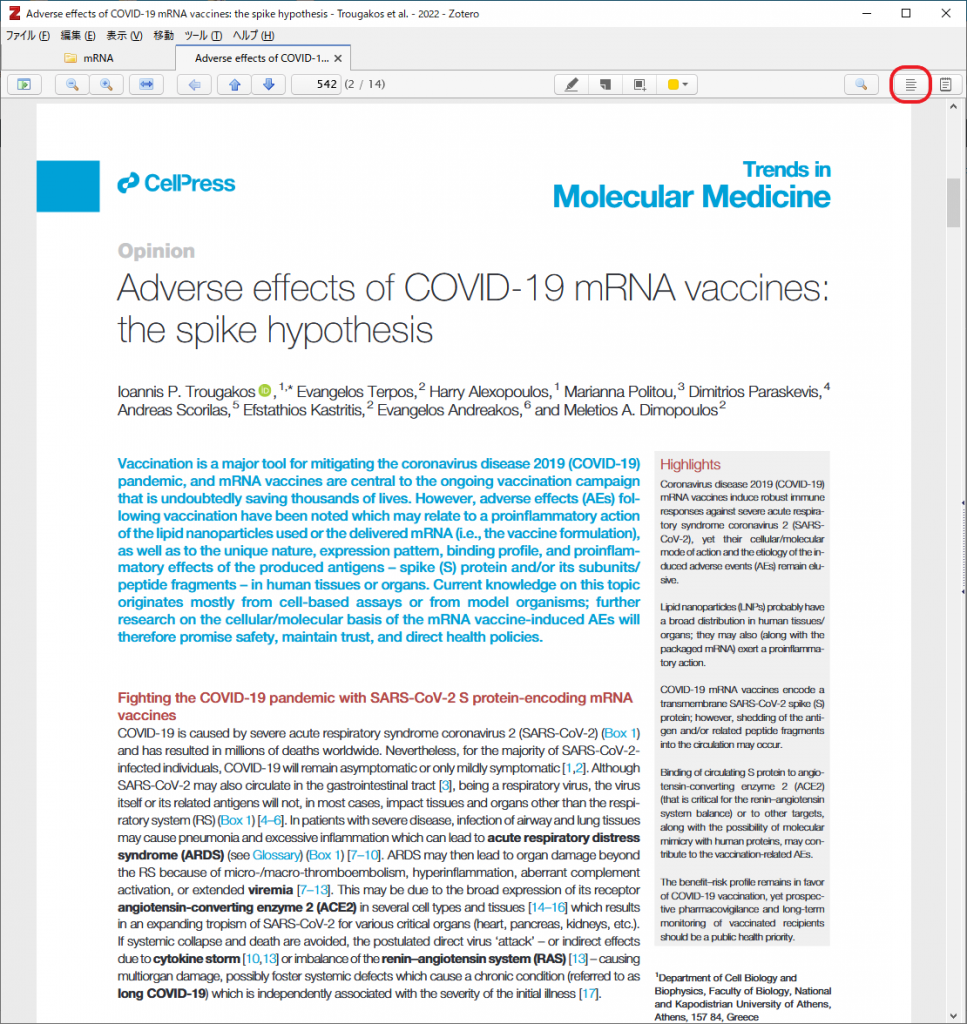
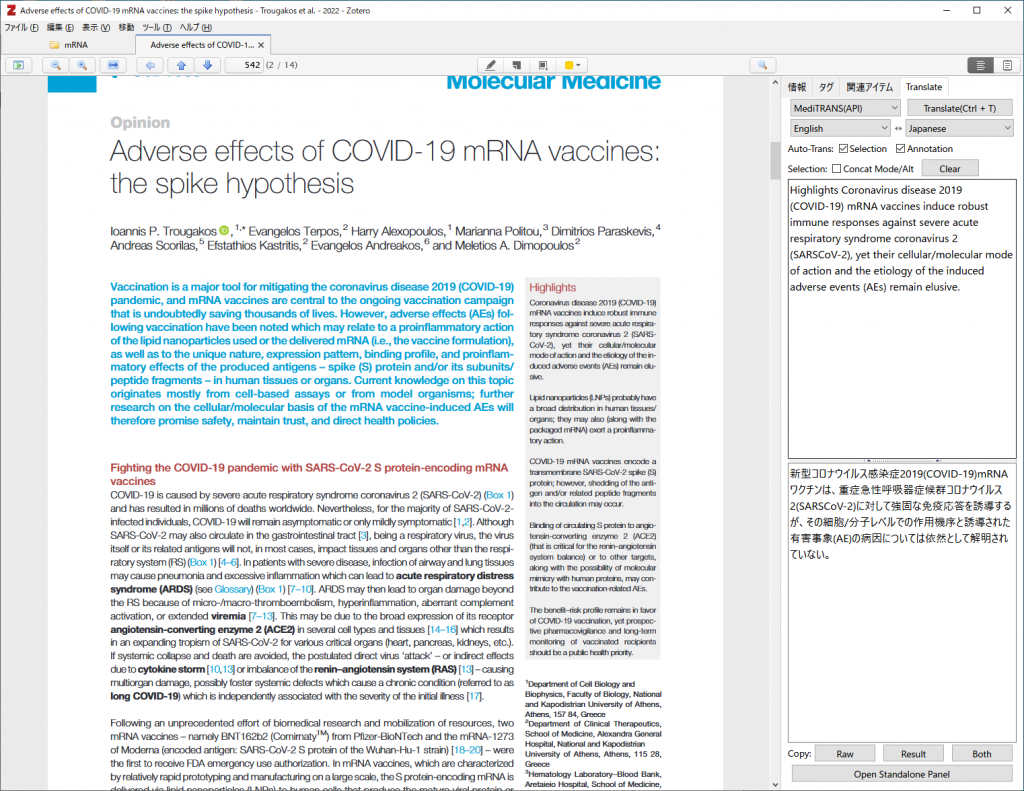
画面右上のボタンを押してサイドバーを表示すると、翻訳エンジンの切り替えや言語の変更、原文の修正、原文/訳文のコピーなど、より細かな操作が可能になります。
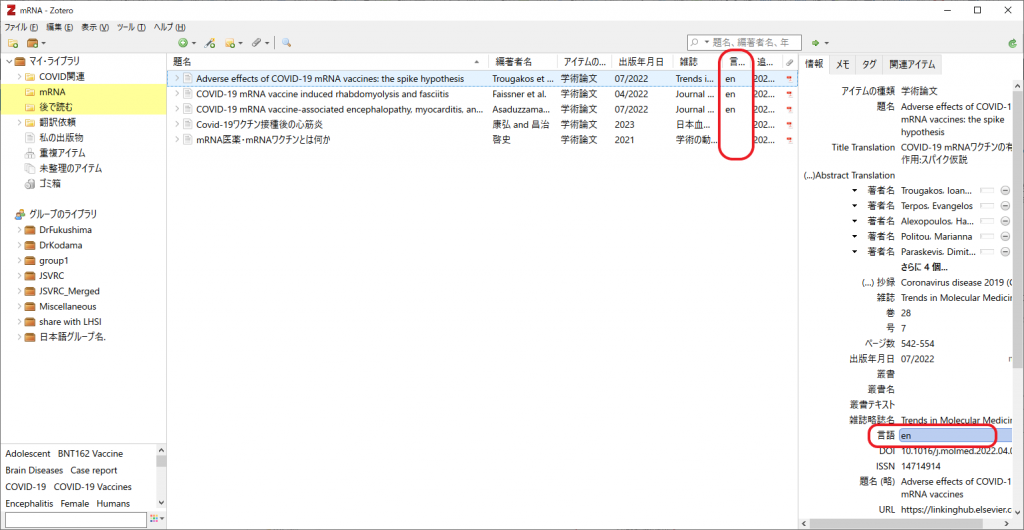
※翻訳機能がうまく動作しない場合
翻訳機能を使うためには文献の言語が正しく設定されている必要があります。文献の登録方法や、登録元のWebサイトによっては、言語が正しく設定されない場合がありますので、その場合は、「情報」タブの「言語」欄に手動で「en」などの言語名を入力すると、翻訳機能が動作するようになります。
有用なリンク
Zotero公式ドキュメント(英語)
以下のリンクからZoteroの公式ヘルプが見られます。
ここで紹介していない機能や、各機能の詳細な仕様、FAQ、Quick Start Guideなど豊富なコンテンツがあります。
https://www.zotero.org/support/
プラグイン(英語)
翻訳以外にも様々なプラグイン(拡張機能)が利用可能です。
https://www.zotero.org/support/plugins
フォーラム(英語)
公式のアナウンスの他、ユーザからの質問にほかのユーザが答えるようなフォーラムがあります。
https://forums.zotero.org/discussions