MediTRANS Plusには、テキスト翻訳やファイル翻訳などの基本的な翻訳機能に加えて、以下のような翻訳作業をアシストする機能があります。
- 訳文を原文言語に「逆翻訳」して、原文との一致度を計算する機能
- DeepLを使った翻訳
- ChatGPTなどの文章生成AIとの連携
ここでは初期設定から基本的な使用方法までをご説明いたします。
目次
その他の機能については以下のヘルプをご参照ください。
初期設定
はじめにMediTRANS Plusを使うための設定を行います。
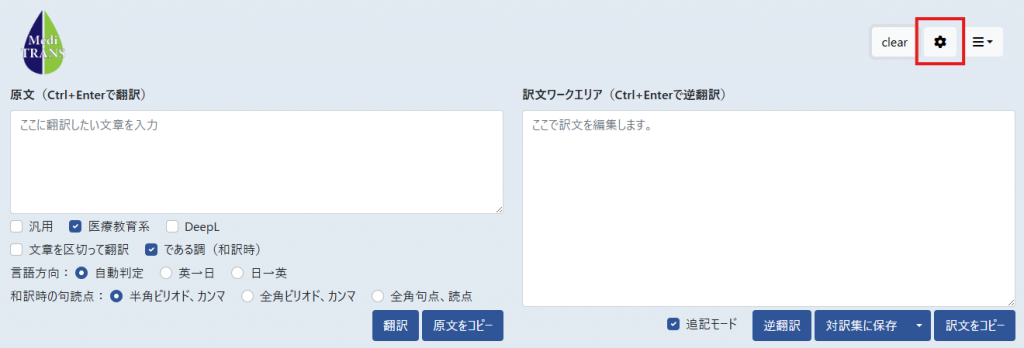
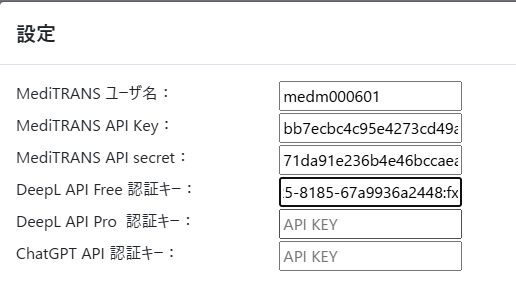
①MediTRANS Plusのサイトで歯車アイコンをクリックし、設定画面を開きます。
② 弊社よりお知らせしたユーザ名、API key、API secretを設定し、保存を押します。
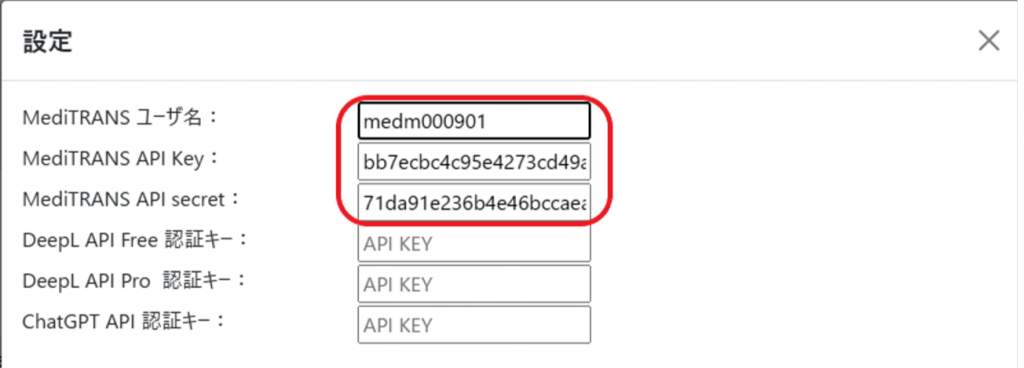
以上で初期設定は完了です。
これでMediTRANS Plusを使った翻訳が可能になります。
設定情報のバックアップと復元
入力した設定情報をファイルに出力してバックアップすることが出来ます。
出力したファイルを読み込むことで、設定情報が消えてしまった場合や、他の端末で新たに設定する場合に、簡単に設定情報を復元出来ます。
バックアップ
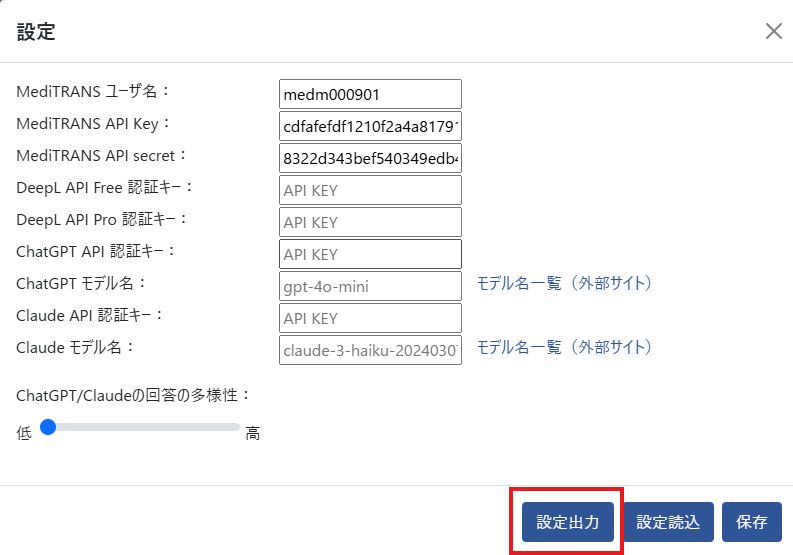
「設定出力」を押すと「mtpsettings.json」というファイルがダウンロードされます。これが設定情報を保存したファイルです。
復元
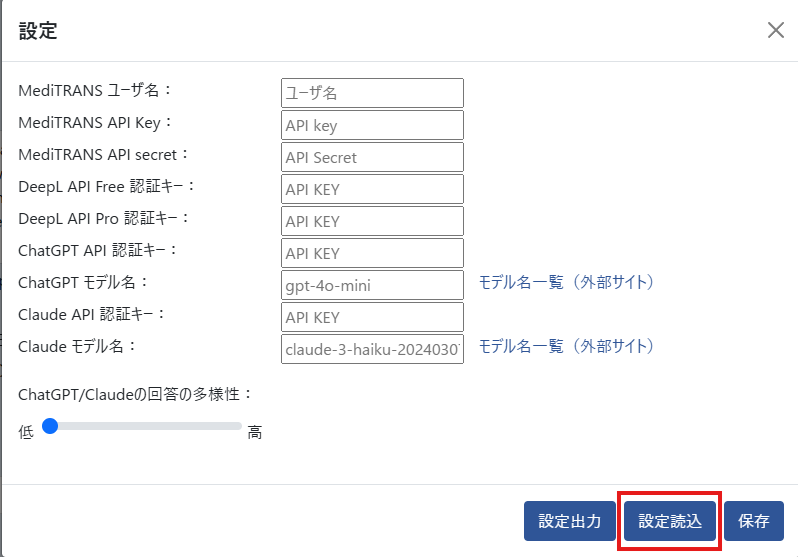
設定情報を復元する場合は、「設定読込」を押します。
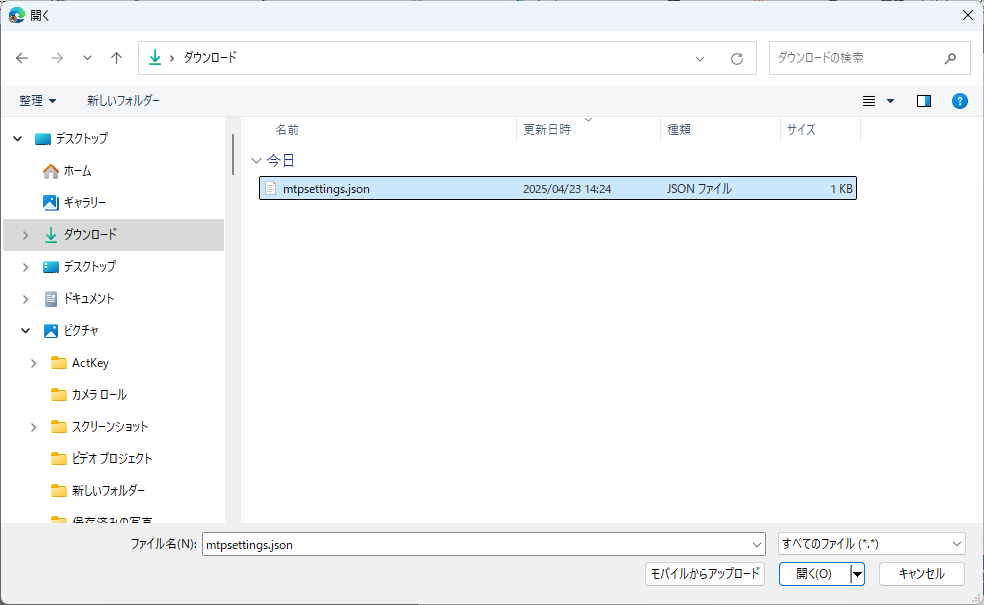
ファイルを選択するダイアログが表示されますので、保存しておいた「mtpsettings.json」を指定します。
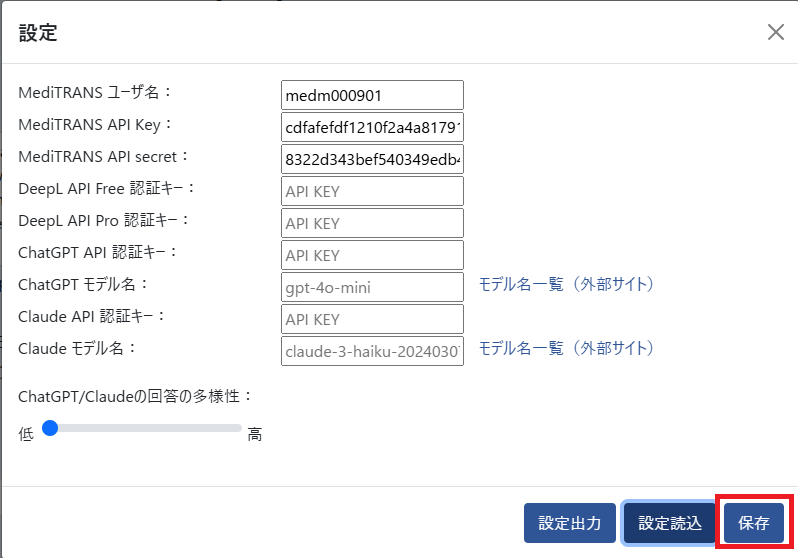
ファイルから設定情報が読み込まれます。
「保存」を押して設定を保存してください。
翻訳する
まずは基本的な翻訳の手順をご紹介します。
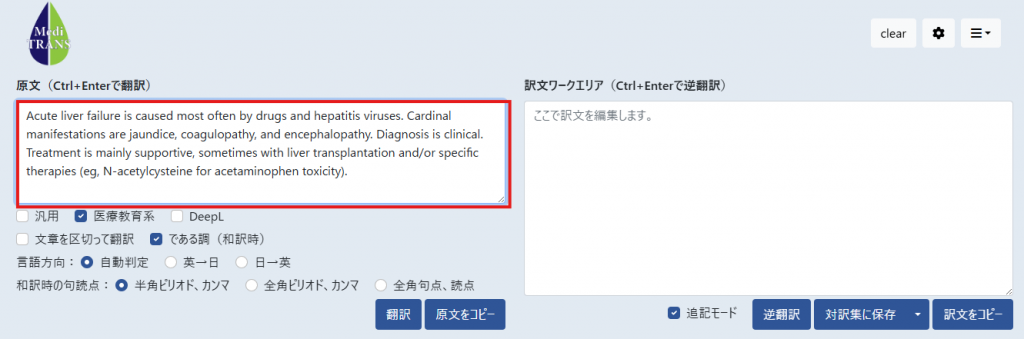
①画面左側の原文エリアに翻訳したい文章を入力します。(言語は自動で検出されます。)
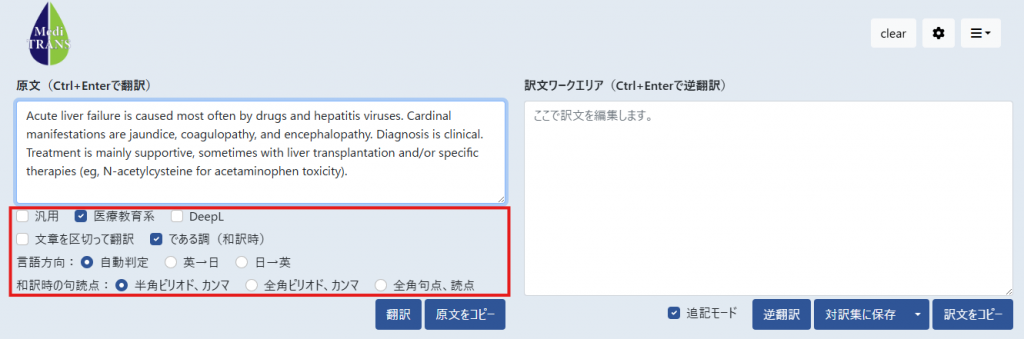
②必要に応じて条件を設定します。
- 翻訳エンジン:「汎用」、「医療教育系」、「DeepL」から選択
- 文章を区切って翻訳:文章を文単位で分解して翻訳します。 ※翻訳結果が微妙に変わることがあります。
- である調:和訳時の訳調をである調にする場合はチェック
- 言語方向:言語の自動判定がうまく行かない場合に言語方向を設定
- 和訳時の句読点:和訳時の句読点のスタイルを選択
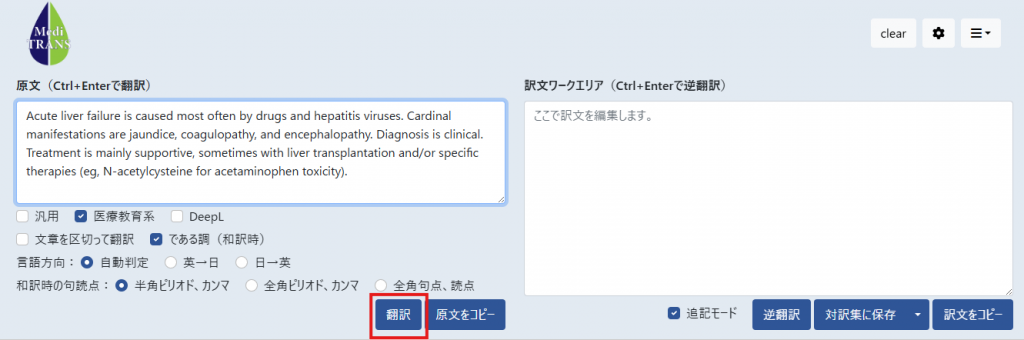
③「翻訳」ボタンを押すか、Ctrl+Enterを押して翻訳します。
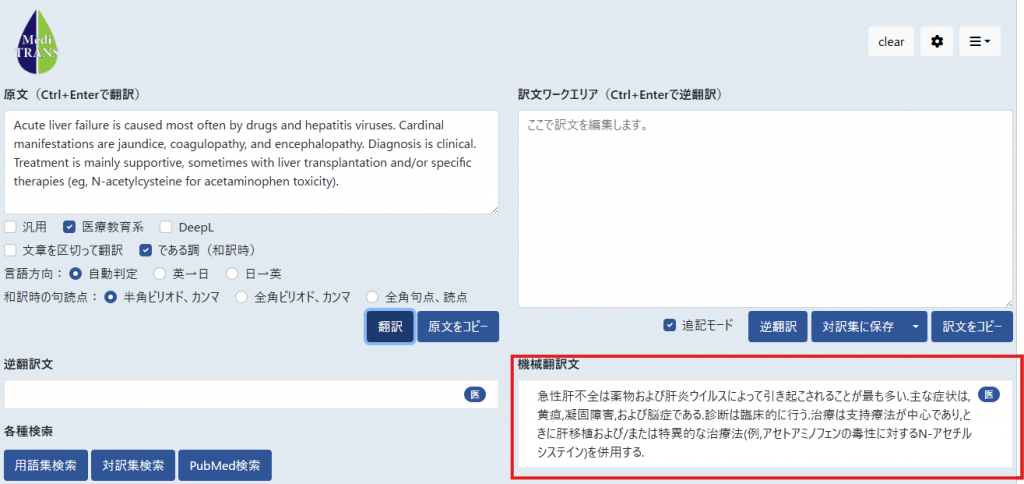
④画面右側中段に翻訳結果が表示されます。
「逆翻訳」で訳文の質を高める
訳文ワークエリアで編集した訳文を元の言語に「逆翻訳」し、原文との一致度を確認することができます。
原文との一致度が高いほど、適切な翻訳になっている可能性が高まります。
①翻訳結果の右のマーク(汎/医/D)をクリックすると、訳文が訳文ワークエリアにコピーされます。
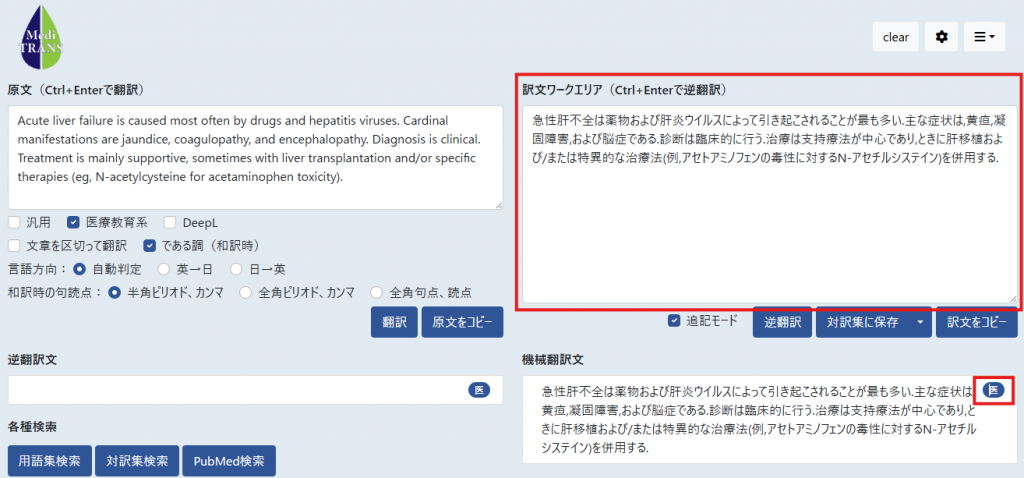
②変更したい部分を修正します。
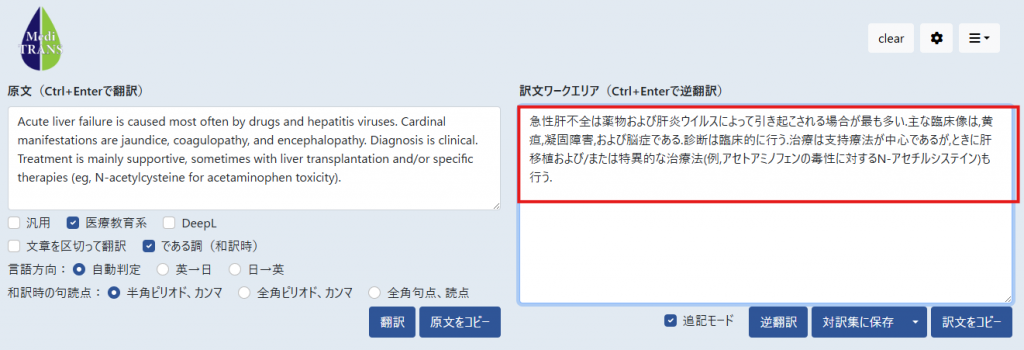
③逆翻訳ボタンを押すと、編集した訳文が元の言語に翻訳され、一致度と共に画面左側中段に表示されます。
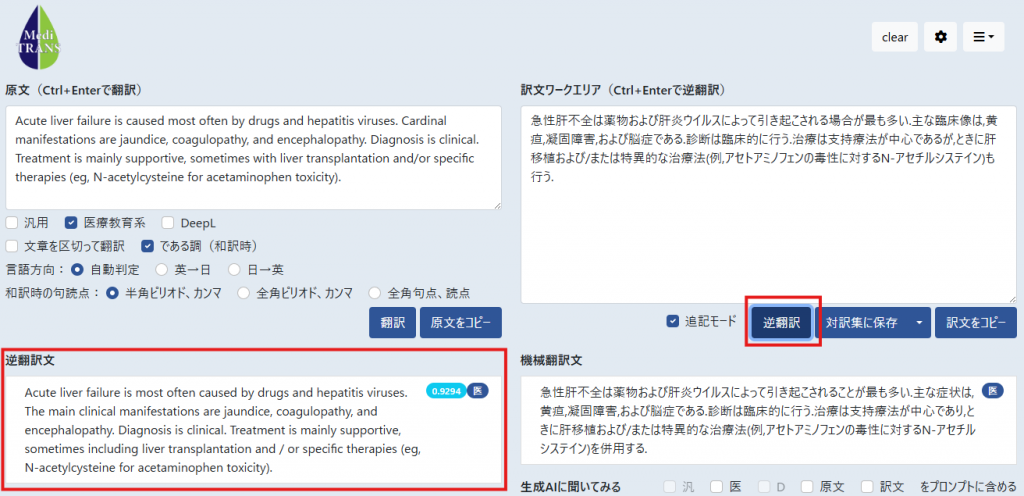
スコアを見ながら上記②~③の操作を繰り返し、訳文の質を高めていきます。
DeepLを使う
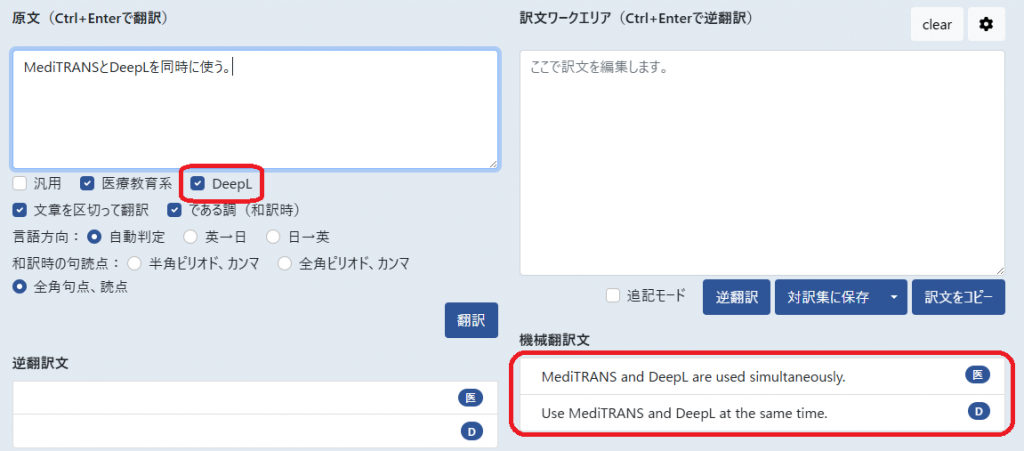
MediTRANSで翻訳するときに、同時にDeepLでも翻訳できます。
DeepLを使った翻訳を使用するためには「DeepL API Free」の利用登録(無料)が必要です。
登録の手順は以下のページをご参照ください。
MediTRANS PlusにDeepL APIキーを設定する
DeepL API Freeの認証キーを入手したら、MediTRANS Plusの設定画面を開き、「Deepl API Free 認証キー」にコピーした値を設定し、保存を押して設定を保存してください。
これで翻訳時に「DeepL」のチェックをONにすると、DeepLでの翻訳結果が表示されるようになります。(機械翻訳文エリアの「D」マークの行がDeepLによる翻訳です)
ChatGPTを使う
MediTRANS Plusのページから直接ChatGPTとやり取りができます。
翻訳の結果をChatGPTに送って訳に間違いがないか確認したり、他の訳文を提示してもらったり、用語の定義について聞いてみたりと色々な使い方が考えられます。
利用にあたりましては、「ChatGPT API」の利用登録を行い、APIキーを取得する必要があります。手順は以下をご参照ください。
APIキーを取得したら、MediTRANS Plusに設定します。
MediTRANS PlusにChatGPTのAPIキーを設定する
①MediTRANS Plusの画面の歯車アイコンを押して設定画面を開きます。
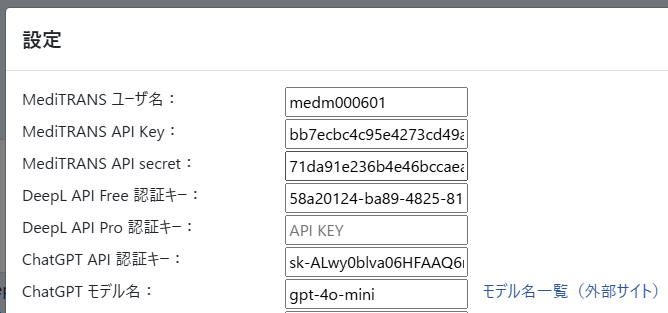
②「ChatGPT認証キー」に上記で取得したAPIキーの値を設定します。
モデル名に使用するモデルを入力します。「モデル名一覧(外部サイト)」のリンクからChatGPTのモデル名一覧が確認できます。
ここでは、「gpt-4o-mini」を設定しています。
以上でChatGPTをMediTRANSで使うための設定は完了です。
使い方については、「生成AI連携機能の使い方」をご覧ください。
Claudeを使う
ChatGPTと同様に、Claudeを利用することもできます。
利用にあたりましては、「Claude API」の利用登録とAPIキーの入手が必要です。手順は以下をご参照ください。
APIキーを取得したら、MediTRANS Plusに設定します。
MediTRANS PlusにCluadeのAPIキーを設定する
作成したAPIキーをMediTRANS Plusに設定します。
MediTRANS Plusの画面左上の歯車ボタンを押して、設定画面を開きます。
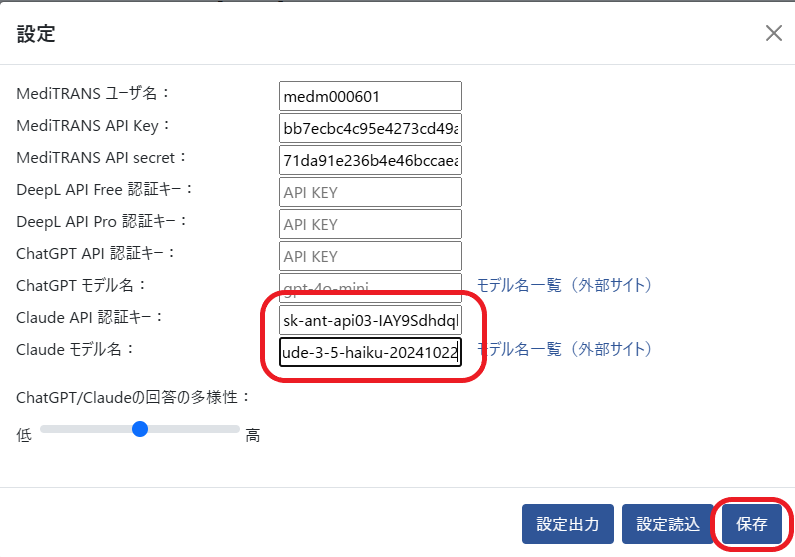
「Claude API認証キー」に取得したAPIキーの内容を貼り付けます。
「Claude モデル名」に使用するモデルを入力します。「モデル名一覧(外部サイト)」のリンクからClaudeのモデル名一覧が確認できます。
ここでは、「claude-3-5-haiku-20241022」を設定しています。
これでMediTRANS PlusでClaudeを使用する準備ができました。
使い方については、「生成AI連携機能の使い方」をご覧ください。
Geminiを使う
Geminiも同様に、Googleアカウントの作成とGemini APIキーの取得が必要になります。
手順は以下をご参照ください。
MediTRANS PlusにGemini APIキーを設定する
APIキーを取得したらMediTRANS Plusに設定します。
MediTRANS Plusの画面を開いて、右上の歯車から設定画面を開きます。
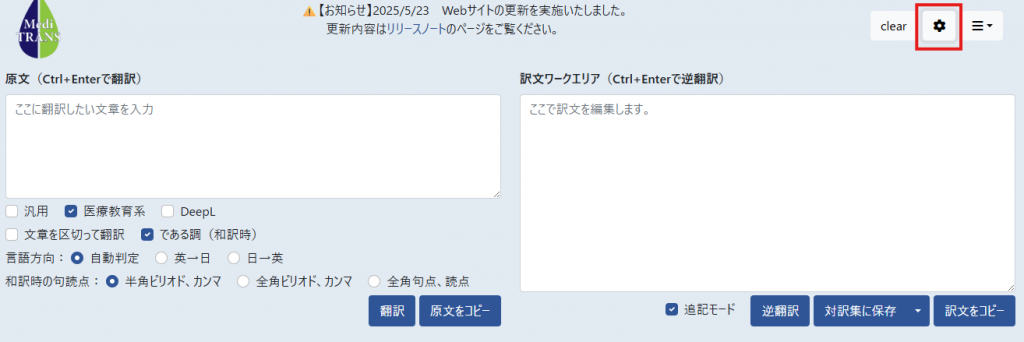
「Gemini API認証キー」に上記で生成したAPIキーの値を貼り付け、任意のGeminiのモデル名を設定します。
保存を押して設定を保存します。
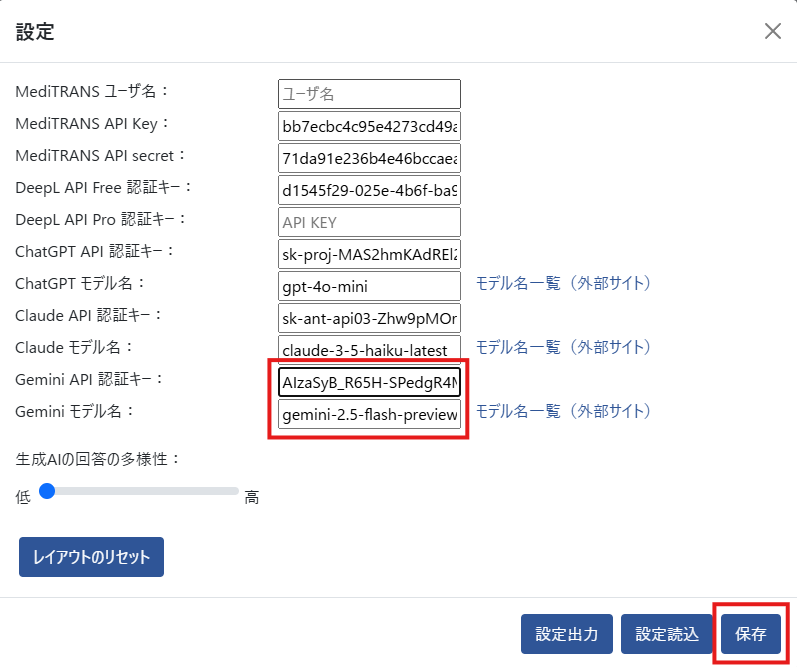
これでMediTRANS PlusでGeminiを使用する準備ができました。
使い方については、「生成AI連携機能の使い方」をご覧ください。
生成AI連携機能の使い方
「生成AIに聞いてみる」の「生成AIへの指示を入力」欄に、生成AIにしてほしいことを入力し、使用する生成AIの「使う」をチェックして、「送信」を押すと、各生成AIからの応答が表示されます。
「生成AIに聞いてみる」の横の「汎/医/D/原文/訳文」各チェックボックスをチェックすると、生成AIへの指示の中に原文や機械翻訳文、訳文ワークエリアの訳文を含めることが出来ます。(プロンプトに自動で追加されますので、生成AIへの指示入力欄には表示されません)
なにもチェックしない場合は入力した指示のみが生成AIに送られます。
使用例1)
生成AIに翻訳させる
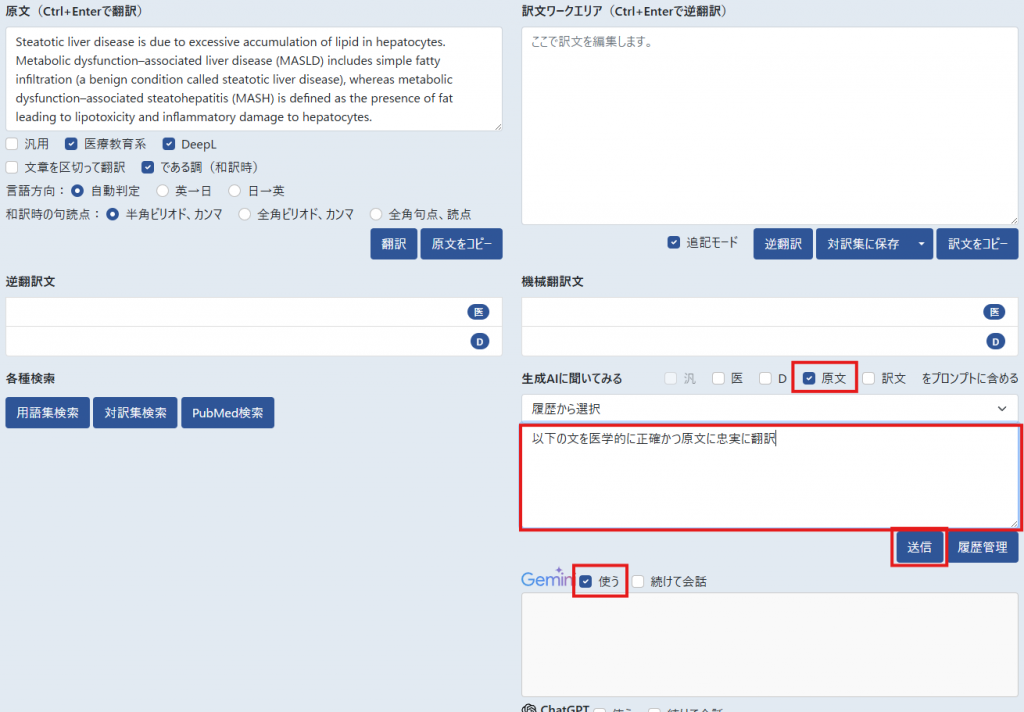
生成AIからの応答が表示されます。
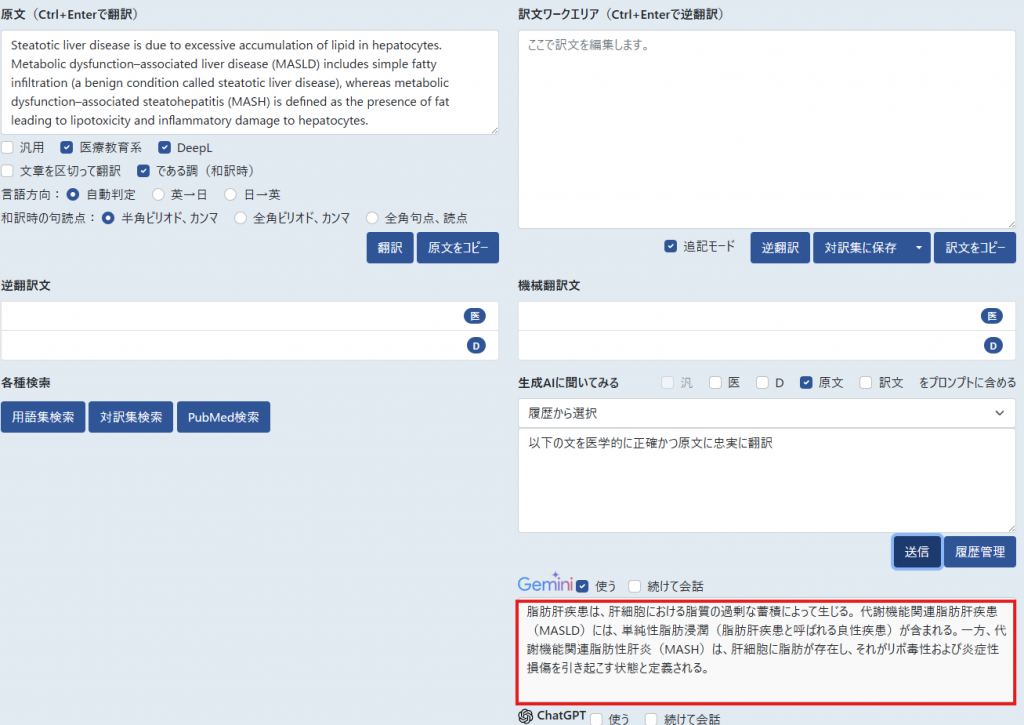
使用例2)
機械翻訳の結果を生成AIに修正させる
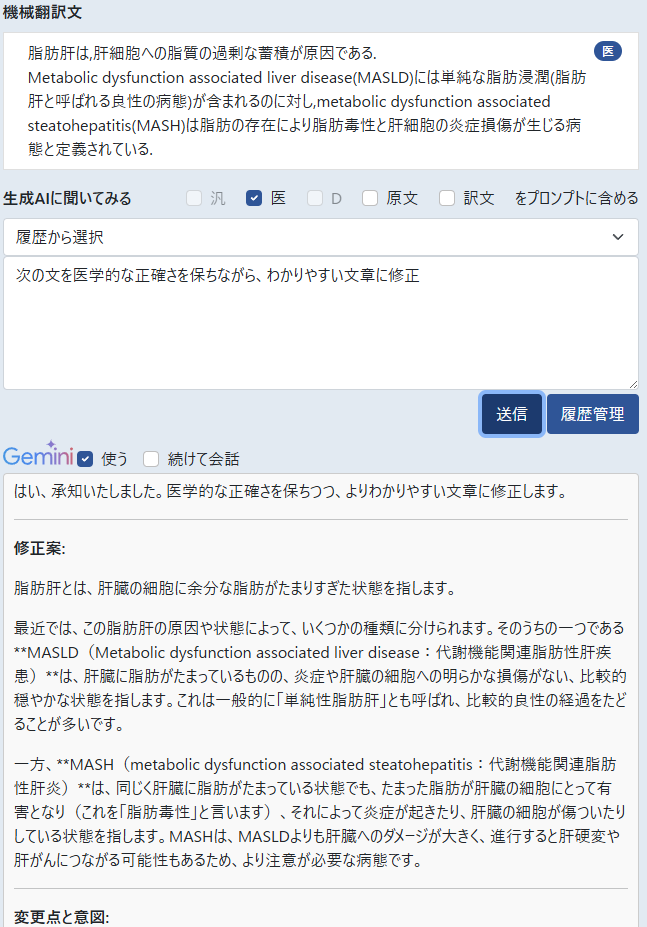
プロンプト履歴の利用
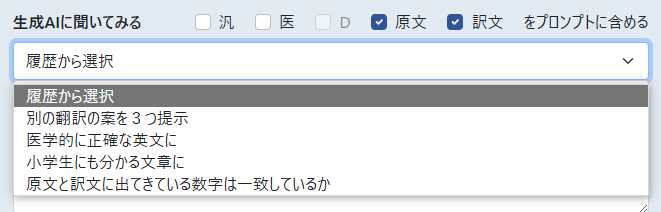
- 「履歴から選択」をクリックすると、これまでに入力したプロンプトから選んで入力できます
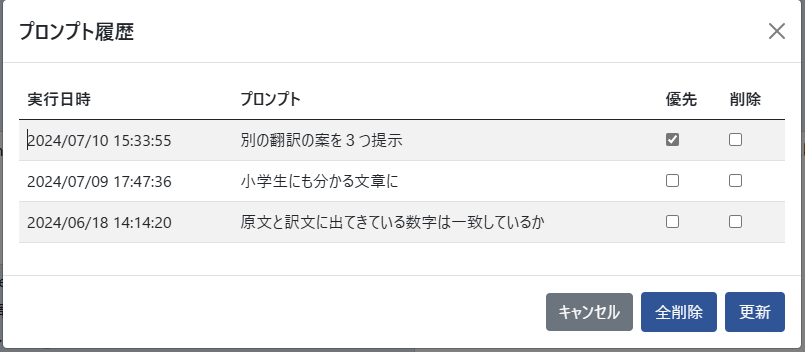
- 「履歴管理」を押すと履歴の一覧が表示され、優先して表示するものを選んだり、不要なものを削除したりできます
会話内容の記憶
「続けて会話」をチェックして送信すると、会話内容を記憶して継続したやりとりが行えます。
ただし、その場合使用するデータ量(トークン)が増えるため、より多くの費用が発生することになります。
また、応答に要する時間も若干長くなります。
トークンあたりのコストは使用する生成AI、エンジンごとに異なりますので、各生成AIのモデル一覧のページにてご確認ください。
以下は上記の例に続けて、文章を簡潔にさせた例です
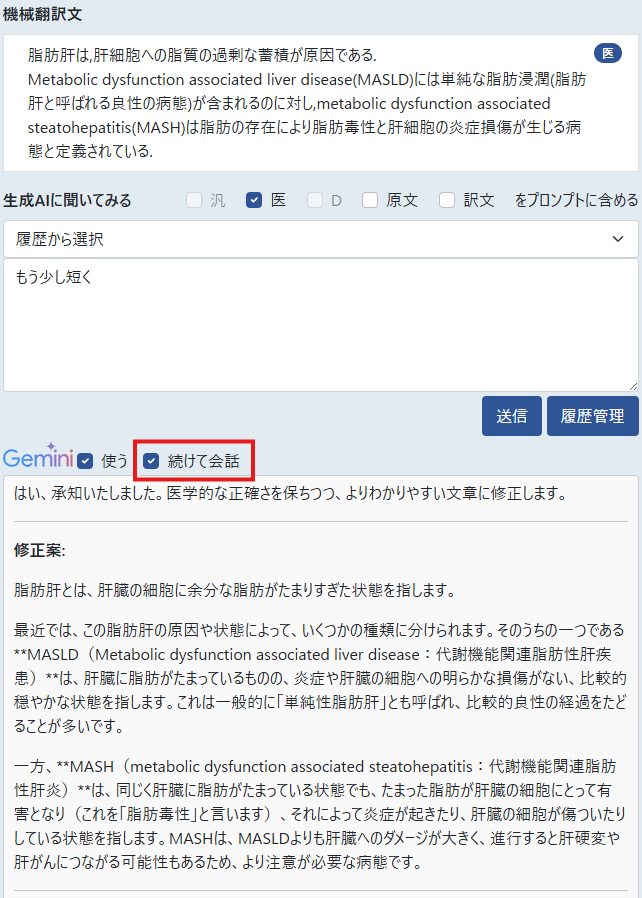
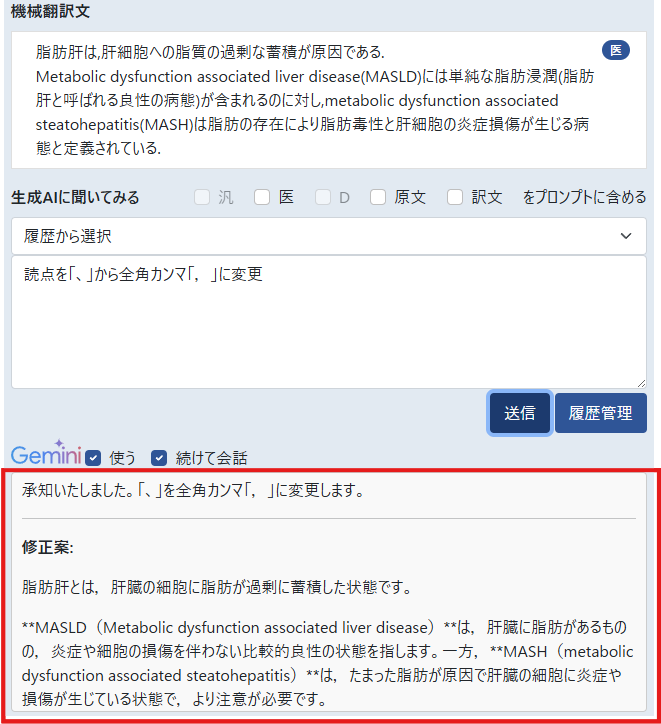
前回AIが生成した文章に対する修正になっています。
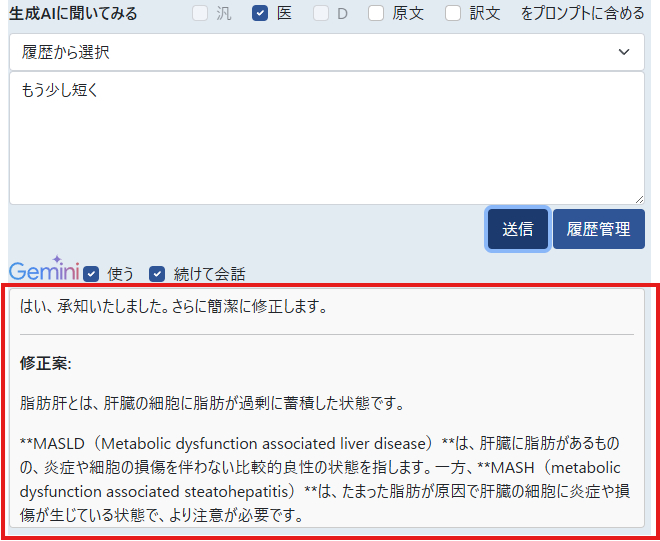
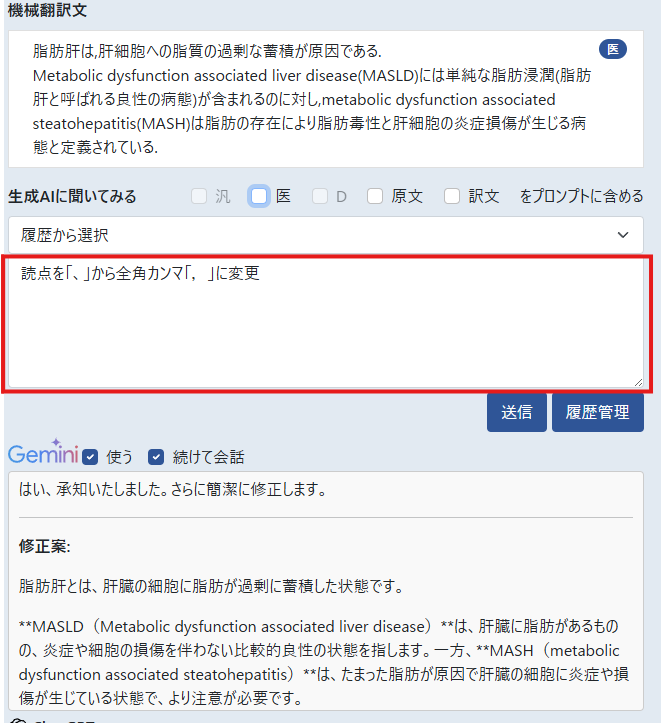
さらに読点のスタイルを変更させます。