原文と訳文のセットを対訳として対訳集に保存し、検索することが出来ます。
目次
対訳集の作成
対訳検索を使用するには、まず対訳を登録する「対訳集」を作成する必要があります。
対訳集の作成はテキスト翻訳の画面から行う方法と、対訳検索の画面から行う方法の2通りがあります。
テキスト翻訳の画面から作成する
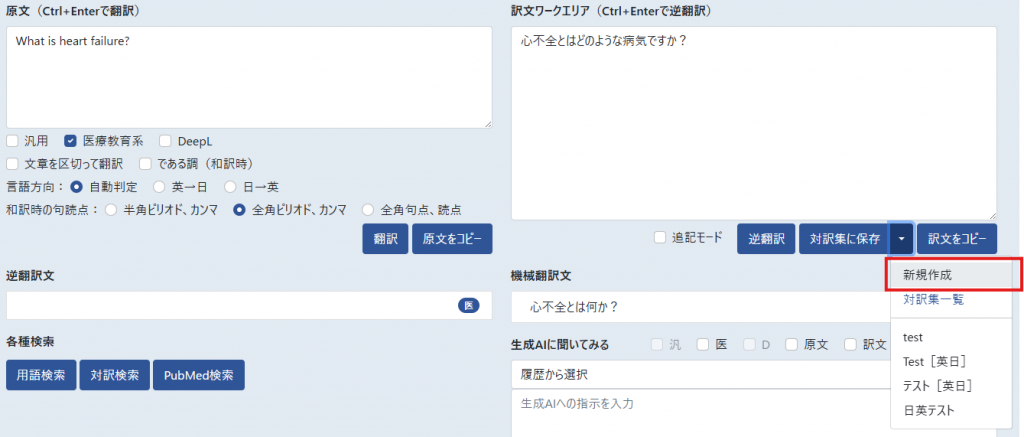
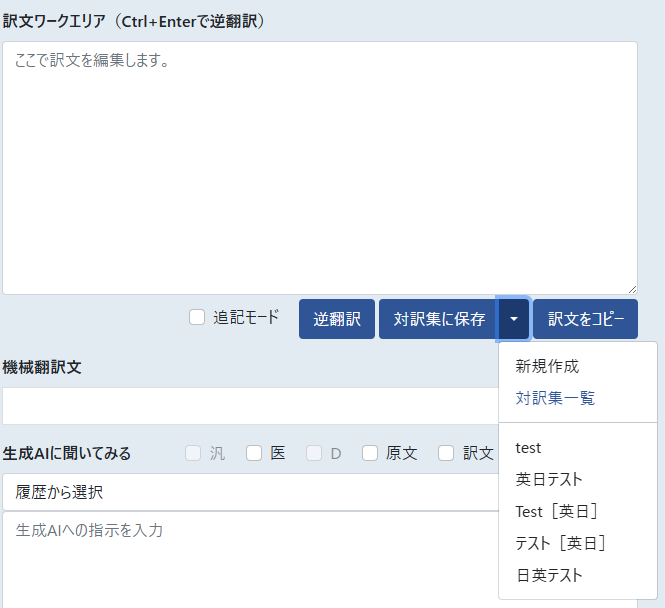
テキスト翻訳の画面の「対訳集に保存」ボタン横の▼を押し、表示されたメニューの中から「新規作成」を選択します。
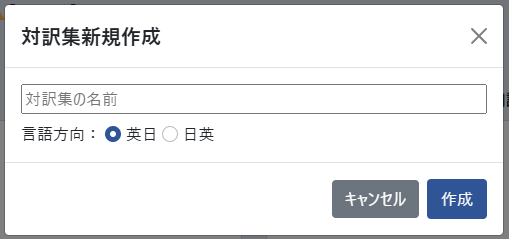
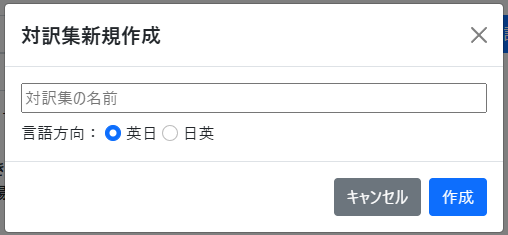
以下のような画面が表示されますので、対訳集の名前を入力し、言語方向を選択して「作成」を押します。
作成されると一覧に表示されるようになります。
対訳検索の画面から作成する
テキスト翻訳の画面で「対訳検索」を押して、対訳検索画面を開きます。
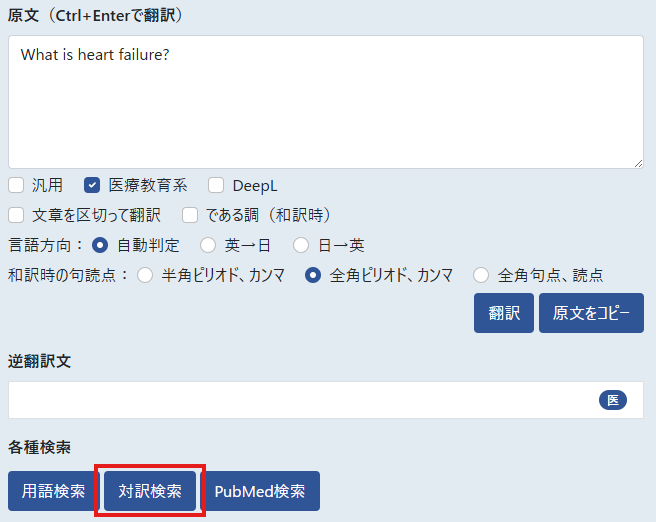
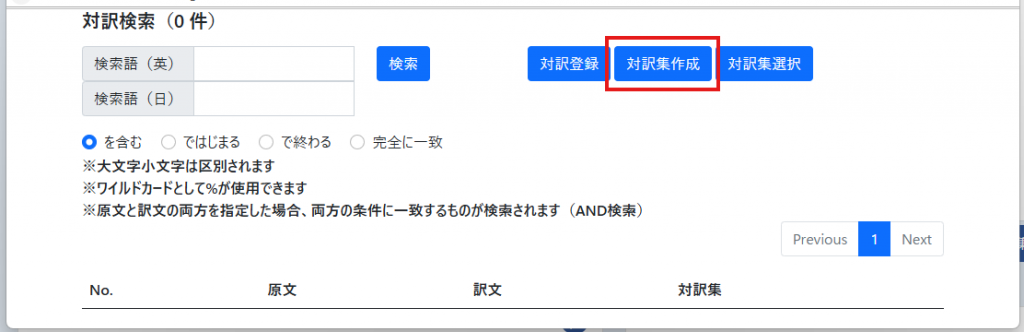
以下のような画面が表示されますので、「対訳集作成」を押します。
以下のような画面が表示されますので、対訳集の名前を入力し、言語方向を選択して「作成」を押します。
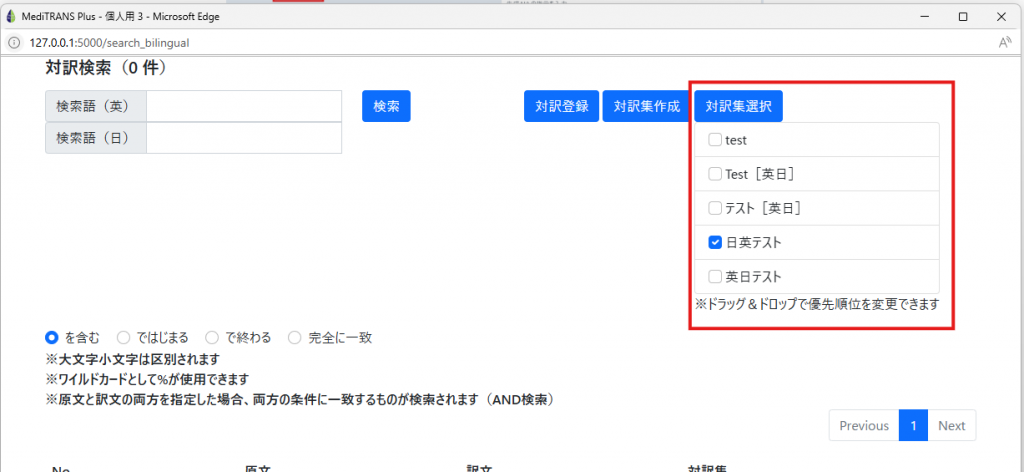
作成されると、「対訳集選択」ボタンを押したときの一覧に表示されます。
対訳の登録・修正・削除
対訳の登録は、テキスト翻訳の画面から行う方法と、対訳登録の画面から行う方法の2通りがあります。
まとめて複数件を登録する場合は対訳登録の画面から行います。
テキスト翻訳の画面から登録する
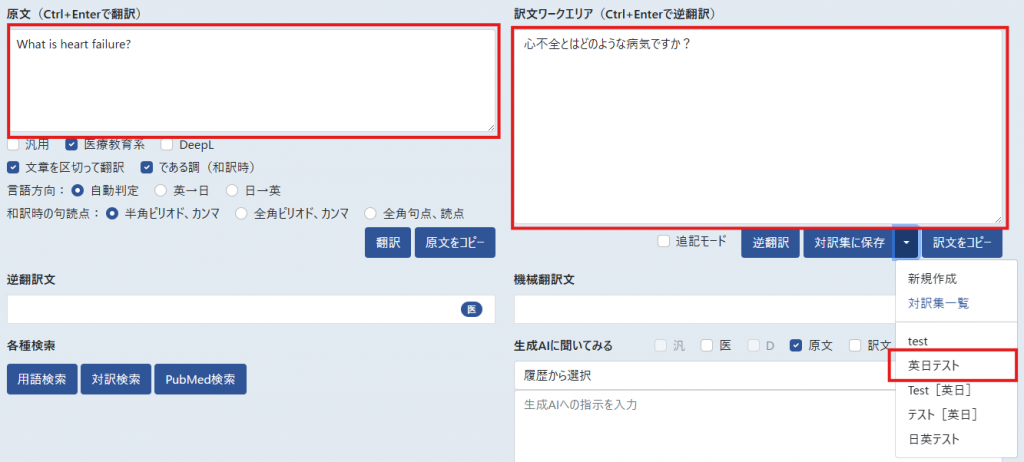
テキスト翻訳の画面では、「原文」の文章と「訳文ワークエリア」の文章を対訳集に登録できます。
「原文」と「訳文ワークエリア」に文章が入った状態で、「対訳集に保存」ボタン横の▼を押し、登録する対訳集を選択します。
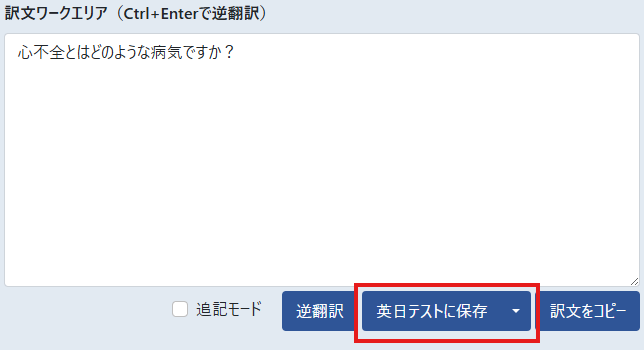
ボタンのラベルが選択した対訳集の名前に変わります。
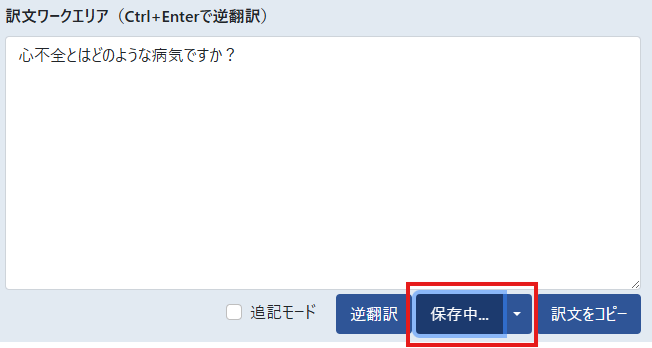
ボタンを押すとラベルが「保存中…」となり、保存が完了すると元の状態に戻ります。
対訳検索の画面から登録する
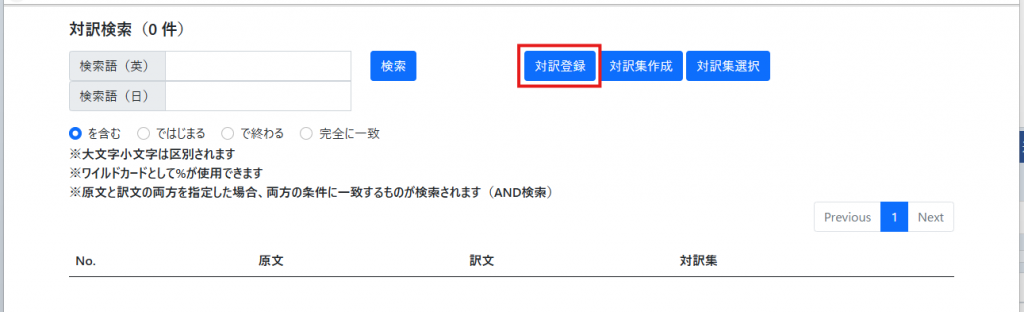
対訳検索の画面から登録する場合、テキスト翻訳の画面で「対訳検索」を押して対訳検索画面を開きます。
以下のような画面が表示されますので「対訳登録」を押します。
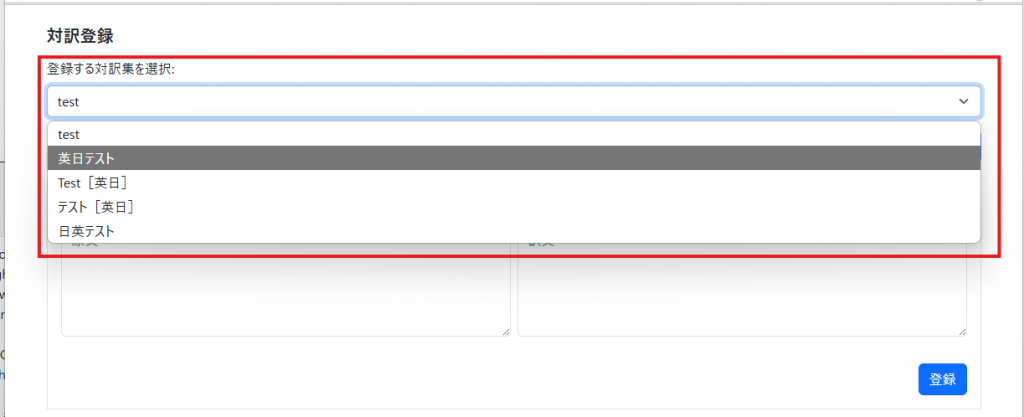
以下のような画面が表示されますので、まず登録する対訳集を選択します。
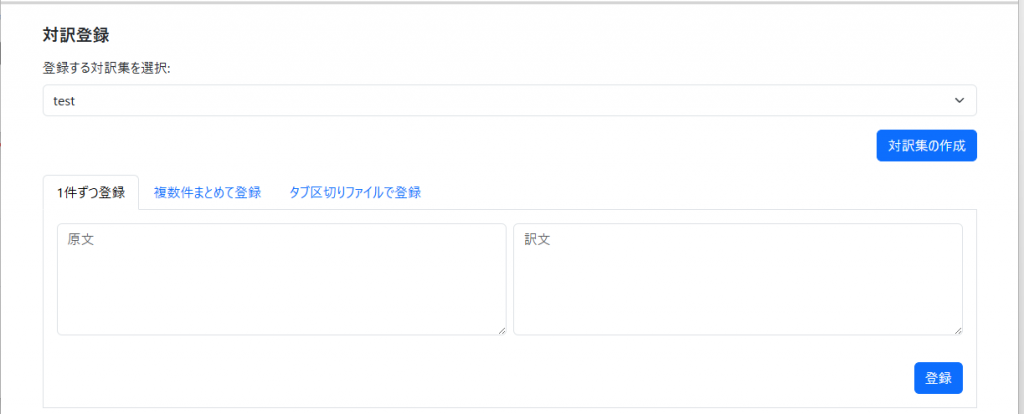
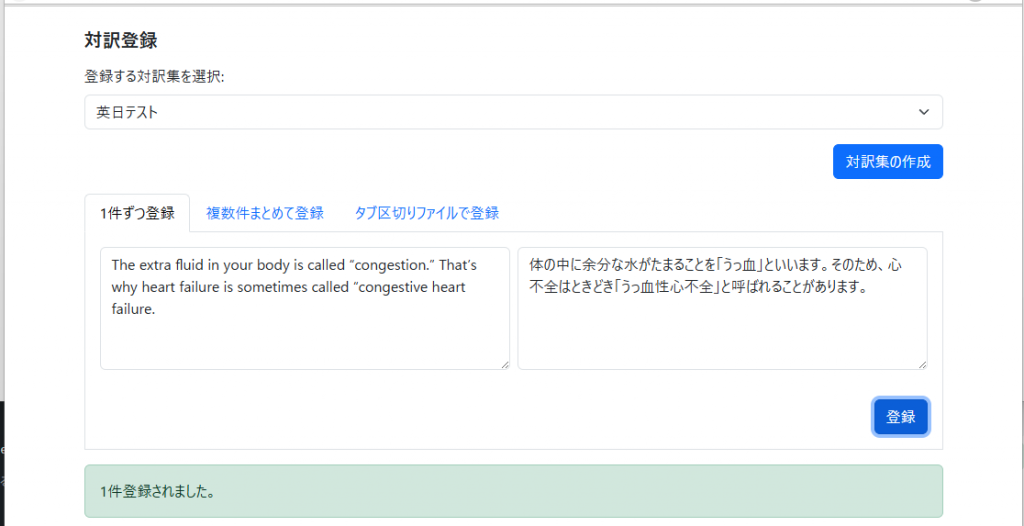
1件ずつ登録
登録する原文、訳文を入力して、「登録」を押します。
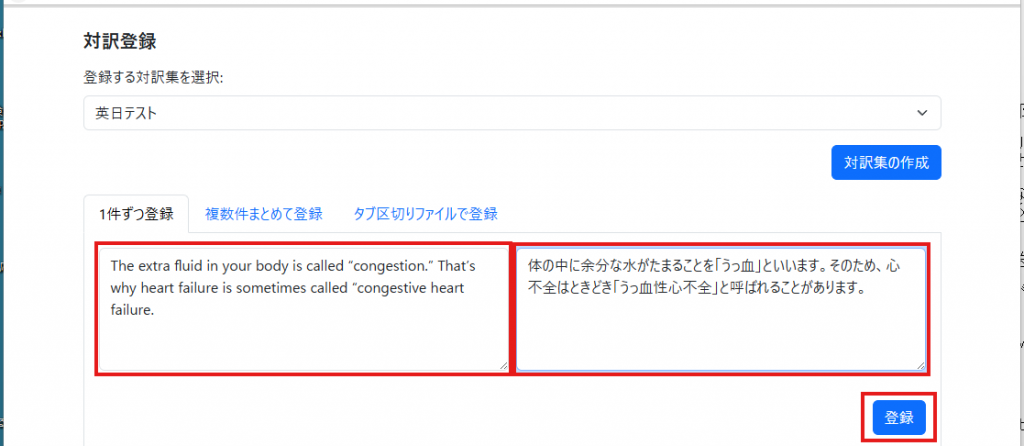
登録が成功すると「1件登録されました。」というメッセージが下に表示されます。
複数件まとめて登録
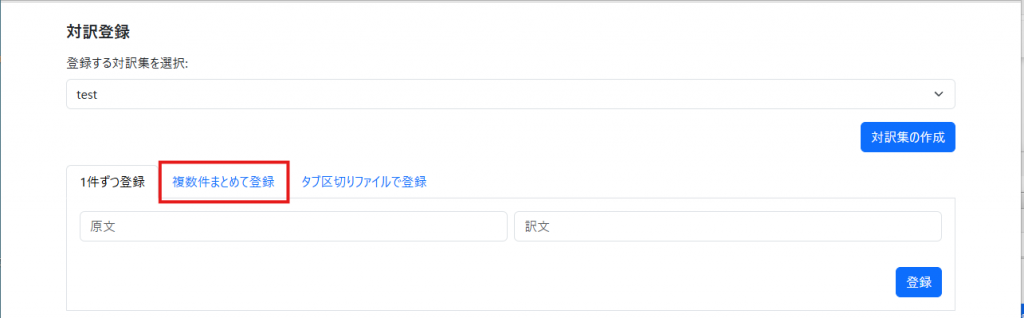
「複数件まとめて登録」タブを選択します。
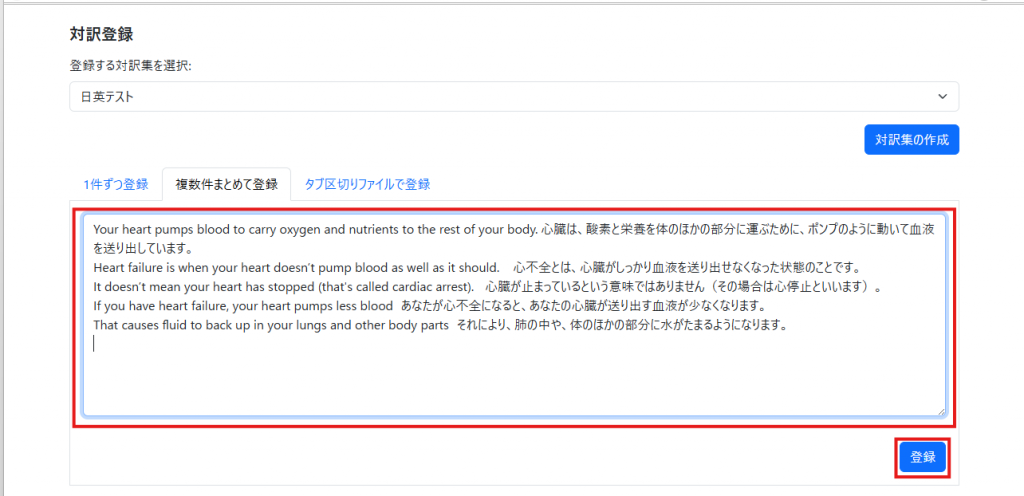
登録する原文、訳文をタブで区切って、複数の行を貼り付けます。Excelからコピー&ペーストで貼り付けることもできます。
「登録」を押して登録します。
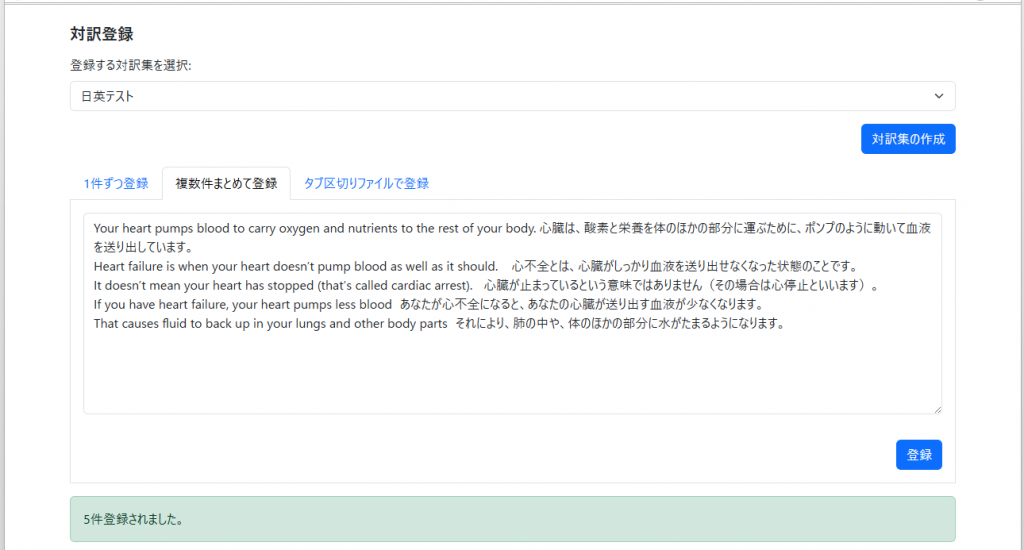
登録が成功すると下にメッセージが表示されます。
タブ区切りファイルで登録
タブ区切りファイル(TSV)から登録することもできます。
「タブ区切りファイルで登録」タブを表示します。
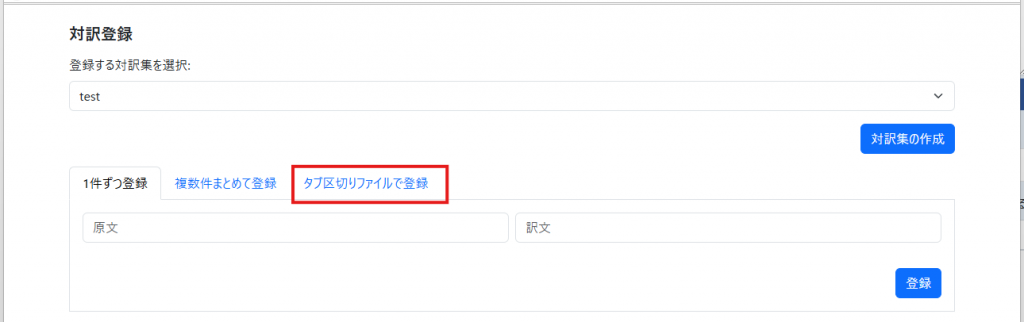
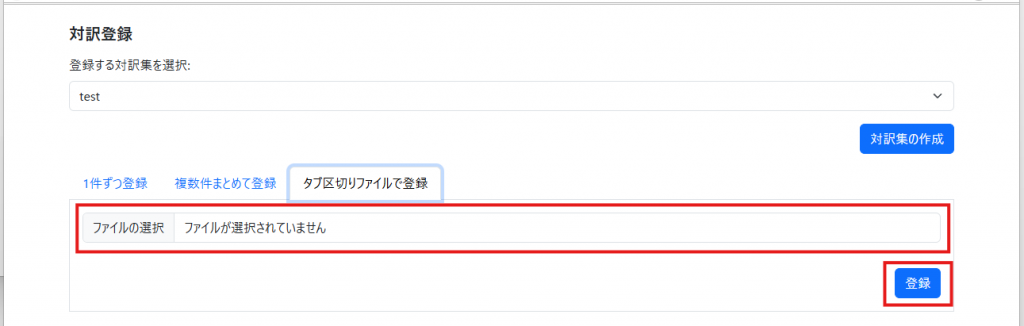
以下のような画面が表示されますので、「ファイルの選択」から登録するタブ区切りファイルを指定します。
「ファイルの選択」の部分にドラッグアンドドロップすることでも指定できます。
「登録」を押して登録します。
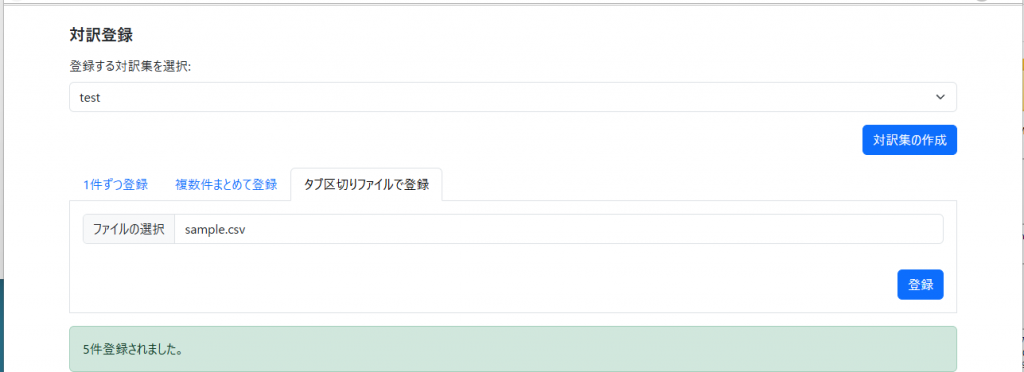
登録が成功すると下にメッセージが表示されます。
対訳の修正
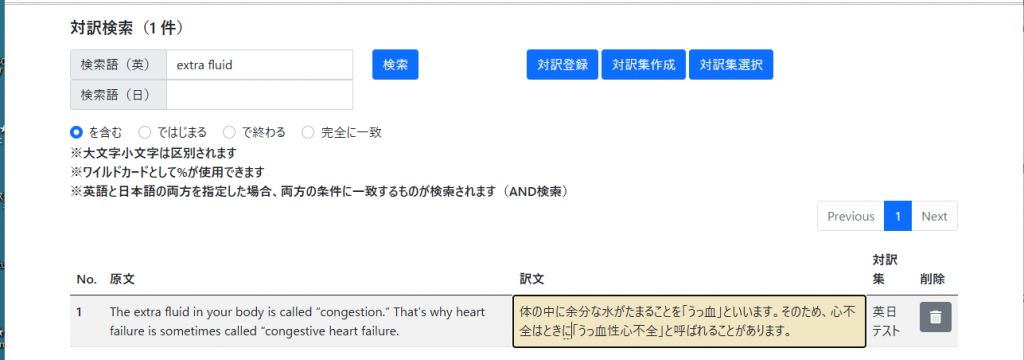
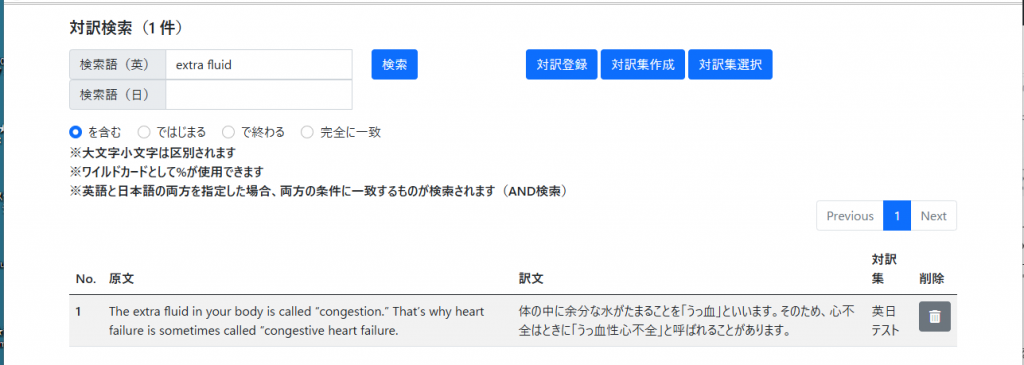
対訳の内容を修正する場合、まず対訳を検索し、検索結果として表示された原文、または訳文をクリックすると編集可能な状態になります。
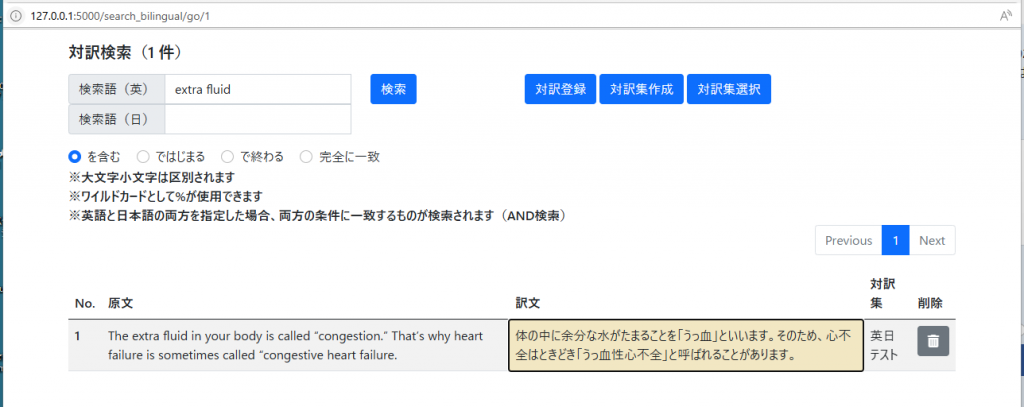
編集後に入力エリア以外の場所をクリックするか、タブを押すと変更内容を保存するか聞いてきます。
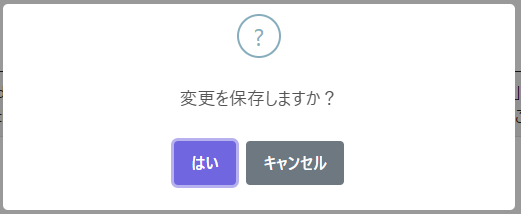
「はい」を押すと保存します。
「キャンセル」を押すと編集前の状態に戻ります。
対訳の削除
一覧表示の右端のゴミ箱アイコンで登録した対訳を削除できます。
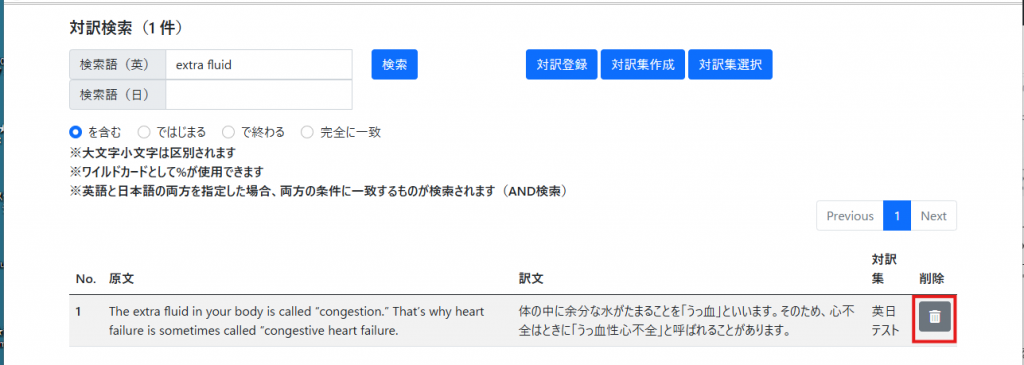
ゴミ箱のアイコンを押すと以下のようなダイアログが出ます。
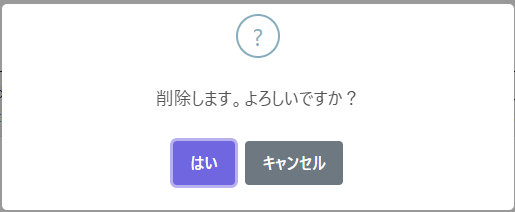
削除する場合は「はい」を、削除しない場合は「キャンセル」を押してください。
対訳の検索
テキスト翻訳の画面で「対訳検索」を押して、対訳検索画面を開きます。
検索したいテキストを選択した状態で「対訳検索」を押すと、選択された内容で検索します。
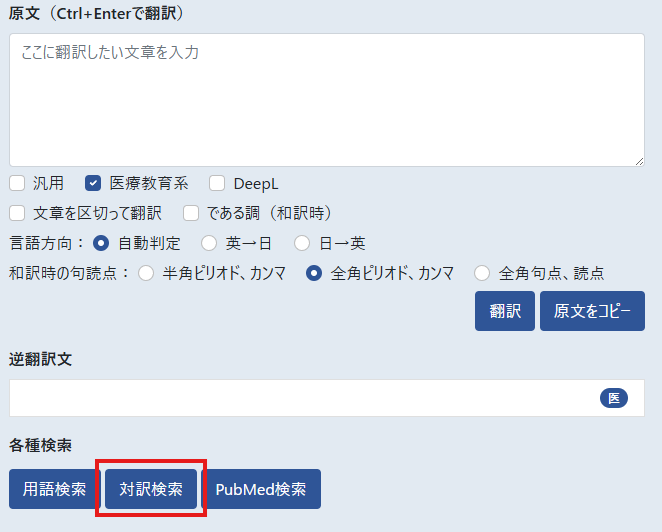
以下のような画面が表示されます。
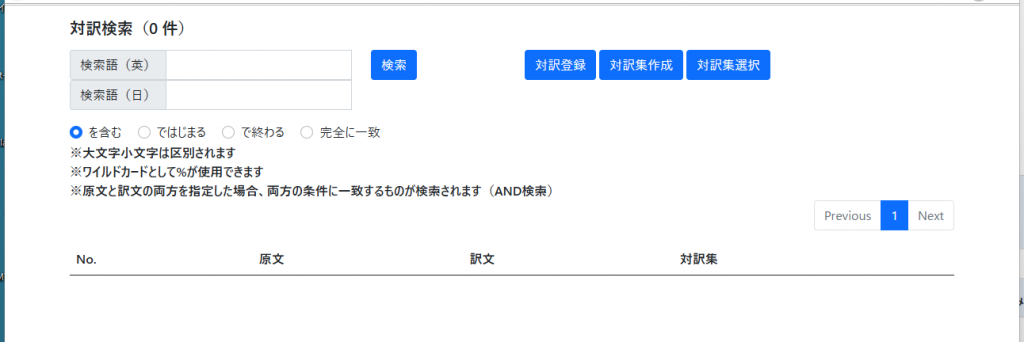
検索したい単語や文章を入力後、Enterを押すか、検索ボタンで検索を開始します。
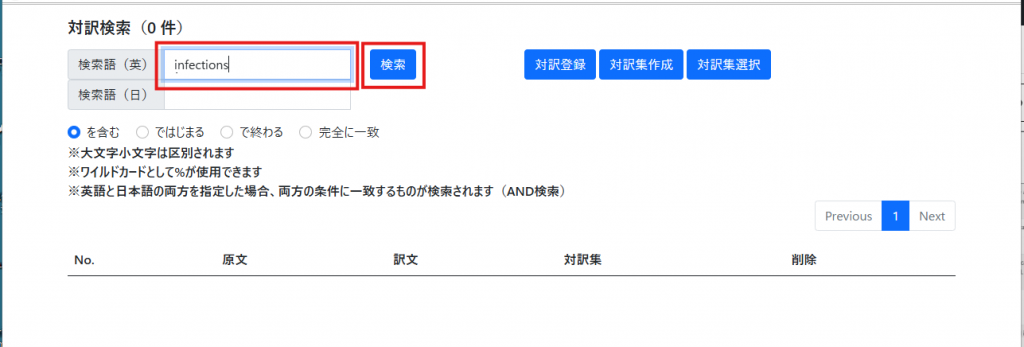
検索結果が下に一覧で表示されます。
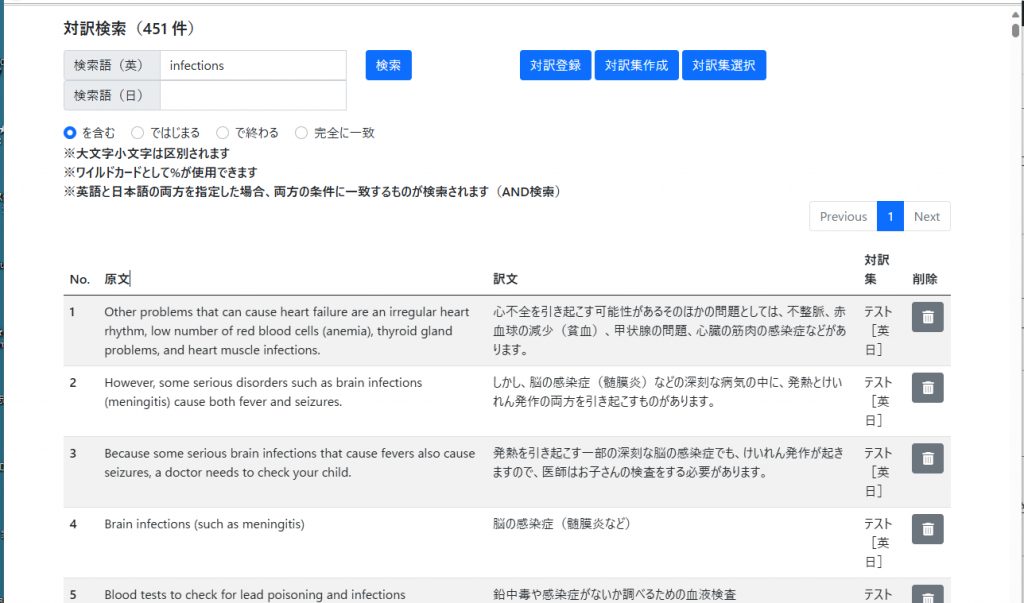
検索語の入力について
- 大文字小文字は区別されます。
- ワイルドカードとして「%」が使えます。(「%」を任意の0文字以上の文字として使用できます。)
- 英語と日本語の両方を入力した場合、両方の条件に一致するものが検索されます。
- スペースを入力した場合、スペースも含めて一致する文字列を検索します(AND検索やOR検索にはなりません)。
対訳集の優先順位
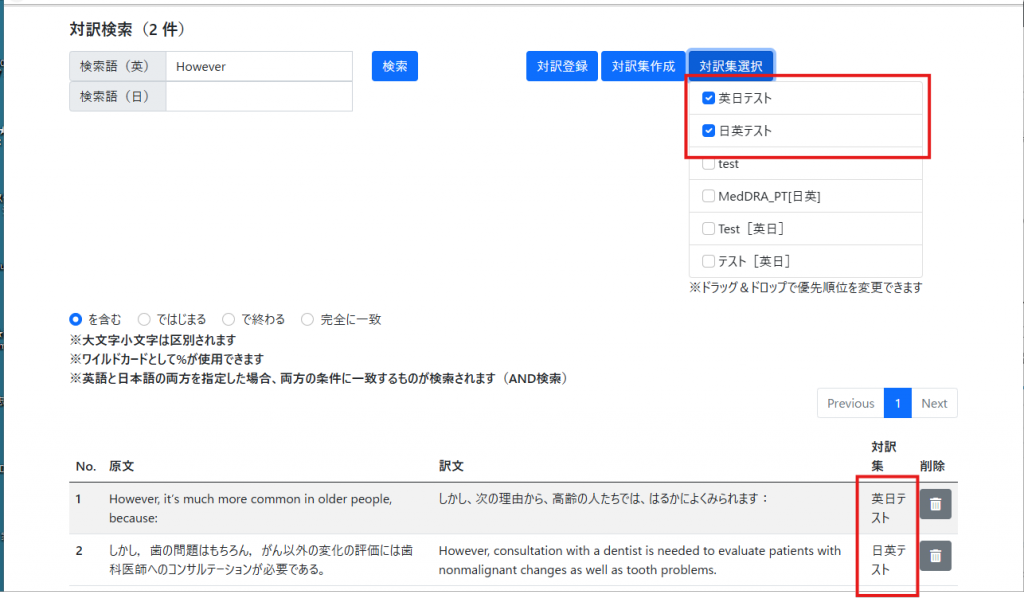
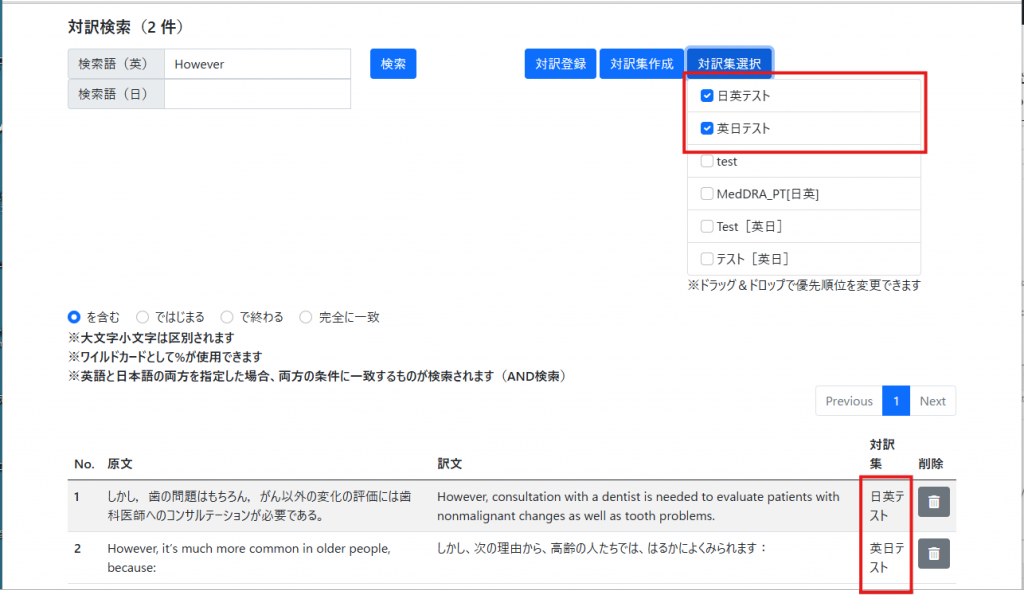
対訳集の順序をドラッグアンドドロップで入れ替えることで、検索結果での表示順序を入れ替えることが出来ます。