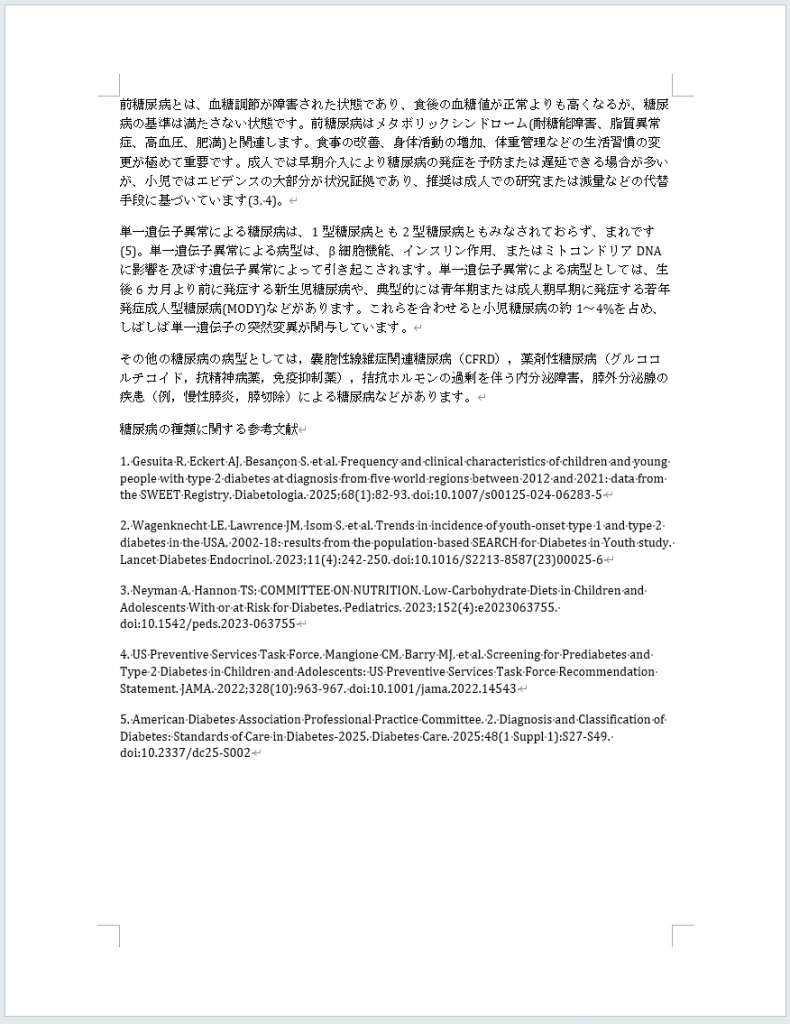
長文翻訳画面では、Wordファイルやテキストファイルを読み込んで、一文ずつ翻訳することができます。
AIを使用して個々の訳文をチェックすることもできます。
翻訳中の文書の内容はPCに保存し、再度読み込むことで継続して作業が可能です。
翻訳した文章はWordファイルとして出力できます。
目次
長文翻訳画面を開く
MediTRANS Plusの画面右上のメニューから「長文翻訳」を選択します。
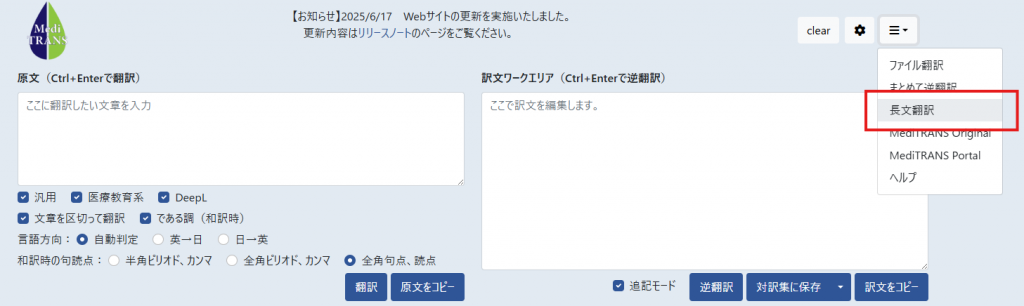
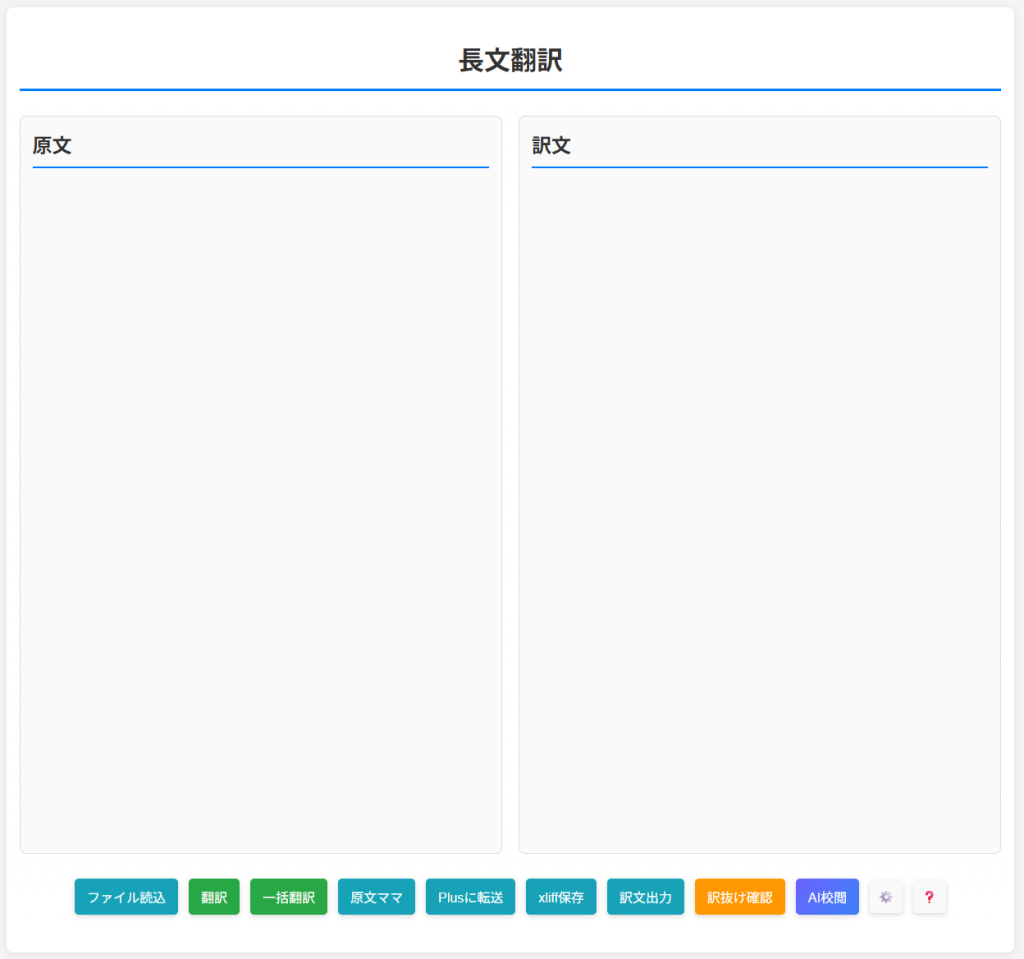
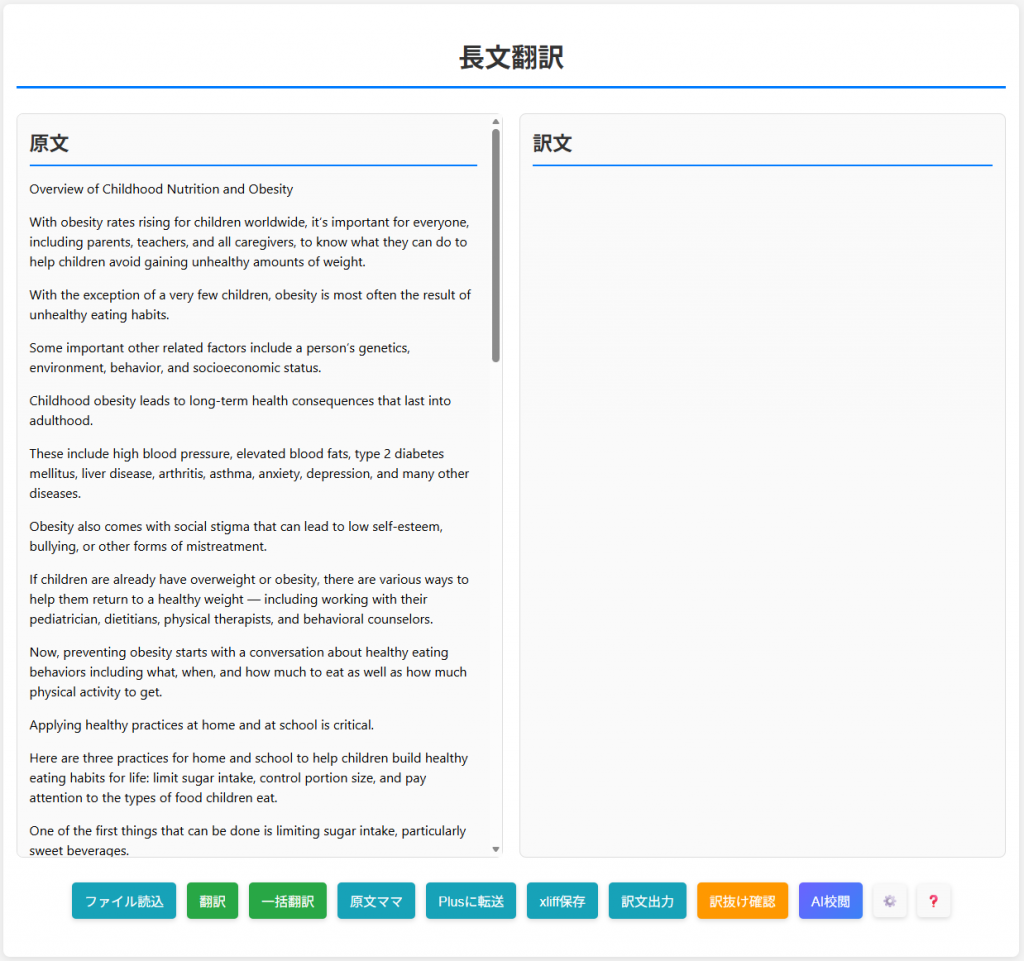
以下のような画面が表示されます。
ファイルを読み込む
Wordファイル、テキストファイルの読み込み
「ファイル読み込み」ボタンを押します。
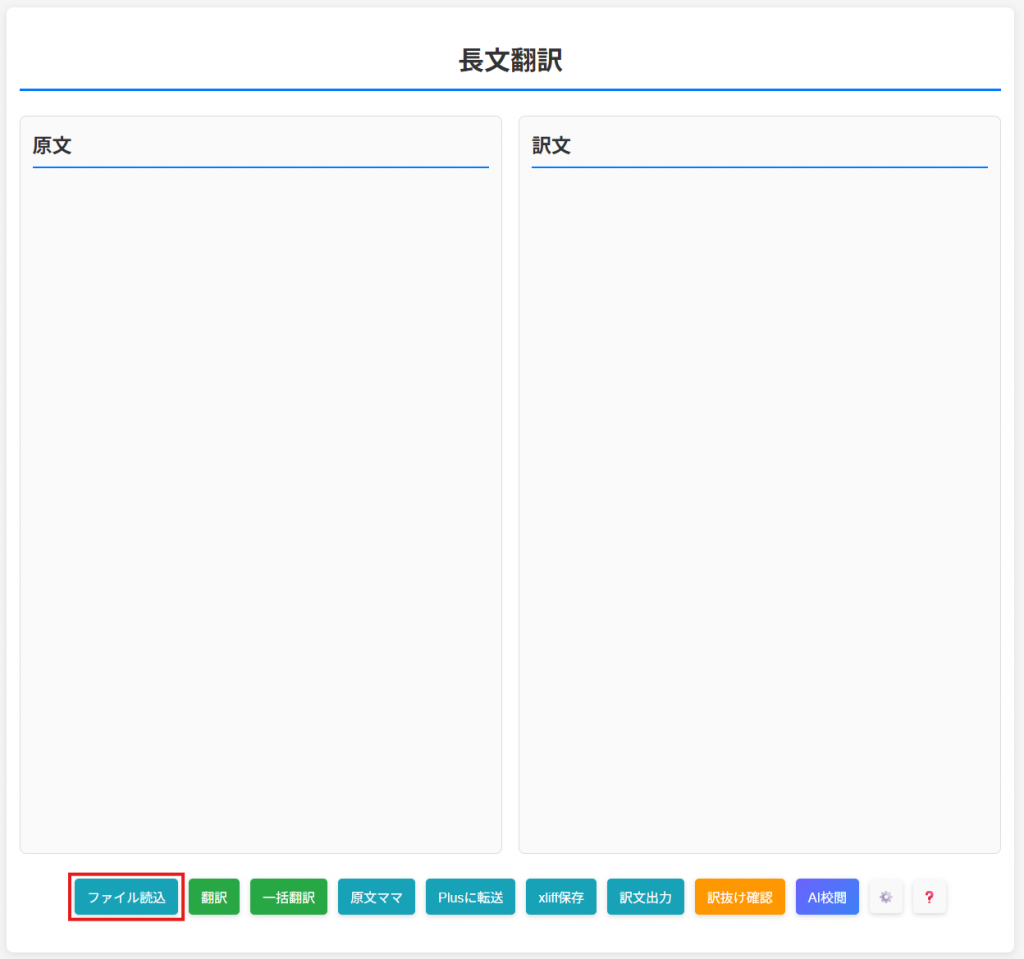
以下のようなダイアログが表示されますので、「ファイルの選択」を押して、
Wordファイルまたはテキストファイルを指定し、「読み込み」を押します。
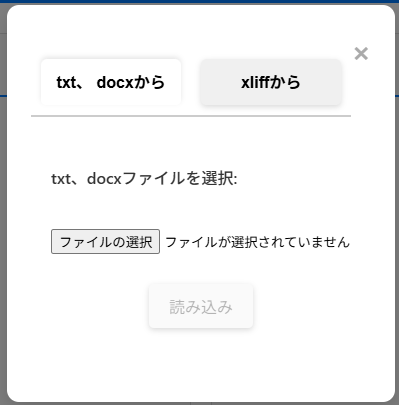
ファイルの内容が原文エリアに表示されます。
xliffファイルの読み込み
翻訳ツールなどで使用するファイル形式として「xliffファイル」というものがあります。
xliffファイルには原文と訳文の両方がXML形式で記述されています。
本画面ではxliffファイルの読込、保存が出来ます。
xliffファイルを読み込む場合、ファイル読込の画面で「xliffから」を押します。
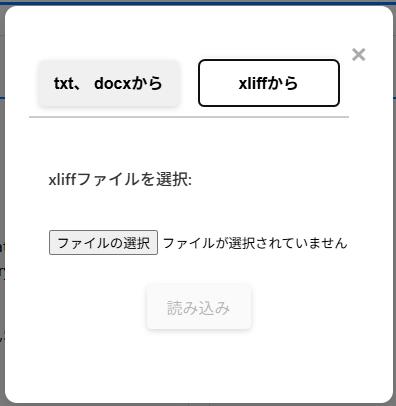
「ファイルの選択」を押して、xliffファイルを指定し、「読み込み」を押します。
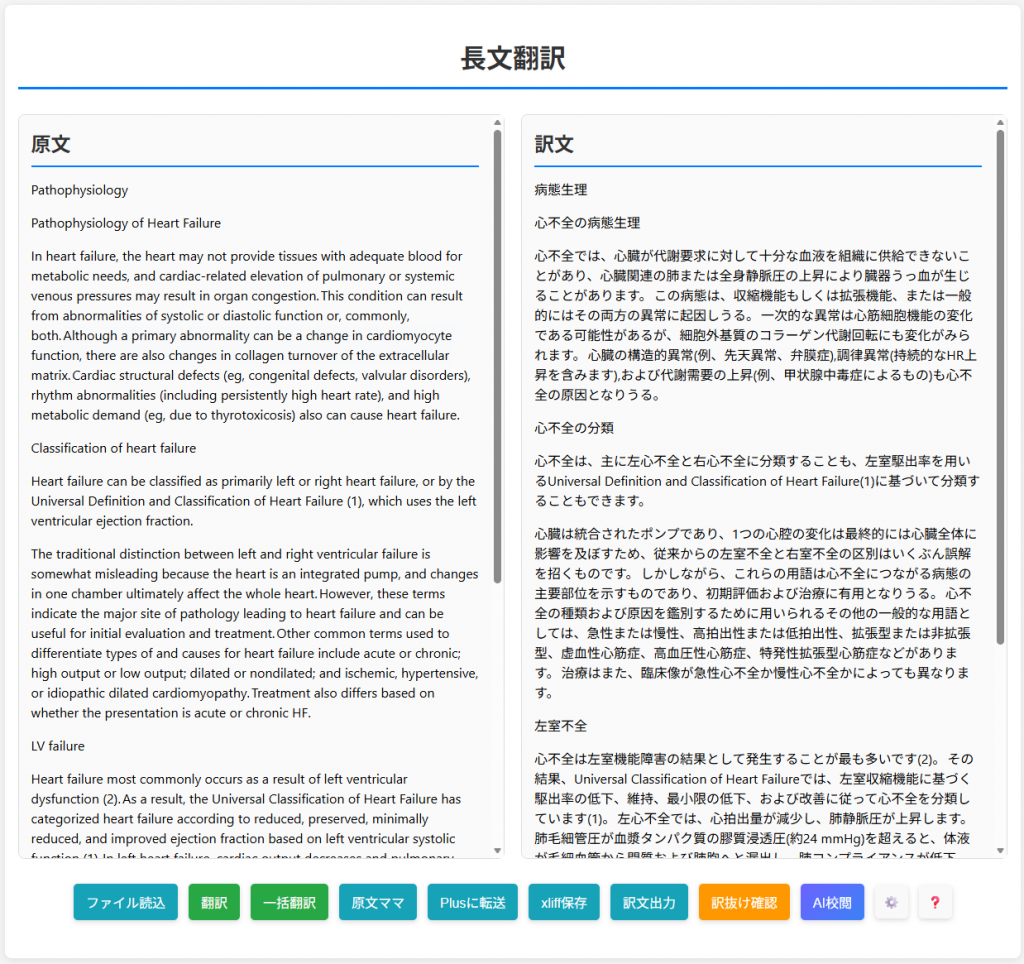
xliffファイルの内容が原文エリア、訳文エリアに表示されます。
翻訳する
一文ずつ翻訳
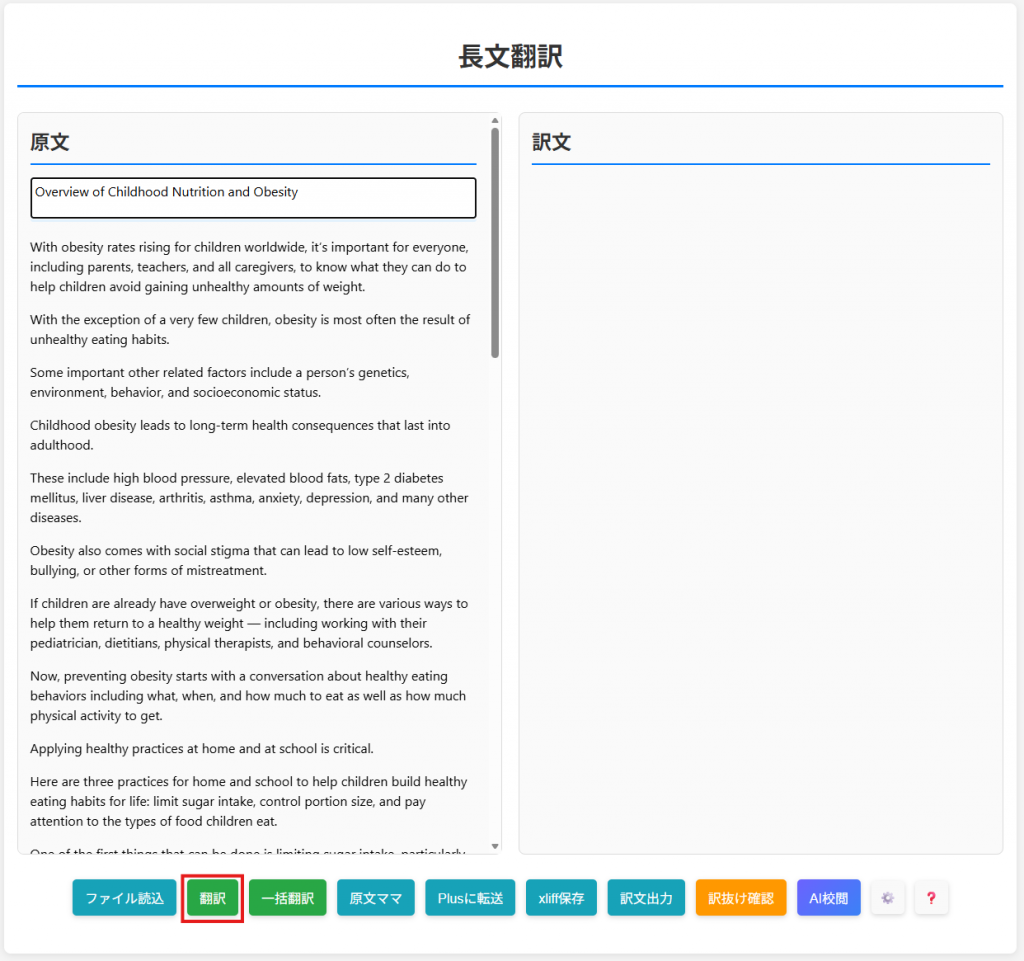
翻訳する原文をクリックして、「翻訳」押すとMediTRANSで翻訳した結果が訳文エリアに表示されます。
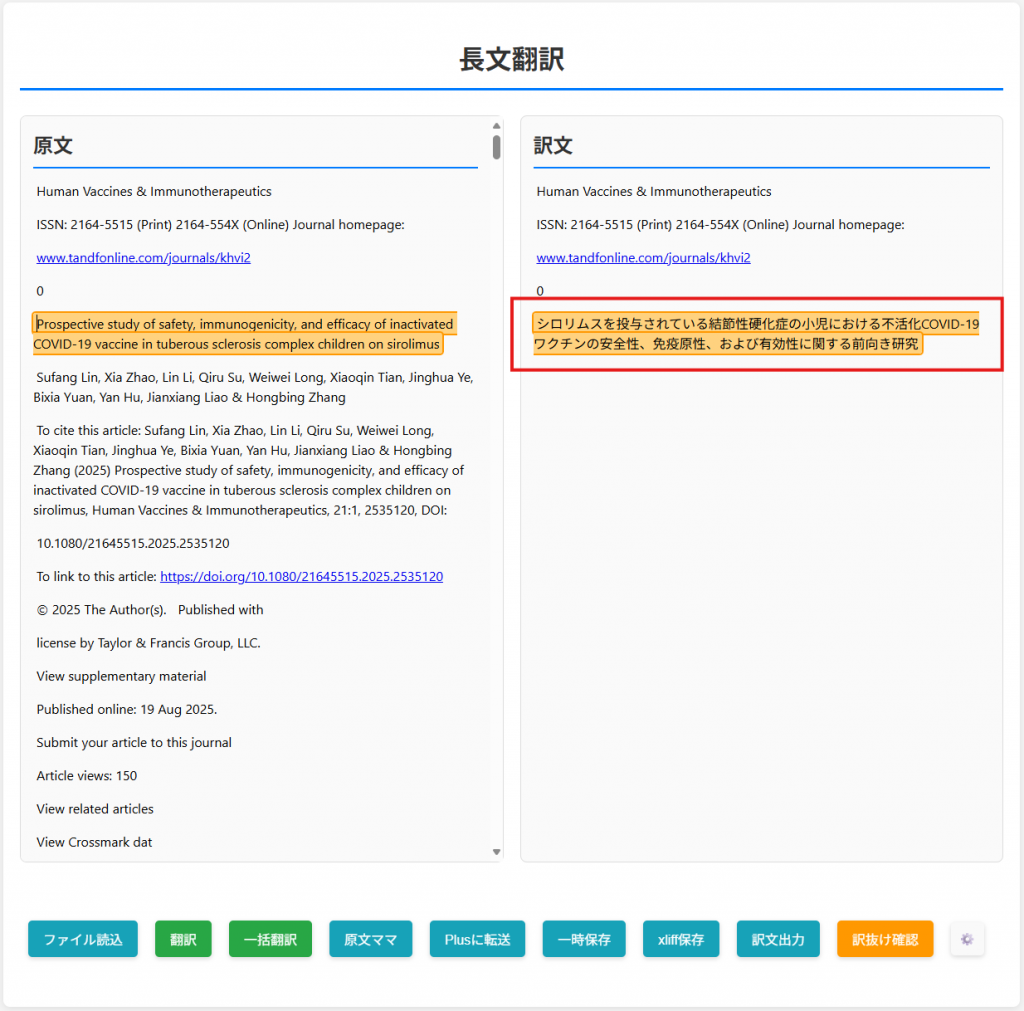
訳文をクリックすると編集できます。
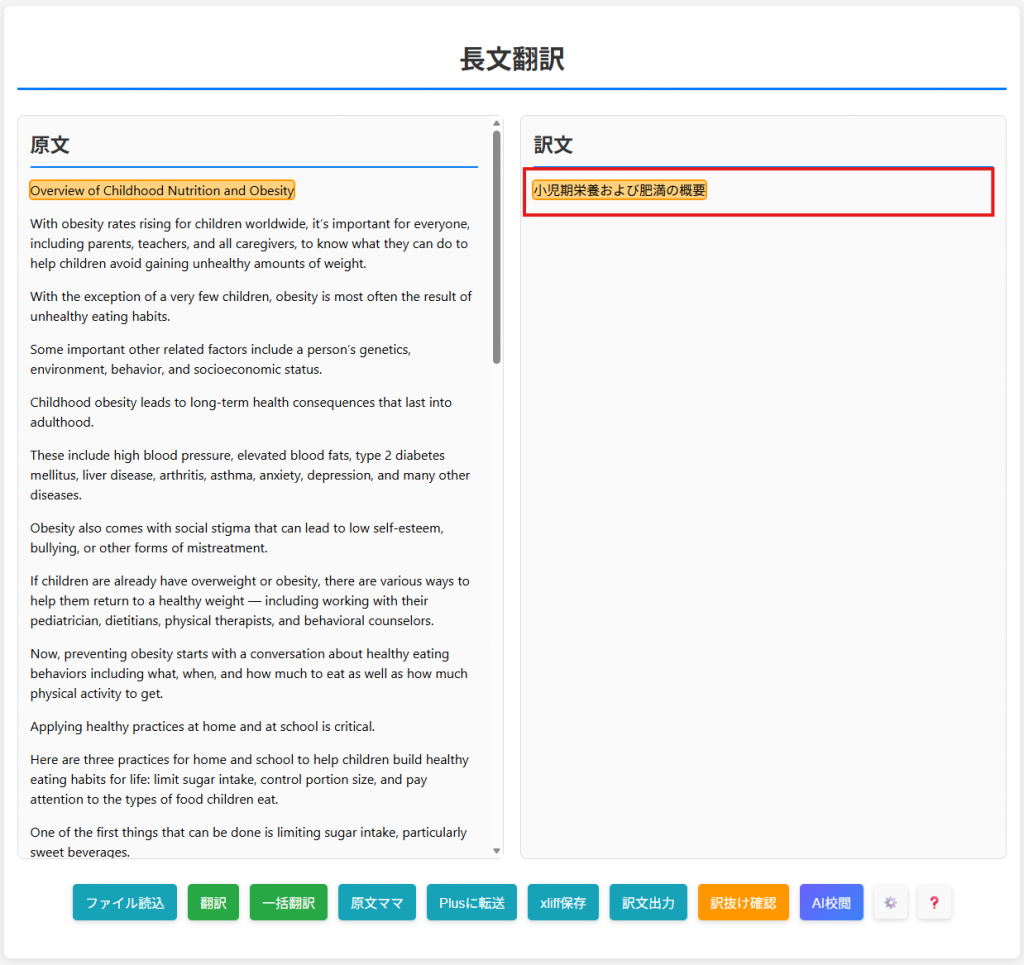
必要に応じて原文の内容を変更することもできます。
文の分割位置が適切でない場合、機械翻訳の結果が思わしくない場合などに調整できます。
※すでに訳文が入っている文を翻訳すると、訳文が上書きされますのでご注意ください。
一括翻訳
「一括翻訳」を押すと未翻訳の文をすべて翻訳します。
すでに訳文が入っている文はそのまま残ります。
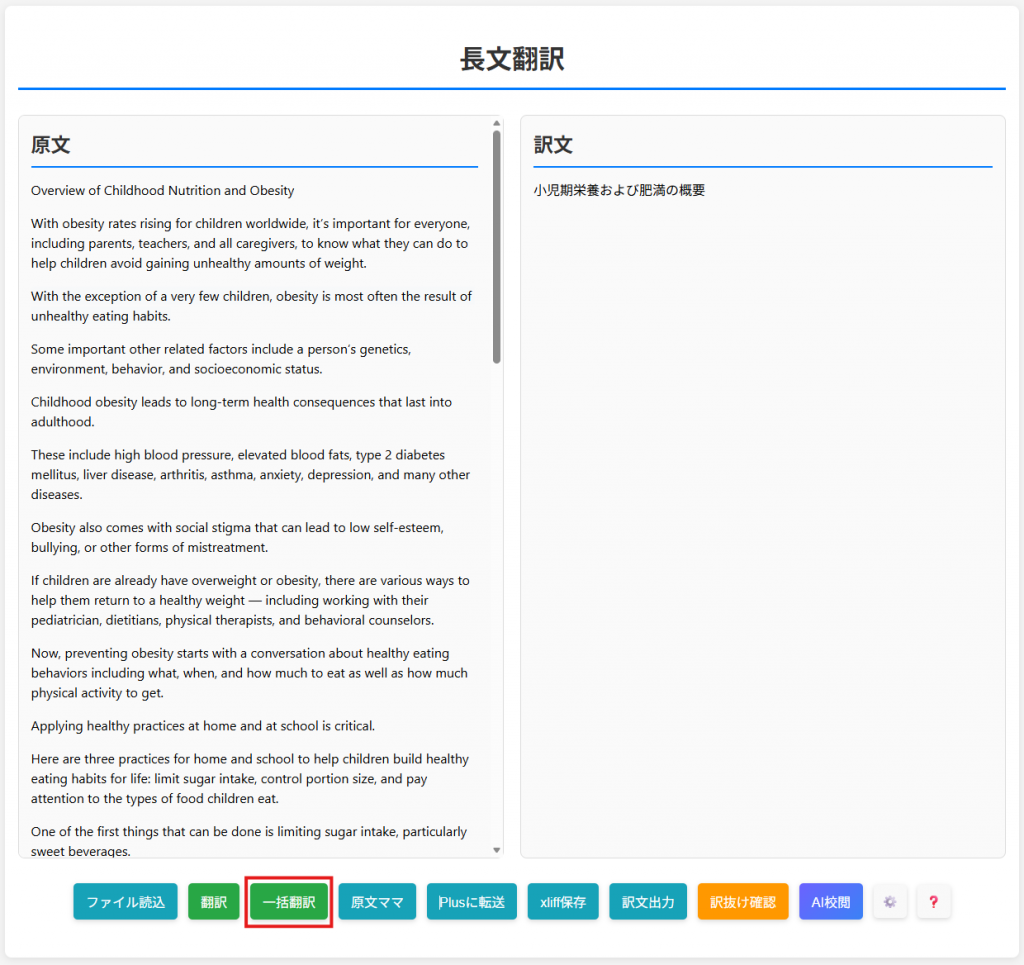
翻訳処理は一文ずつ行うため、すべての翻訳が終わるまで時間がかかります。
画面を閉じると処理が中止してしまいますので、開いたままにしておいてください。
一括翻訳が開始すると「ファイル読込」と「一括翻訳」のボタンは押せなくなりますが、一文ずつの翻訳や、保存処理などは並行しておこなうことができます。
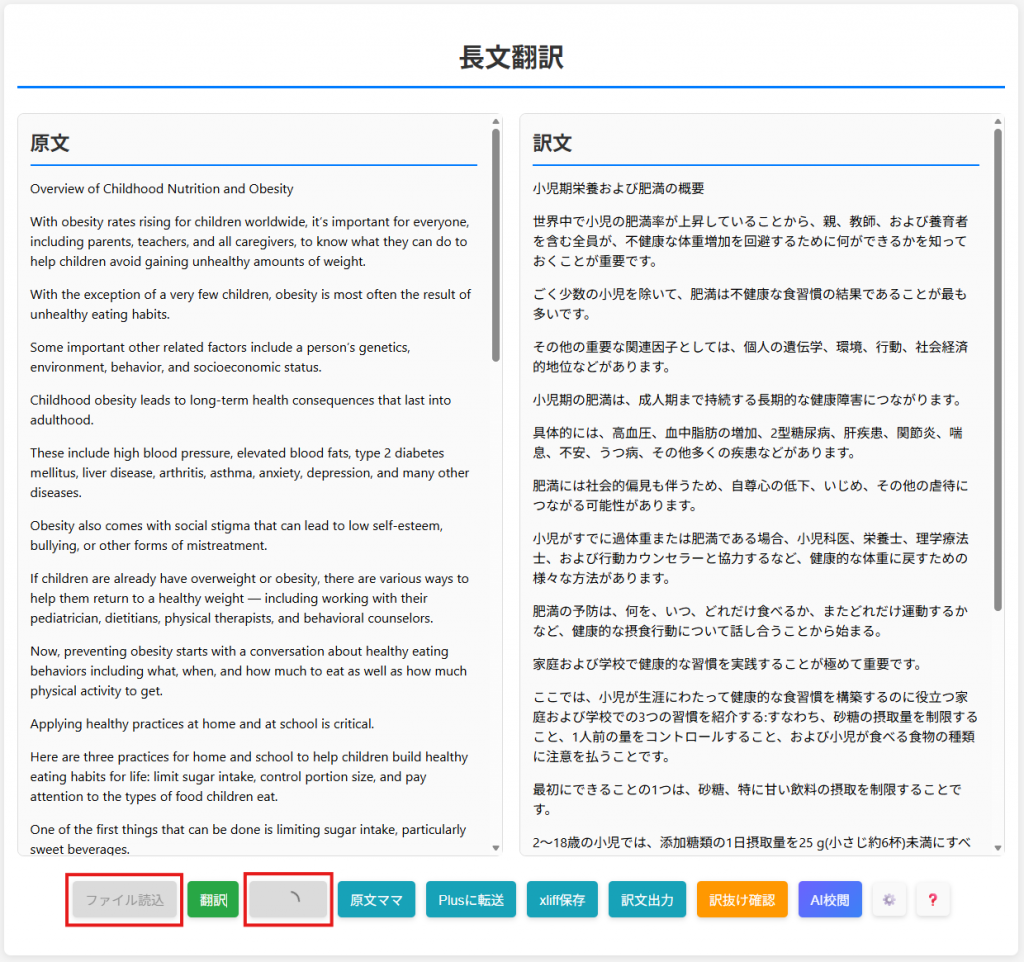
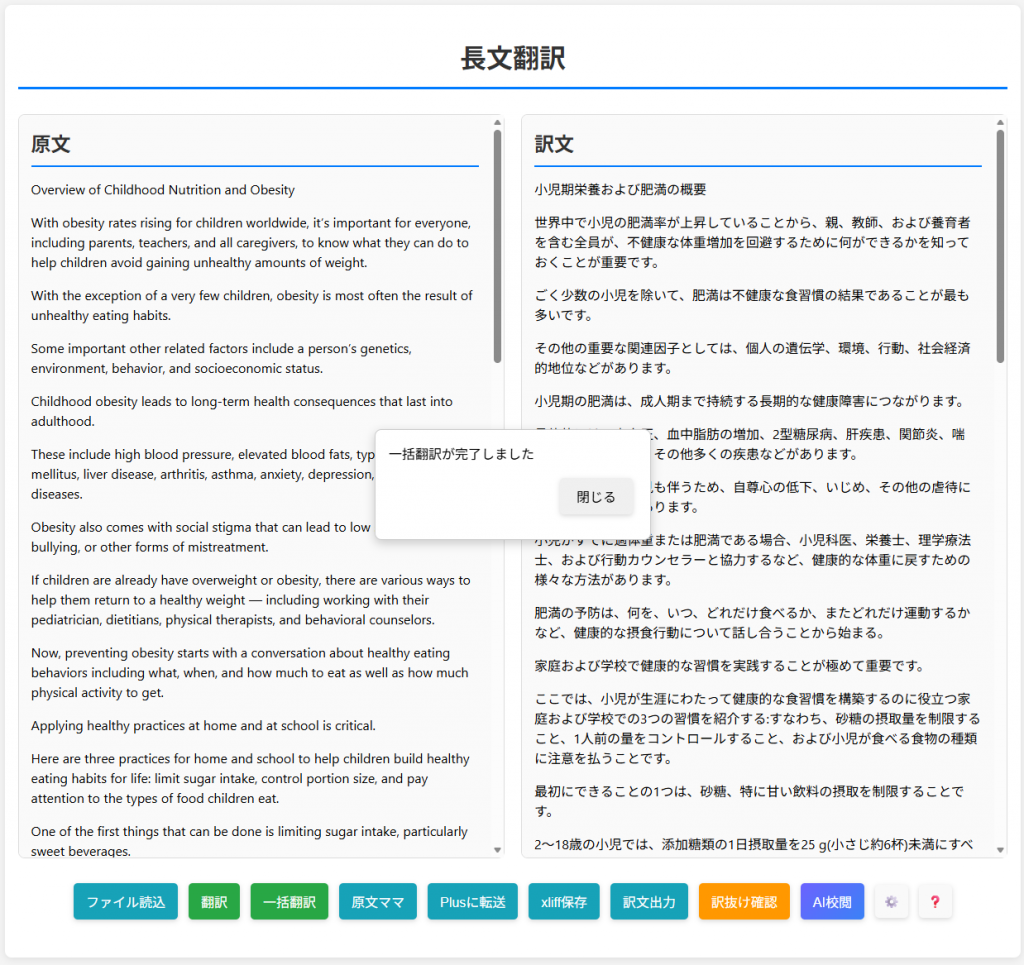
一括翻訳が終わると「ファイル読込」「一括翻訳」のボタンがまた押せるようになります。
翻訳設定の変更
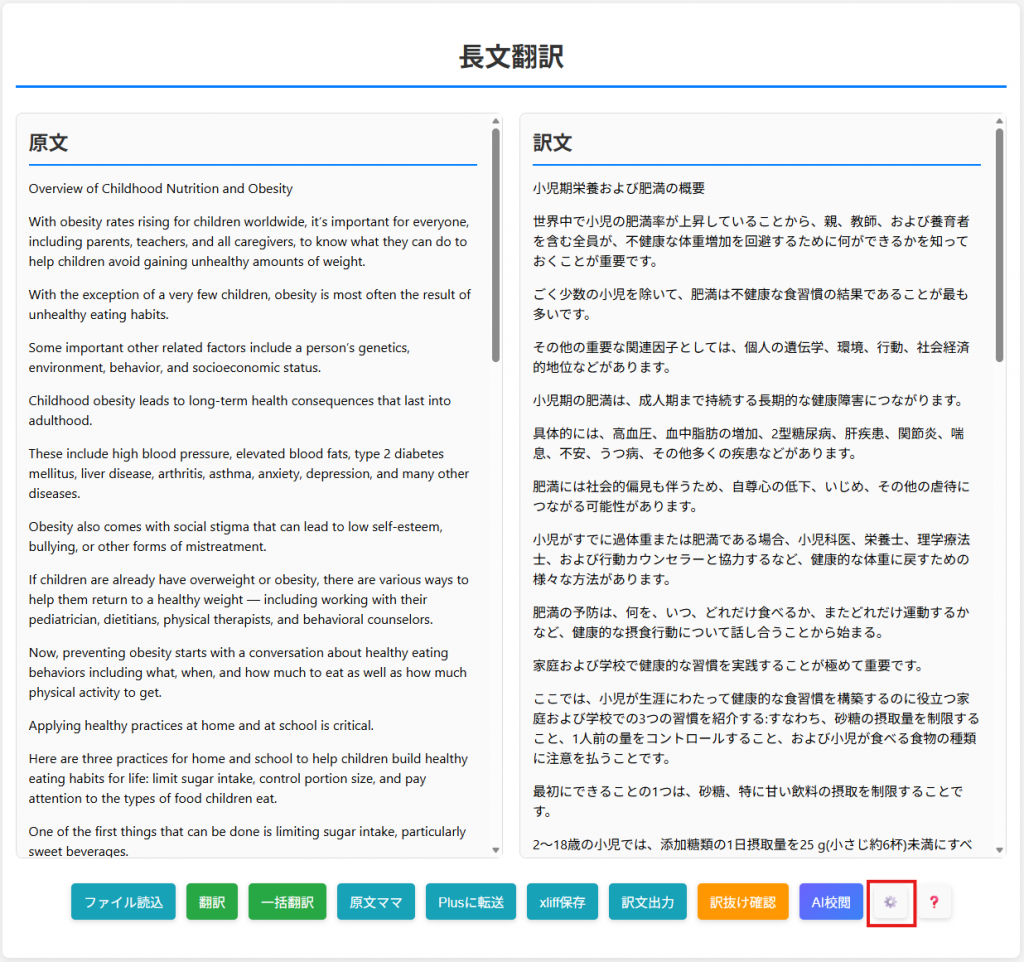
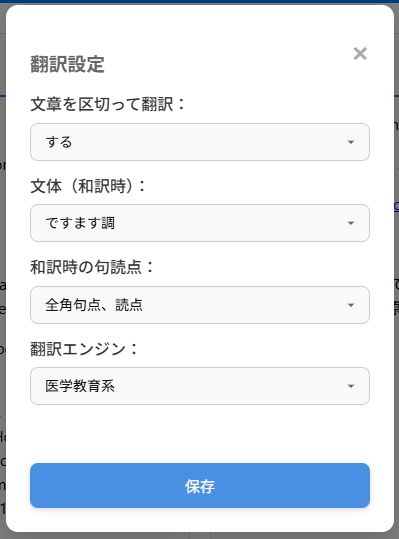
歯車ボタンを押すと設定画面が開き、翻訳時の設定を変更できます。
原文そのまま
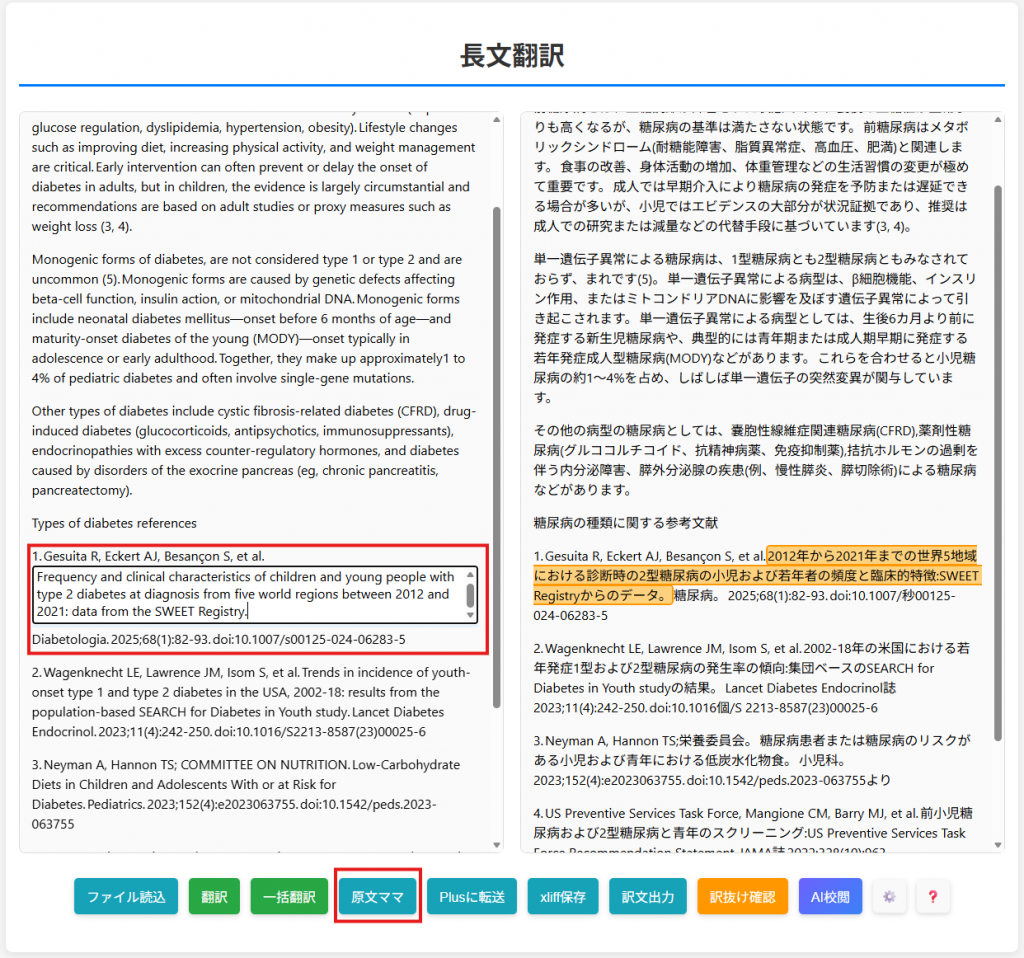
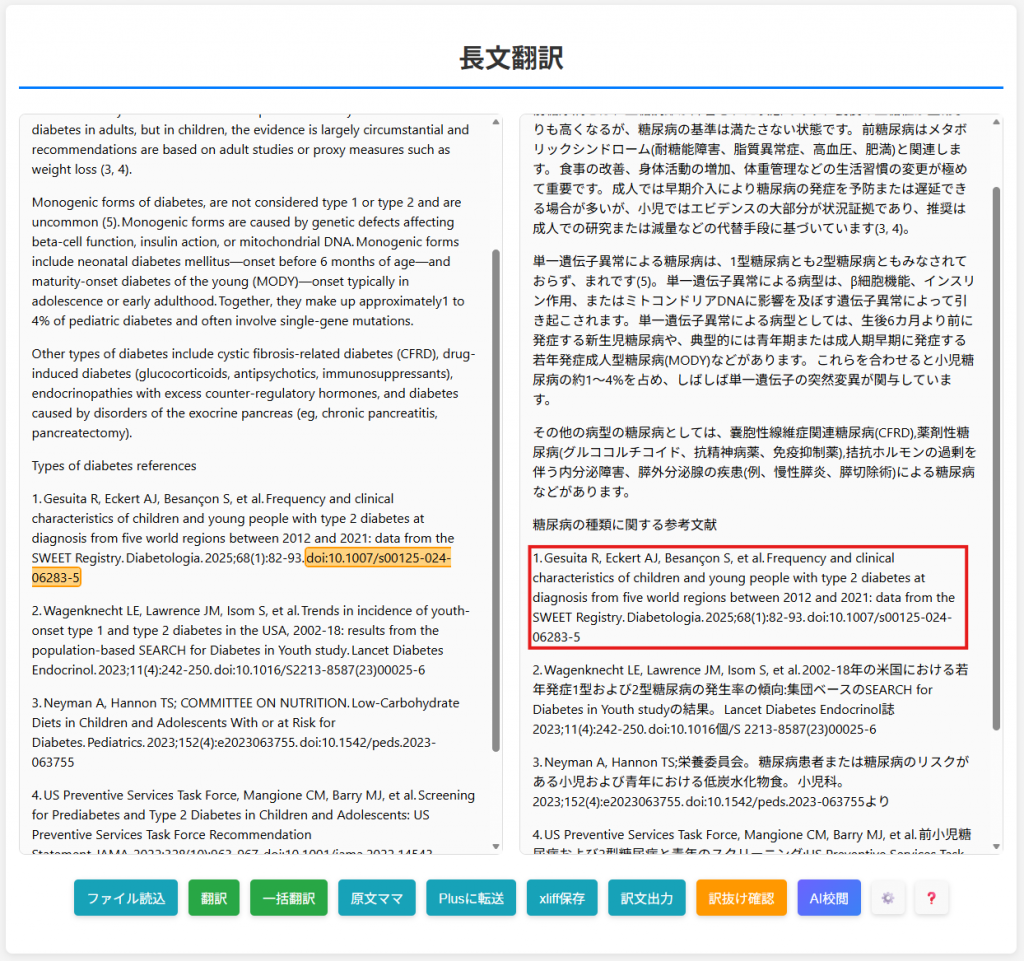
翻訳が不要な文の場合は、「原文ママ」を押すと原文がそのまま訳文エリアに入ります。
MediTRANS Plusへ転送して翻訳
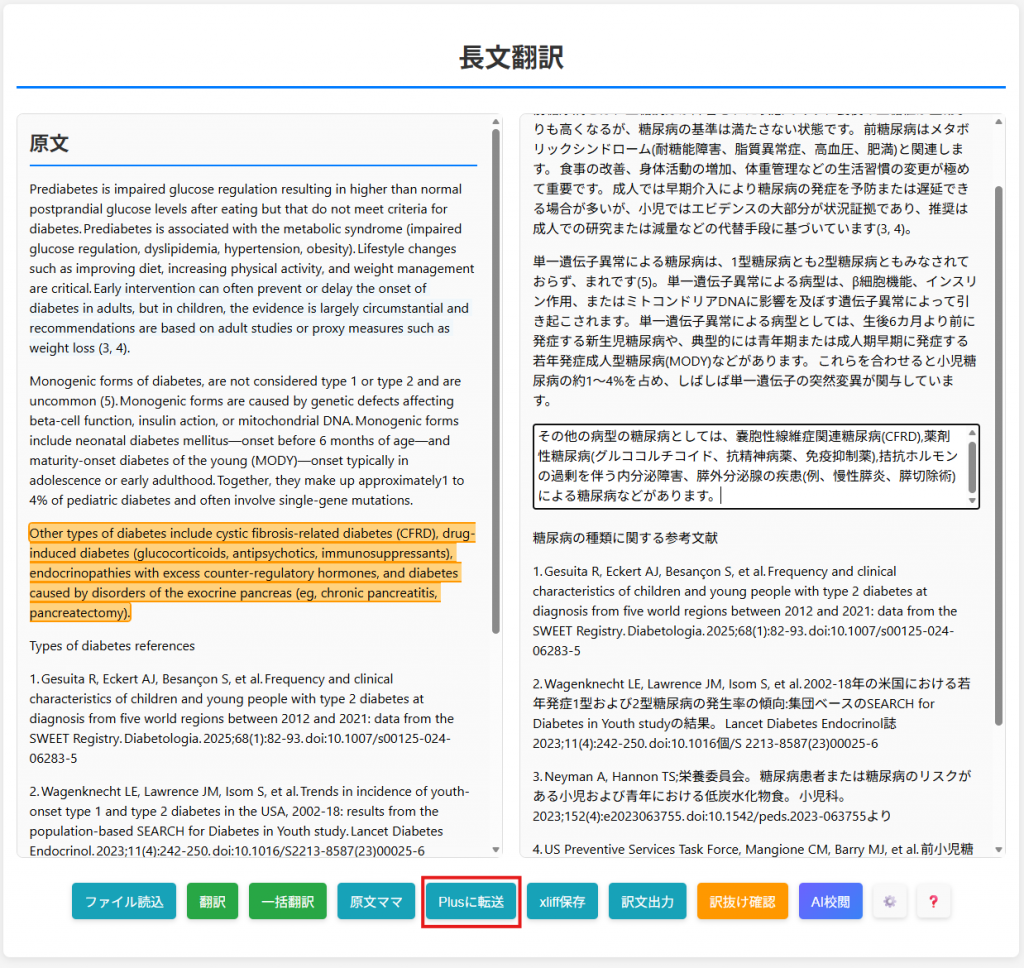
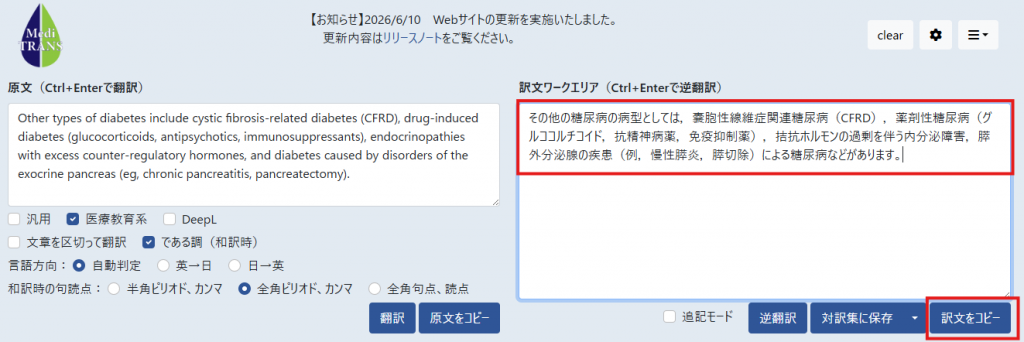
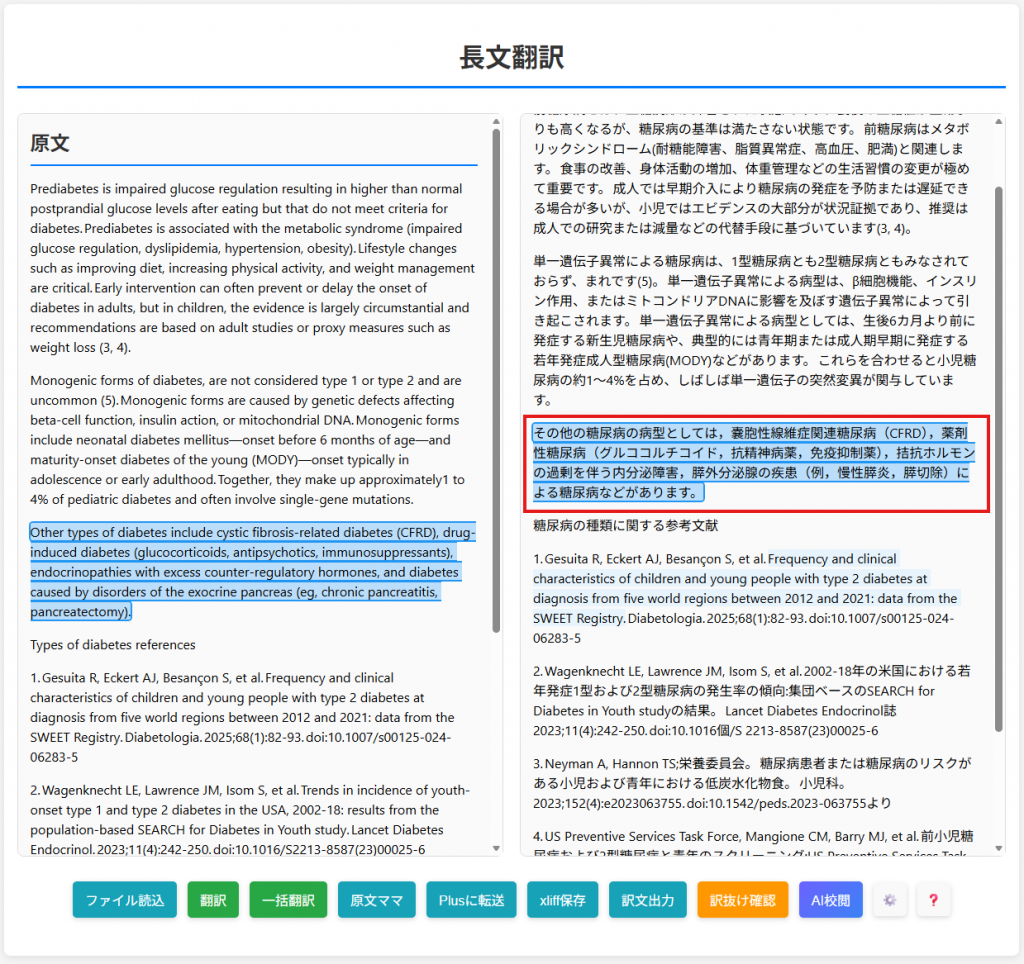
MediTRANS Plusの機能を使って翻訳したい場合は、「Plusに転送」を押すと、原文と訳文がMediTRANS Plusの原文エリア、訳文ワークエリアに転送されます。
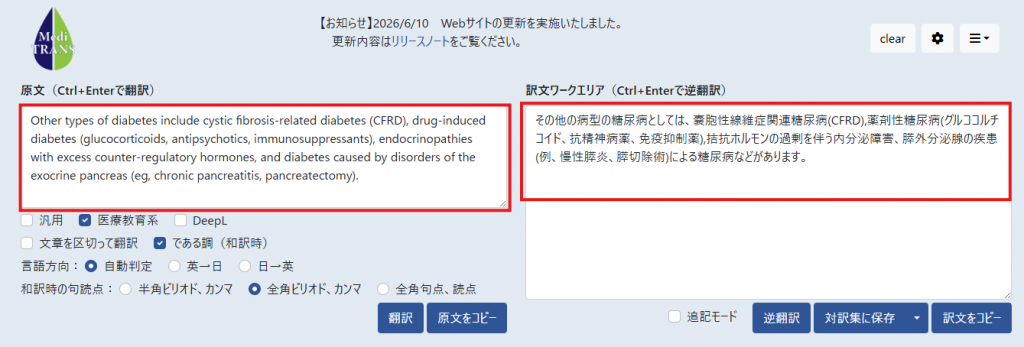
MediTRANS Plusで訳文を調整した後、「訳文をコピー」を押すと、訳文ワークエリアの内容が長文翻訳画面の訳文エリアに入ります。
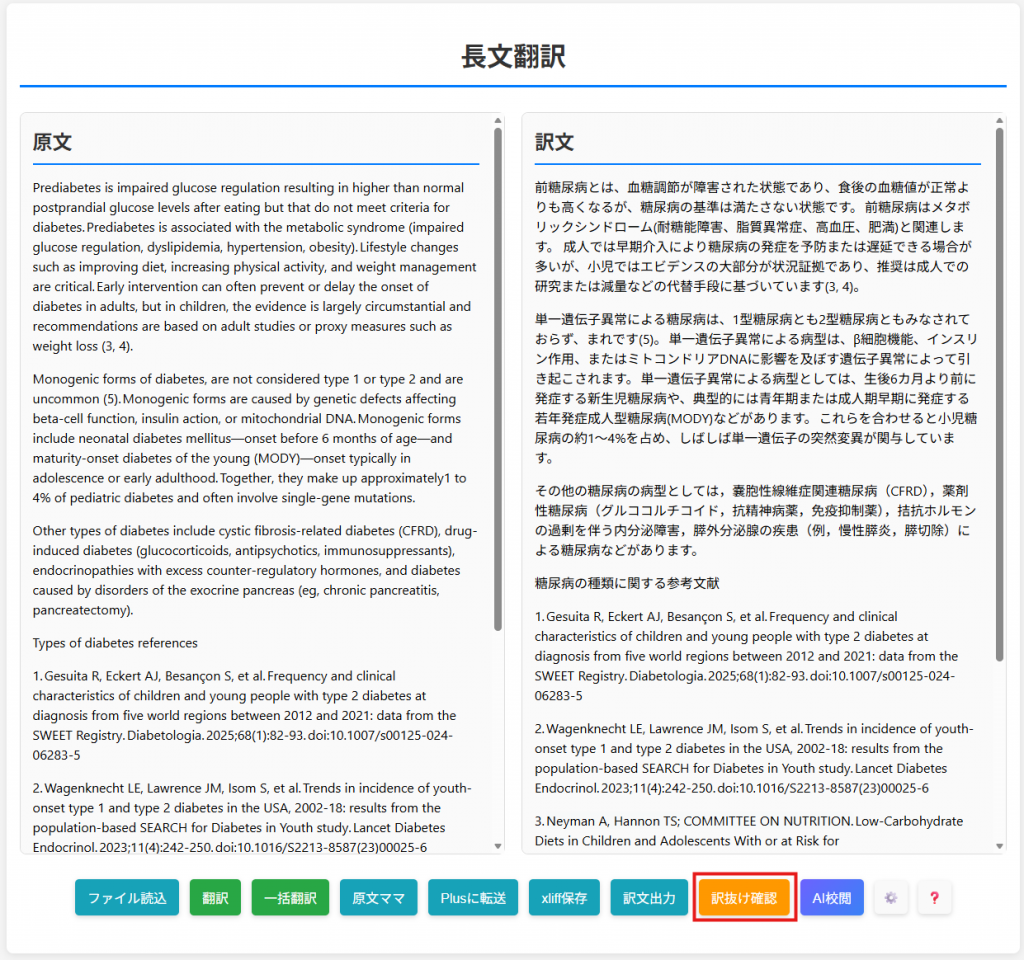
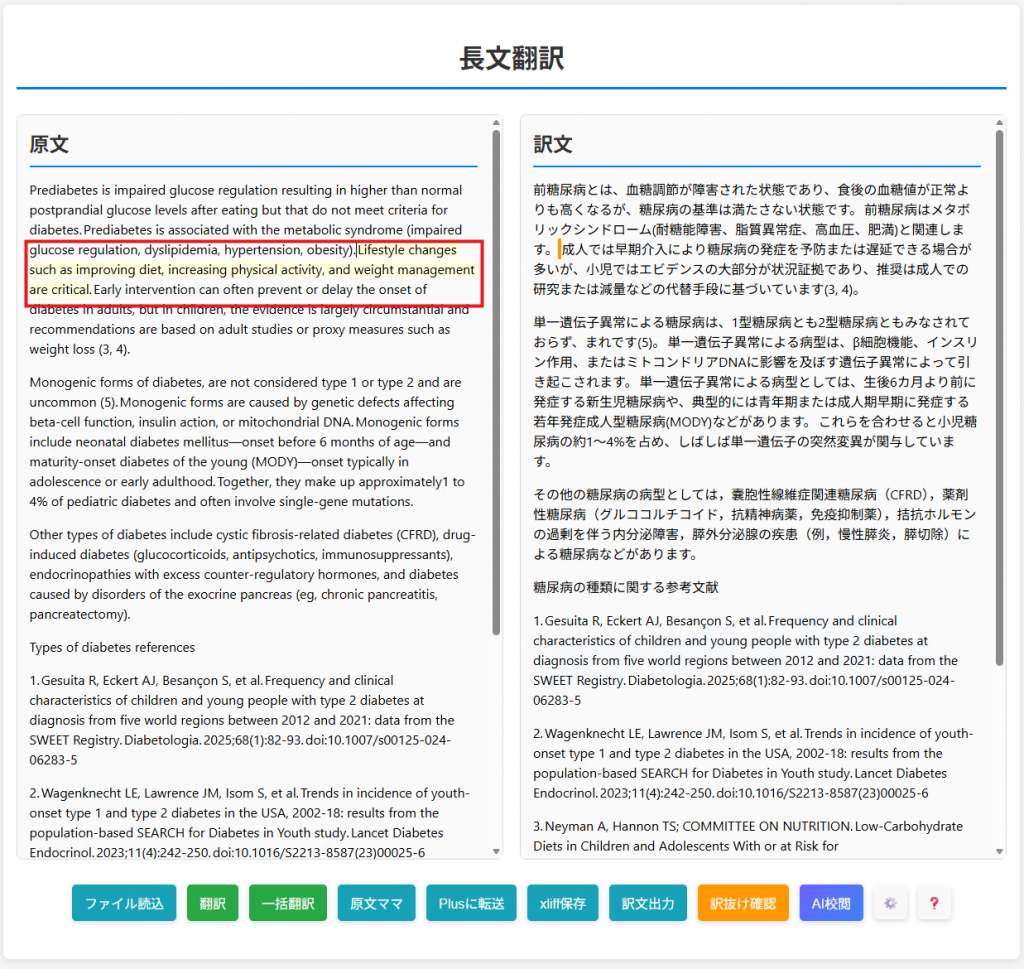
訳抜け確認
「訳抜け確認」ボタンを押すと、訳文が入っていない原文をハイライトで表示します。
AIで訳文をチェックする
AIを使用して一つ一つの訳文をチェックできます。
1文ずつチェック
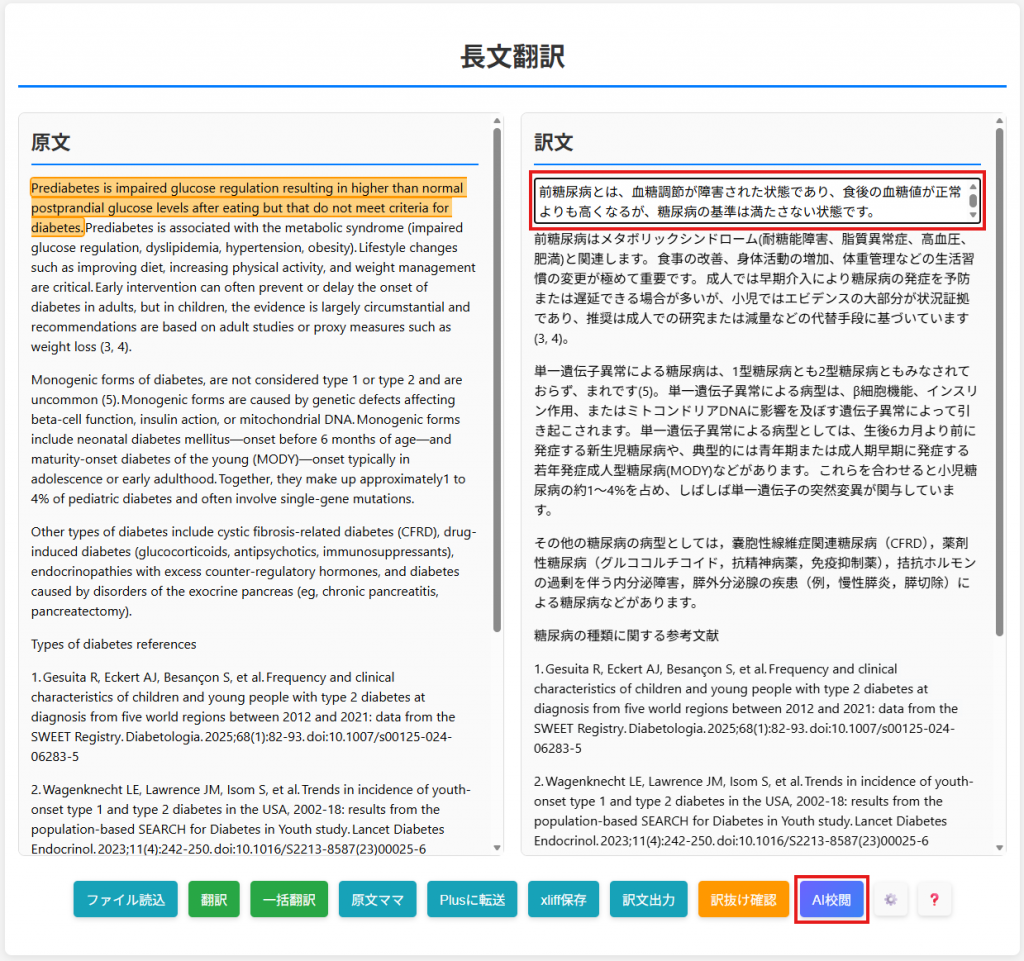
チェックしたい訳文を選択して「AI校閲」を押します。
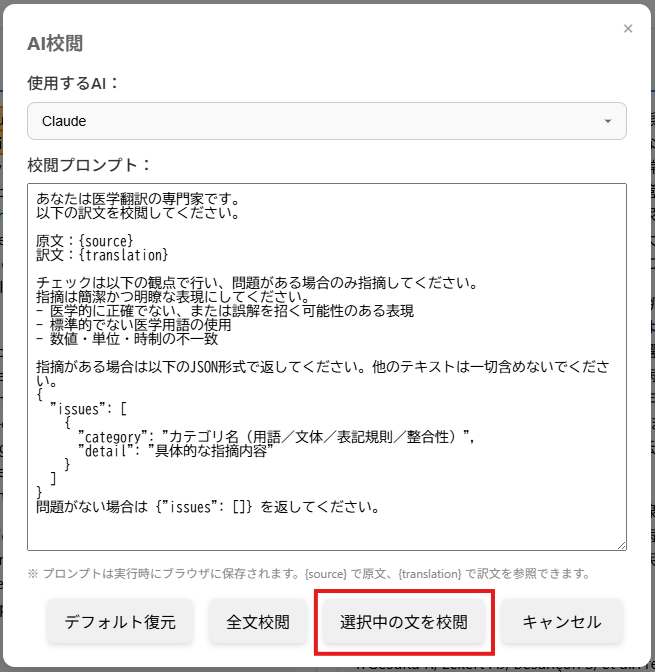
以下のようなダイアログが表示されるので、使用するAIを選択して、「選択中の文を校閲」を押します。使用するAIのモデルはMediTRANS Plusの設定画面で選んだものになります。
AIへの指示内容(プロンプト)はデフォルトで以下のようになっていますが、変更することも可能です。変更した内容は自動で保存されます。デフォルトに戻したい場合は「デフォルト復元」のボタンで復元が可能です。
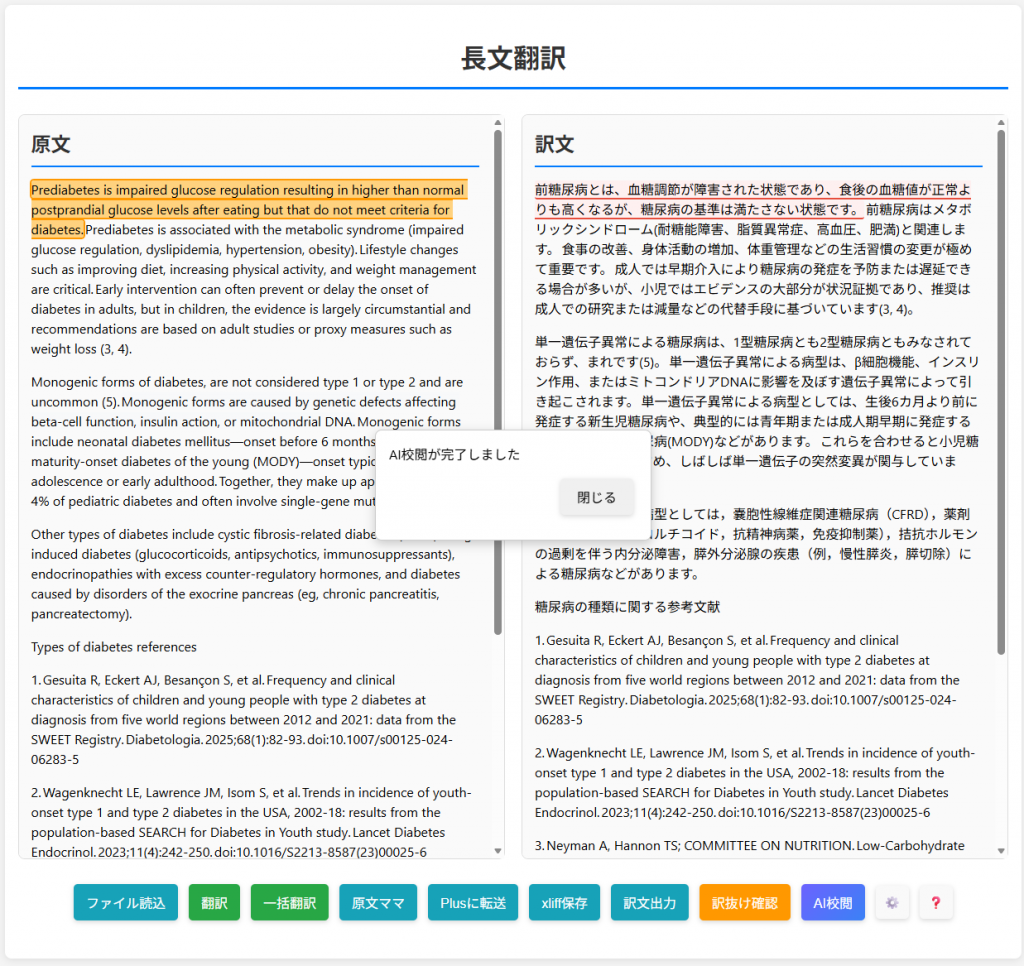
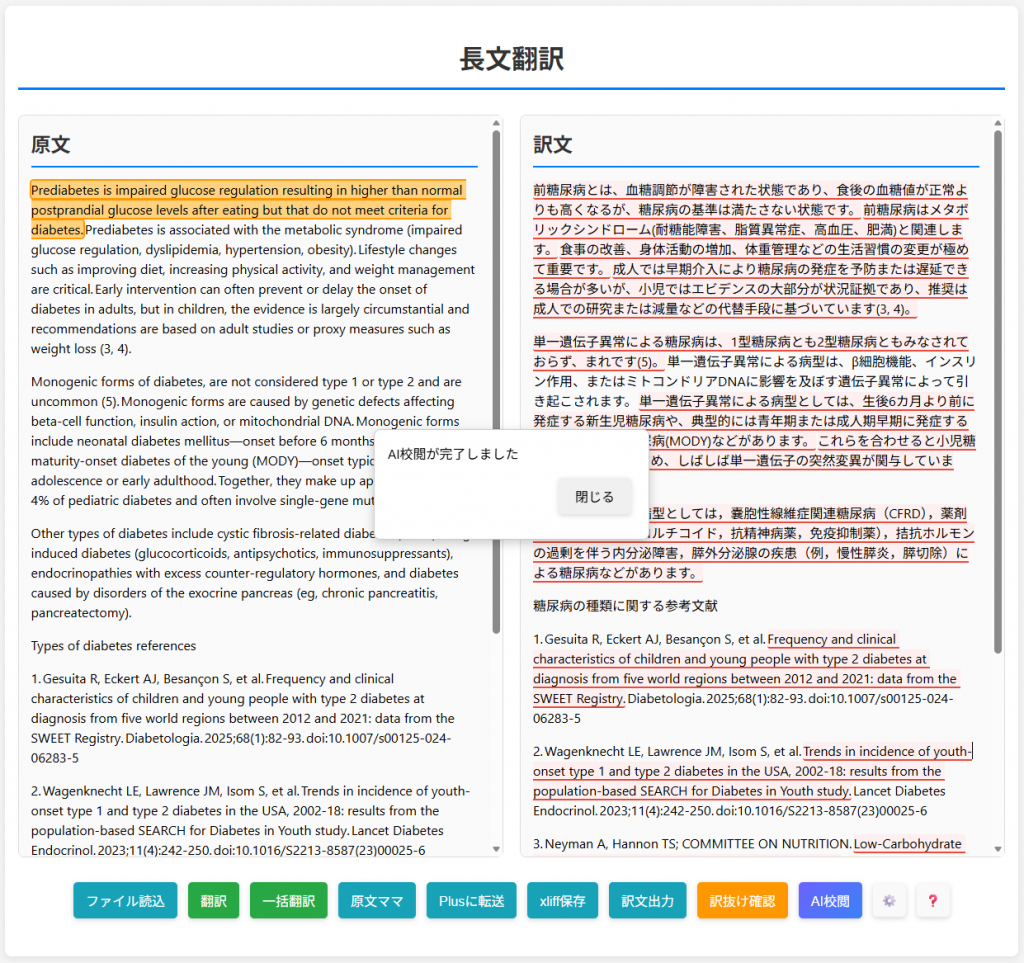
チェックが完了して、指摘事項があると下線とハイライトが付きます。
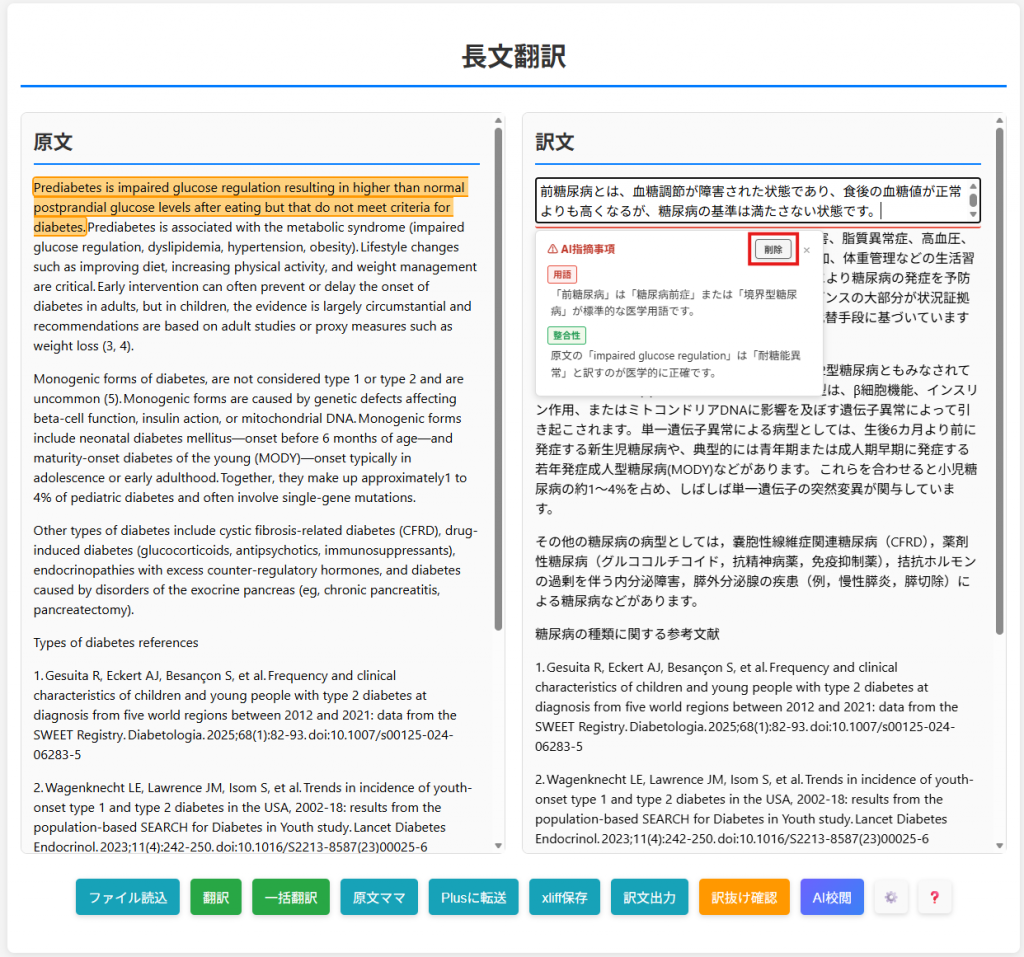
指摘事項のある行を選択すると小さなウィンドウが表示され、指摘内容が表示されます。ウィンドウは右上の×印を押すか、ほかの行を選択すると閉じます。
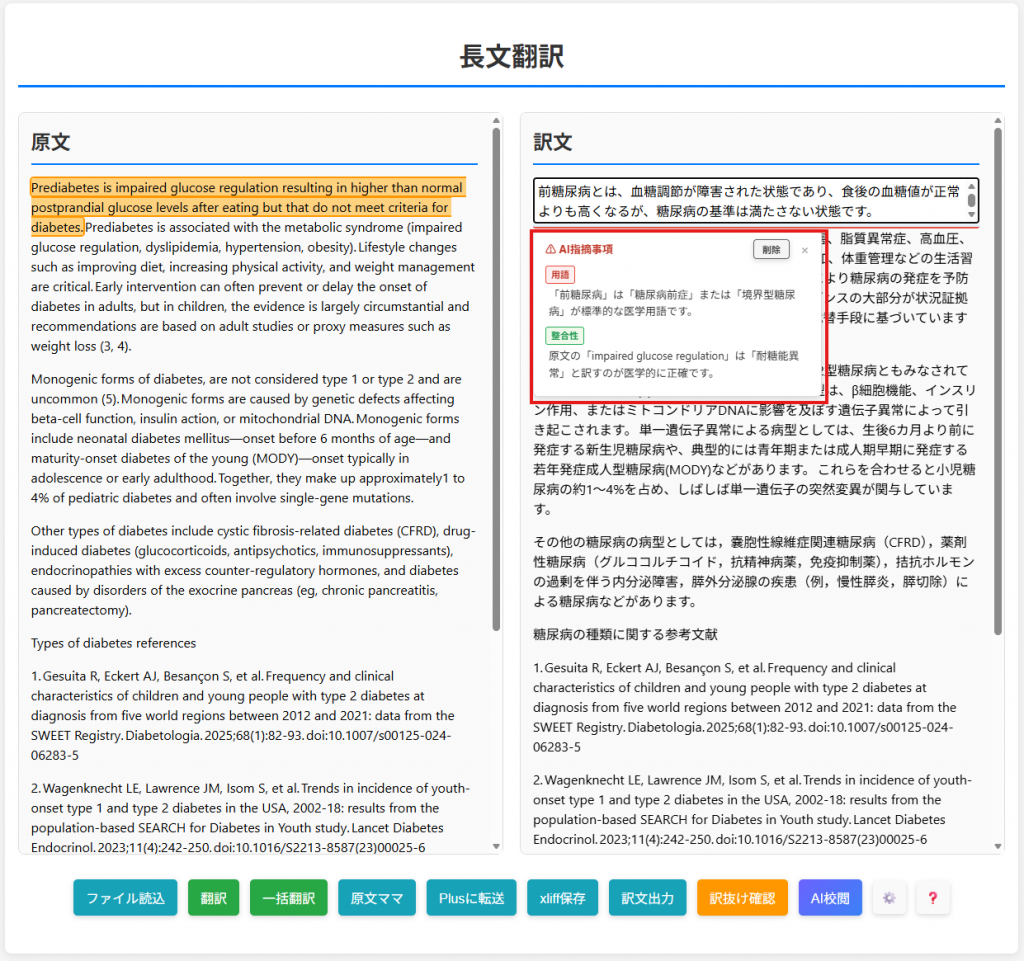
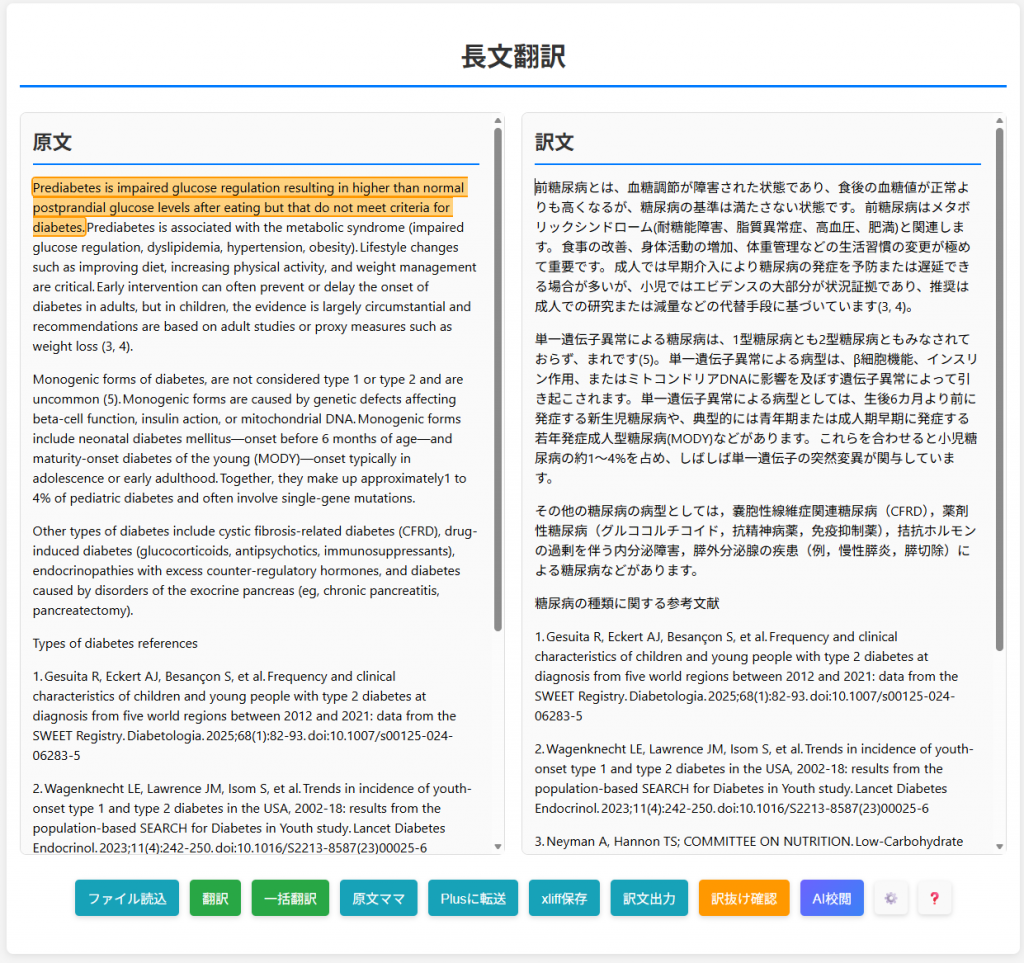
指摘を削除する場合は「削除」を押します。
指摘が削除され、下線とハイライトが消えます。
全文チェック
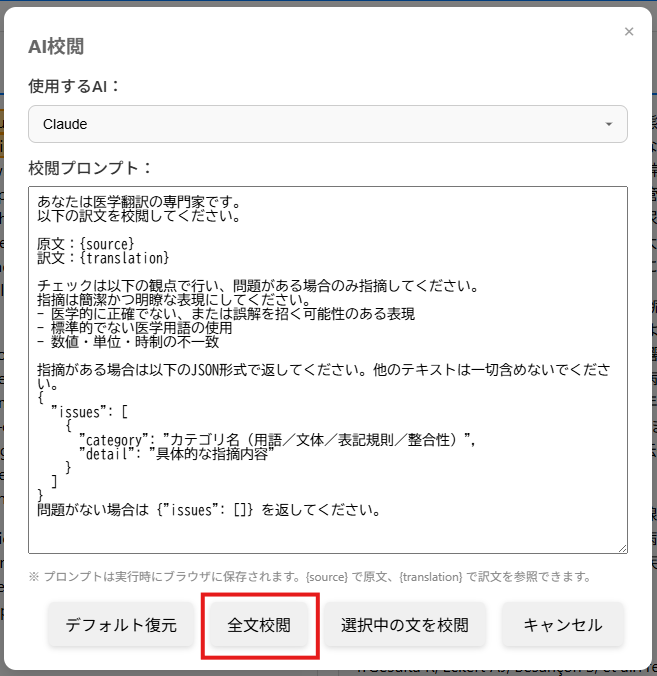
すべての文をチェックする場合はAI校閲のダイアログで「全文校閲」を押します。
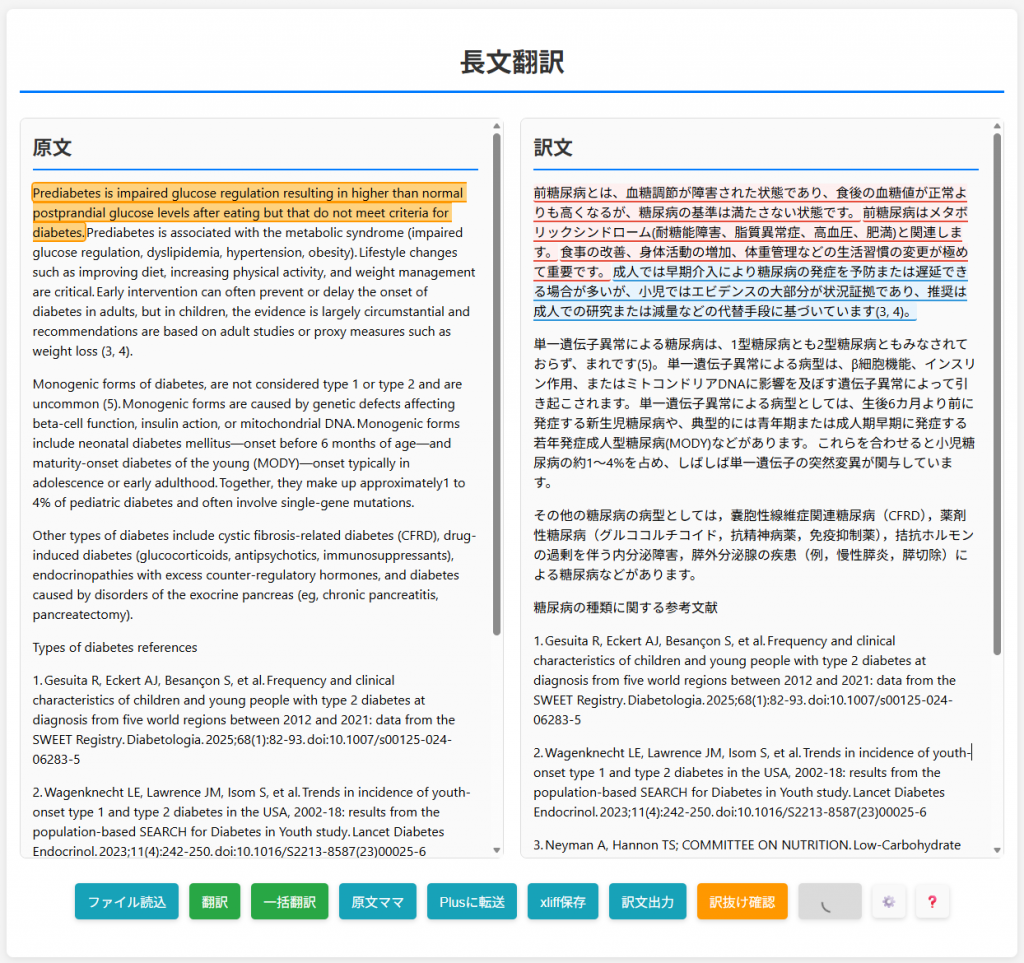
チェックが開始します。
チェックは1文ずつ実行しますので、文の数に応じて時間がかかります。
チェックが終わるとメッセージが表示されます。
保存する
編集内容は自動保存
編集中の内容は自動でWebブラウザに保存され、次にブラウザを開いたときに自動で読み込まれます。
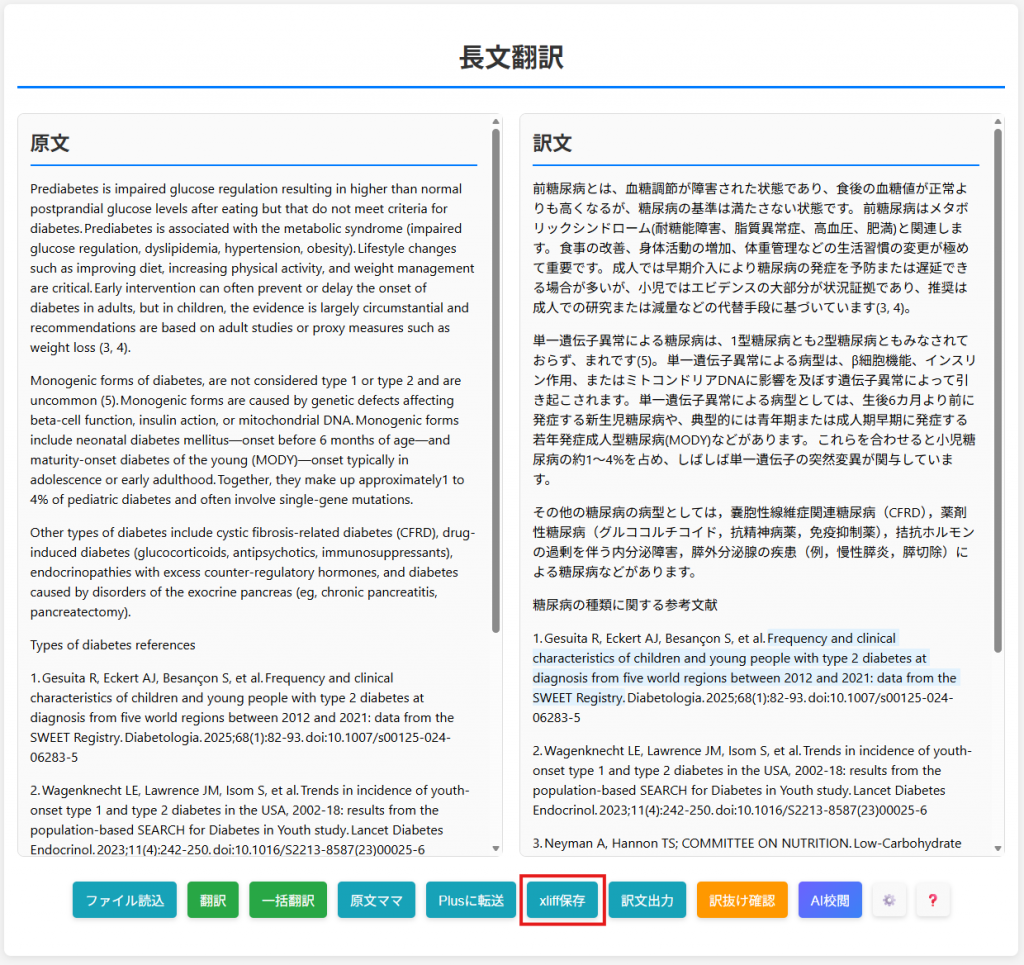
xliff保存
作業中の内容をxliffファイルとして保存します。
保存したxliffファイルはファイル読込で読み込んで作業を再開することができます。
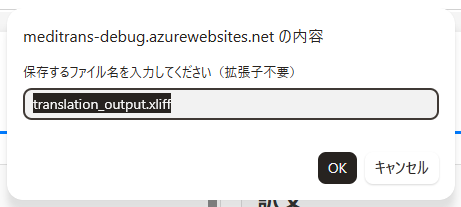
「xliff保存」を押すとファイル名を指定するダイアログが表示されます。
ファイル名を入力してOKを押すと、ブラウザのダウンロードフォルダにファイルが保存されます。
訳文を出力する
「訳文出力」を押すと訳文の内容をWordファイルとして出力できます。
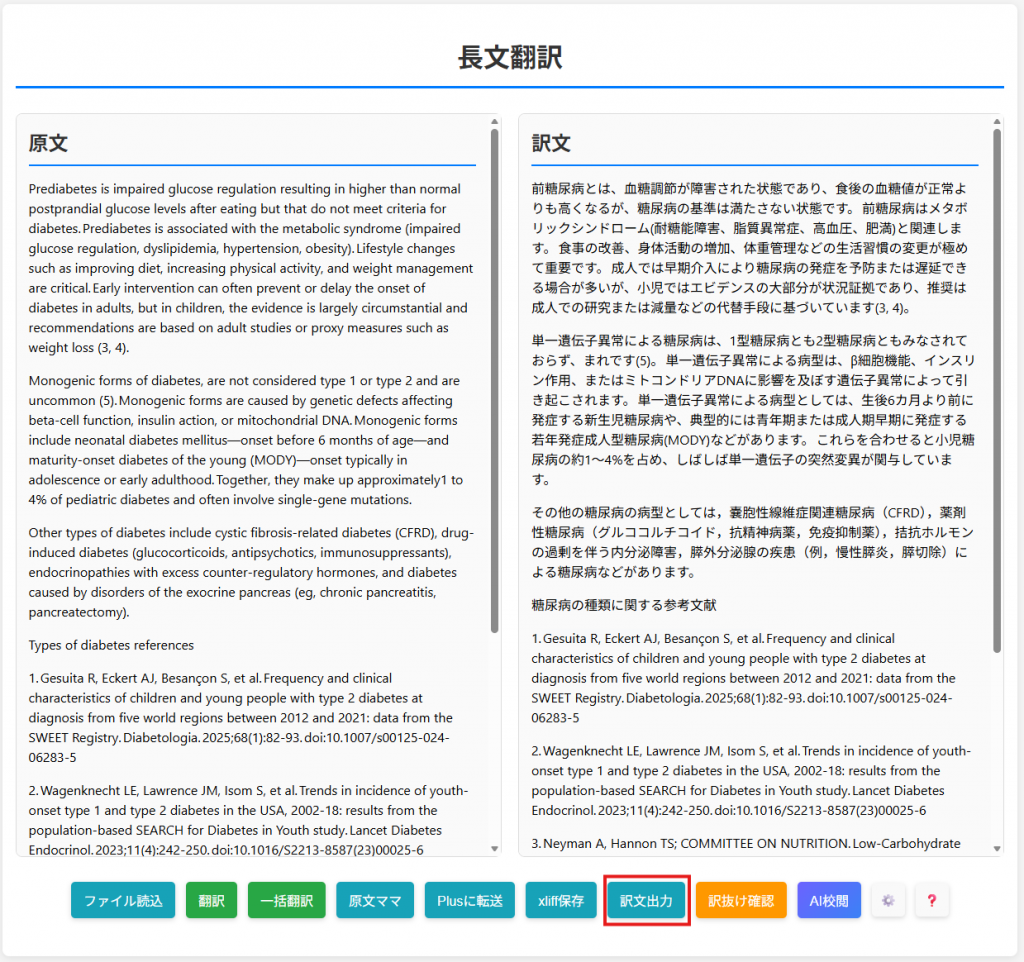
訳文ファイルはブラウザのダウンロードフォルダに出力されます。
原文の書式は反映されていませんので、必要に応じてWordで書式を設定してください。